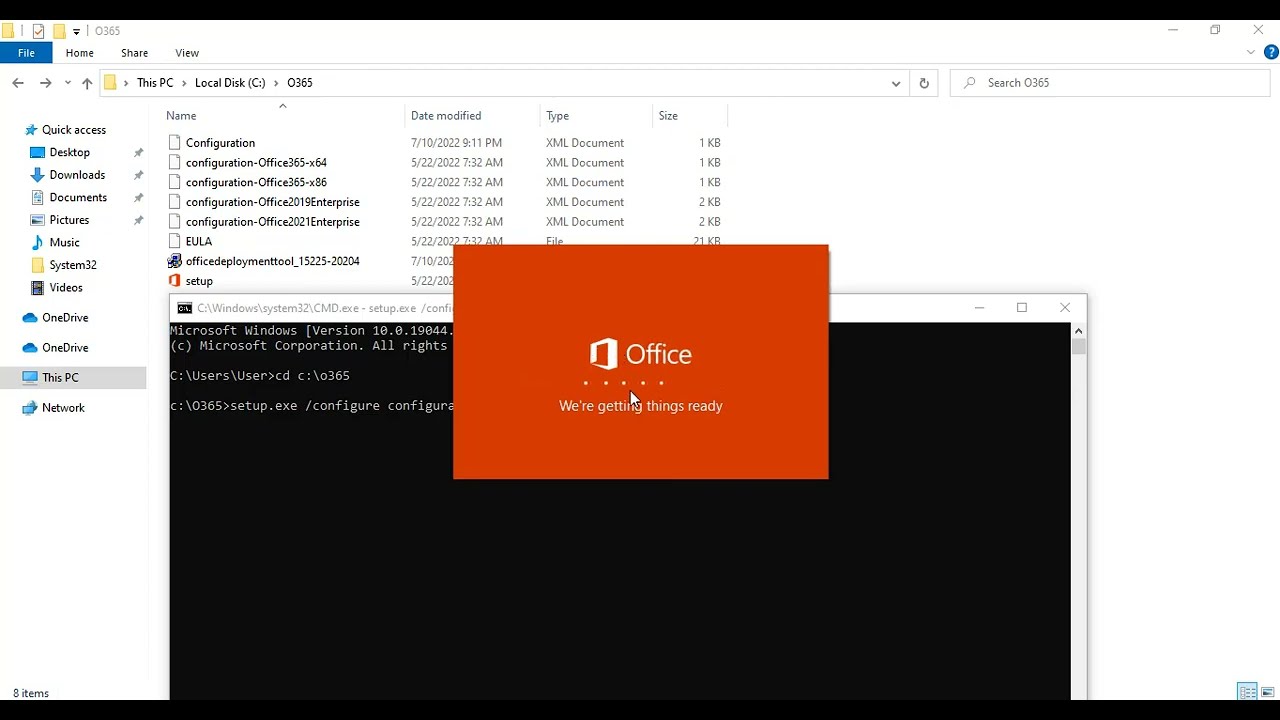
Office Deployment Tool — это мощный инструмент, который позволяет администраторам легко развернуть и управлять установкой Office 365 на компьютерах в офисной среде. Этот инструмент позволяет настраивать различные параметры установки, выбирать необходимые продукты Office и контролировать процесс установки.
Использование Office Deployment Tool облегчает процесс управления обновлениями и распространения новых версий Office 365 в офисной среде, что позволяет обеспечить актуальность и безопасность рабочих мест сотрудников.
В данной статье мы рассмотрим, как использовать Office Deployment Tool для установки Office 365, настроить параметры установки и управлять процессом обновления Office в вашей организации.
Установка офисного пакета с помощью Office Deployment Tool
Далее запустите командную строку от имени администратора и перейдите в каталог, где расположен Office Deployment Tool. Затем выполните следующую команду для запуска процесса установки:
setup.exe /configure configuration.xml
После этого Office Deployment Tool начнет устанавливать офисный пакет Office 365 в соответствии с указанными параметрами. В процессе установки приложение будет отображать информацию о ходе выполнения операций.
После завершения установки офисного пакета, можно запустить любое приложение из набора Office 365 и активировать его лицензию, чтобы начать использовать офисные программы. Установка с помощью Office Deployment Tool позволяет упростить и автоматизировать процесс развертывания офисного пакета на нескольких компьютерах одновременно.
Описание инструмента

С помощью ODT можно настраивать параметры установки, выбирать конкретные компоненты Office для установки и управлять обновлениями приложений. Инструмент также поддерживает возможность установки Office на удаленные компьютеры и использование предварительно загруженных файлов установки, что делает процесс установки быстрым и эффективным.
ODT предоставляет гибкие возможности конфигурации, что позволяет администраторам создавать индивидуальные сценарии установки, а также автоматизировать процесс установки Office на большом количестве компьютеров.
| Преимущества: |
| 1. Гибкая настройка параметров установки. |
| 2. Возможность выбора компонентов Office для установки. |
| 3. Управление обновлениями приложений Office. |
| 4. Поддержка удаленной установки и предварительно загруженных файлов установки. |
| 5. Автоматизация процесса установки на большом количестве компьютеров. |
Значение для развертывания Office 365

Процесс развертывания Office 365 с использованием Office Deployment Tool имеет ряд значимых преимуществ:
| 1. | Автоматизация установки: можно создавать скрипты для установки Office 365 на нескольких компьютерах одновременно, что экономит время и упрощает процесс. |
| 2. | Контроль конфигурации: с помощью XML-файлов можно настраивать параметры установки, определять необходимые компоненты Office и применять все нужные настройки перед установкой. |
| 3. | Централизованное управление: возможность управлять установкой и обновлением Office 365 через централизованный сервер, обеспечивая единообразие и безопасность на всех устройствах в организации. |
Шаги по использованию Office Deployment Tool для установки Office 365
1. Скачайте и установите Office Deployment Tool с официального сайта Microsoft.
2. Создайте файл конфигурации XML с необходимыми параметрами для установки Office 365.
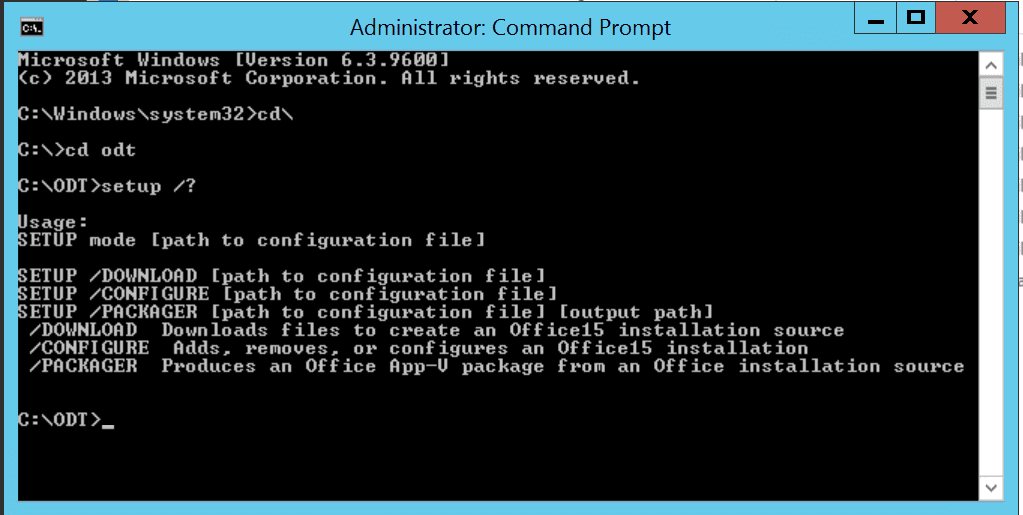
3. Откройте командную строку и перейдите в папку, где находится Office Deployment Tool.
4. Выполните команду для установки Office 365, указав путь к файлу конфигурации XML: setup.exe /configure configuration.xml.
5. Дождитесь завершения процесса установки и проверьте, что Office 365 успешно установлен на вашем компьютере.
Загрузка и установка Office Deployment Tool
Для начала загрузки и установки Office Deployment Tool (ODT) необходимо:
- Перейти на официальный сайт Microsoft и скачать последнюю версию ODT.
- После загрузки скопировать файл «setup.exe» в пустую папку на компьютере.
- Открыть командную строку и перейти в директорию, где находится файл «setup.exe».
- Использовать команды для установки или конфигурации Office с помощью ODT.
Примечание: Убедитесь, что у вас есть соответствующие права доступа и разрешения для запуска и использования ODT.
Настройка конфигурации для установки Office 365
Перед установкой Office 365 с использованием Office Deployment Tool необходимо настроить файл конфигурации, который определяет параметры установки. Для этого откройте текстовый редактор и создайте файл configuration.xml с необходимыми параметрами.
Пример файла configuration.xml:
<Configuration>
<Add OfficeClientEdition=»32″>
<Product ID=»O365ProPlusRetail»>
<Language ID=»MatchOS»/>
<ExcludeApp ID=»Groove»/>
<ExcludeApp ID=»OneDrive»/>
<RemoveMSI All=»True»/>
<Display Level=»None»/>
<Property Name=»AUTOACTIVATE» Value=»1″/>
</Product>
</Add>
<Updates Enabled=»TRUE»/>
<Display Level=»None» AcceptEULA=»TRUE»/>
</Configuration>
В данном примере файл configuration.xml настраивает установку Office 365 с использованием Office Deployment Tool, указывая версию 32 бита, идентификатор продукта, язык установки, исключение некоторых приложений, удаление установленных через MSI версий, установку без отображения окон установки и автоматическую активацию программ. После настройки файла configuration.xml запустите Office Deployment Tool с указанием этого файла для установки Office 365 с заданными параметрами.
