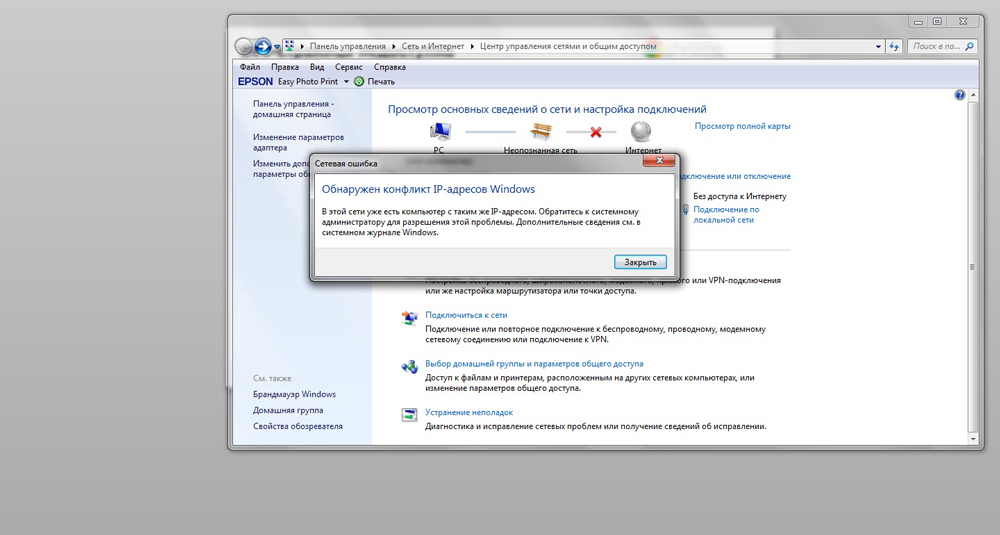
Конфликт IP-адресов на компьютере может привести к серьезным проблемам в сети, вызвав отсутствие доступа к интернету и другим устройствам. Для обеспечения нормальной работы сети необходимо оперативно исправить данную проблему.
Основные причины конфликта IP-адресов в операционной системе Windows могут быть связаны с неправильной настройкой сети, присутствием дублирующих IP-адресов или ошибками в DHCP-сервере. В данной статье мы рассмотрим шаги, которые помогут исправить конфликт IP-адресов и восстановить работоспособность сети.
Обнаружен конфликт IP-адресов Windows
Конфликт IP-адресов в Windows может возникнуть в результате присвоения одного и того же IP-адреса двум или более устройствам в одной сети. Это может привести к проблемам с сетевым подключением и затруднить обмен данными между устройствами. Чтобы исправить это, следует принять несколько шагов.
- Проверьте все устройства в сети, чтобы убедиться, что каждому присвоен уникальный IP-адрес. Избегайте использования статических IP-адресов, предпочитая использовать DHCP для автоматического назначения IP-адресов.
- Перезапустите маршрутизатор или коммутатор, чтобы обновить таблицу маршрутизации и избавиться от возможных конфликтов.
- Проверьте настройки сетевого адаптера на компьютере Windows и убедитесь, что IP-адрес настроен правильно. В случае конфликта IP-адресов, попробуйте изменить IP-адрес на другой.
- Выполните команду «ipconfig /release» и «ipconfig /renew» в командной строке Windows для освобождения и обновления IP-адреса компьютера.
- При наличии прокси-сервера или сетевых устройств с NAT, убедитесь, что они правильно настроены и не вызывают конфликтов с IP-адресами.
Как определить возникший конфликт?
Когда в сети возникает конфликт IP-адресов в Windows, возможно обнаружить несколько признаков, указывающих на эту проблему:
- Появление сообщений об ошибке «IP-адрес конфликтует с другим устройством в сети» на вашем компьютере.
- Соединение с сетью или Интернетом становится невозможным или крайне медленным.
- Другие устройства в сети также испытывают проблемы с подключением.
- Ошибки DHCP сервера или подключения к сети в журнале событий Windows.
Проверка локальной сети
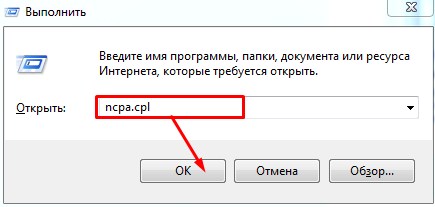
Для решения конфликта IP-адресов в Windows важно провести проверку локальной сети. В первую очередь убедитесь, что все устройства подключены к сети правильно, кабели не повреждены и роутер работает корректно.
1. Проверьте наличие других устройств в сети. Убедитесь, что никакие другие устройства (компьютеры, принтеры, маршрутизаторы) не используют тот же IP-адрес, что и ваш компьютер.
2. Перезапустите роутер. Иногда простой перезапуск роутера может помочь решить проблему конфликта IP-адресов.
3. Проверьте настройки DHCP. Проверьте, что DHCP сервер корректно назначает IP-адреса устройствам в сети. Убедитесь, что все устройства настроены на автоматическое получение IP-адреса.
4. Используйте инструменты диагностики. Воспользуйтесь инструментами диагностики сети в Windows для выявления проблем с подключением и проверки конфигурации сети.
После выполнения указанных шагов, возможно устранение конфликта IP-адресов в вашей сети Windows.
Использование специальных программ
Для решения конфликта IP-адресов в операционной системе Windows можно воспользоваться специальными программами, которые помогут обнаружить и исправить проблему. Некоторые из популярных программ для этой цели:
- NetSetMan: удобная утилита для изменения сетевых настроек, включая IP-адреса, шлюзы и DNS-сервера.
- Advanced IP Scanner: позволяет сканировать сеть и обнаруживать неиспользуемые IP-адреса.
- Angry IP Scanner: помогает определить занятые IP-адреса и их владельцев в локальной сети.
Выбрав подходящую программу, вы сможете быстро и эффективно исправить конфликт IP-адресов на компьютере под управлением Windows.
Как исправить конфликт IP-адресов?
Конфликт IP-адресов может повлиять на соединение вашего компьютера с сетью, но его можно легко устранить. Вот некоторые шаги, которые могут помочь вам исправить эту проблему:
- Перезагрузите маршрутизатор и компьютер, чтобы обновить сетевые настройки.
- Измените IP-адрес вашего компьютера вручную, чтобы избежать конфликта.
- Проверьте другие устройства в сети на наличие конфликтов IP-адресов и исправьте их.
- Обновите драйверы сетевых адаптеров на вашем компьютере, чтобы устранить возможные проблемы.
Следуйте этим простым шагам, чтобы исправить конфликт IP-адресов и вернуть свое соединение с сетью в нормальное состояние.
Релиз и обновление IP-адреса
Для решения конфликта IP-адресов на компьютере с Windows можно попробовать освободить уже занятый адрес (релиз) и затем получить новый (обновление).
- Откройте командную строку, введя «cmd» в поисковой строке.
- Введите команду «ipconfig /release» для освобождения IP-адреса.
- Затем введите «ipconfig /renew» для запроса нового адреса у DHCP-сервера.
- После выполнения этих действий проверьте, устранился ли конфликт IP-адресов.
Изменение настроек DHCP сервера
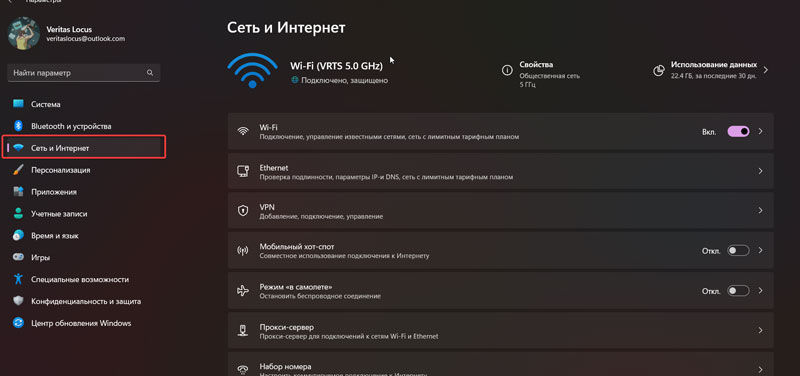
Чтобы избежать конфликта IP-адресов на компьютерах в сети, можно изменить настройки DHCP сервера. DHCP (Dynamic Host Configuration Protocol) автоматически назначает IP-адреса устройствам в сети. Для изменения настроек DHCP сервера выполните следующие шаги.
| 1. | Откройте панель управления Windows и найдите раздел «Сеть и Интернет». |
| 2. | Выберите «Центр управления сетями и общим доступом». |
| 3. | Нажмите на свой текущий сетевой адаптер правой кнопкой мыши и выберите «Свойства». |
| 4. | В появившемся окне выберите «Протокол Internet (TCP/IP)» и нажмите «Свойства». |
| 5. | Выберите «Использовать следующий IP-адрес» и введите новый IP-адрес и маску подсети. |
| 6. | Нажмите «ОК» для сохранения изменений. |
После внесения изменений в настройки DHCP сервера, перезапустите компьютер для их применения. Теперь IP-адреса будут назначаться без конфликтов, и сеть будет работать стабильно.
Проверка возможных конфликтов с другими устройствами
Для проверки возможных конфликтов с другими устройствами на сети, выполните следующие шаги:
- Проверьте IP-адреса других устройств: Удостоверьтесь, что ни одно другое устройство на вашей сети не использует тот же IP-адрес, что и ваш компьютер. Это можно сделать, выполнив команду «ipconfig» в командной строке Windows.
- Проверьте диапазон адресов сети: Убедитесь, что IP-адрес вашего компьютера находится в пределах диапазона адресов, установленного для вашей сети. Обычно это диапазон от 192.168.0.1 до 192.168.1.254.
- Проверьте наличие конфликтов: Посмотрите в локальной сети на другие устройства с одинаковым IP-адресом. Если такие устройства есть, измените IP-адрес своего компьютера на уникальный.
После выполнения этих шагов, проведите повторную проверку наличия конфликтов IP-адресов с другими устройствами на сети Windows.
