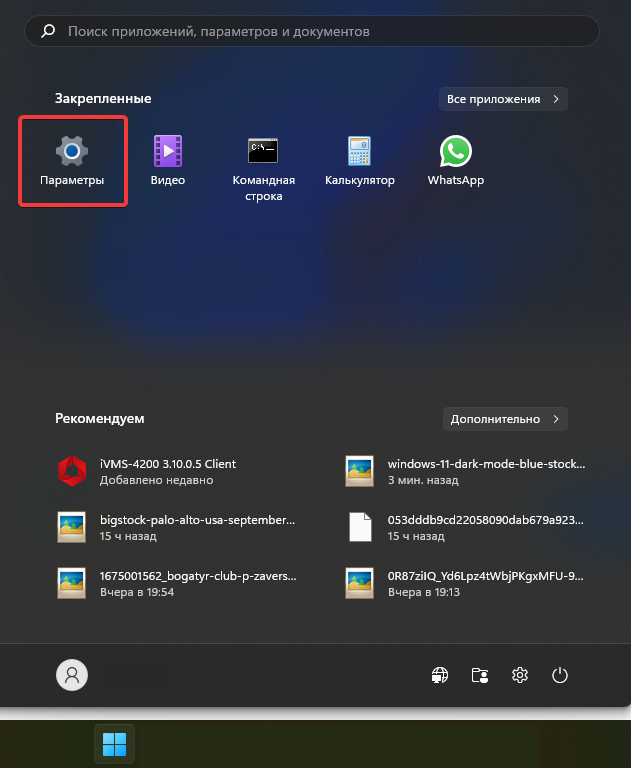
Ошибка 0x80004002 возникает в операционных системах Windows и связана с проблемами в работе компонентов системы. Это сообщение об ошибке может привести к неполадкам в работе установленных программ и сервисов, вызвав недопустимую ситуацию в процессе выполнения.
Диагностика ошибки 0x80004002 требует определенного внимания к деталям и применения специальных подходов к её устранению. В данной статье мы рассмотрим несколько эффективных методов решения данной проблемы, которые помогут вам быстро и эффективно восстановить нормальную работу вашей системы.
Используя рекомендации и инструкции этой статьи, вы сможете успешно преодолеть ошибку 0x80004002 и вернуть стабильность в работу вашего компьютера.
Методы решения ошибки 0x80004002
Ошибка 0x80004002 часто возникает при работе с Windows и может быть вызвана различными причинами. Вот несколько методов, которые могут помочь в её устранении:
- Проверьте наличие обновлений. Убедитесь, что ваша операционная система и все программы находятся в актуальном состоянии.
- Программа антивируса может блокировать доступ к определенным файлам или ресурсам. Попробуйте временно отключить антивирус и проверьте, повлияло ли это на ошибку.
- Перезагрузите компьютер. Иногда простая перезагрузка может помочь в устранении временных ошибок.
- Проверьте системные файлы с помощью команды sfc /scannow в командной строке. Это может помочь исправить поврежденные файлы операционной системы.
- Попробуйте выполнить чистку диска и дефрагментацию. Это может помочь улучшить производительность и исправить ошибки на диске.
Проверка подключения к интернету
Прежде чем искать решение для ошибки 0x80004002, убедитесь, что ваш компьютер подключен к интернету. Для этого откройте любой браузер и попробуйте загрузить любую веб-страницу. Если страница загружается без проблем, значит подключение к интернету работает правильно. Если же страницу загрузить не удалось, проверьте подключение к Wi-Fi или проводной сети, а также наличие сигнала интернета.
Проверка кабеля и роутера
Чтобы исключить возможные причины ошибки 0x80004002, важно проверить состояние кабеля подключения и настроек роутера.
1. Проверка кабеля: убедитесь, что кабель между компьютером и роутером надежно подключен к соответствующим портам. Попробуйте использовать другой кабель для исключения его повреждения.
2. Перезагрузка роутера: перезагрузите роутер, отключив его от электропитания на несколько минут. После этого подключите его снова и дождитесь, пока все индикаторы загорятся.
После проведения этих шагов повторите попытку подключения к сети и проверьте, сохраняется ли ошибка 0x80004002.
Перезагрузка маршрутизатора
Для решения ошибки 0x80004002 может потребоваться перезагрузка маршрутизатора. Простой перезапуск устройства может помочь восстановить его работоспособность.
Чтобы перезагрузить маршрутизатор, выполните следующие шаги:
- Извлеките кабель питания из розетки и подождите несколько минут.
- Подключите кабель питания обратно в розетку и включите маршрутизатор.
- Дождитесь, пока устройство полностью запустится и все индикаторы показывают стабильную работу.
После перезагрузки маршрутизатора попробуйте повторить действие, которое вызывает ошибку 0x80004002, и проверьте, была ли проблема устранена.
Проверка наличия сетевого подключения
Для решения ошибки 0x80004002 необходимо убедиться, что ваш компьютер имеет активное сетевое подключение. Для этого выполните следующие шаги:
- Проверьте физическое подключение: убедитесь, что все кабели подключены правильно и нет повреждений.
- Проверьте Wi-Fi или сетевой адаптер: убедитесь, что Wi-Fi или сетевой адаптер включен и имеет доступ к сети.
- Проверьте наличие интернет-соединения: откройте браузер и попробуйте открыть любой веб-сайт, чтобы убедиться, что вы можете получить доступ в Интернет.
Если все вышеперечисленные шаги выполнены успешно, то проблема с сетевым подключением скорее всего не является причиной ошибки 0x80004002.
Настройка параметров сети
1. Проверьте подключение к интернету: убедитесь, что сетевой кабель правильно подключен к компьютеру и маршрутизатору.
2. Проверьте настройки прокси-сервера: убедитесь, что на компьютере не указаны неверные параметры прокси-сервера.
3. Перезагрузите маршрутизатор: отключите его от питания на несколько минут, затем снова подключите и дождитесь его полной загрузки.
4. Проверьте сетевые настройки: убедитесь, что IP-адрес, маска подсети и шлюз заданы правильно в настройках сетевого адаптера.
5. Обновите драйвер сетевой карты: загрузите последние версии драйверов с официального сайта производителя и установите их на компьютер.
| IP-адрес: | 192.168.1.100 |
| Маска подсети: | 255.255.255.0 |
| Шлюз: | 192.168.1.1 |
Изменение DNS-адресов
- Нажмите на значок сети в панели задач и выберите «Изменить параметры адаптера».
- Правым кликом мыши выберите ваше подключение и перейдите в «Свойства».
- Выберите «Интернет-протокол версии 4 (TCP/IPv4)» и нажмите «Свойства».
- Установите флажок рядом с «Использовать следующие DNS-серверы» и введите новые адреса DNS.
- Нажмите «OK», чтобы сохранить изменения.
После этого попробуйте повторно запустить приложение и проверьте, устранена ли ошибка 0x80004002.
Очистка кеша DNS
Для исправления ошибки 0x80004002 рекомендуется выполнить очистку кеша DNS. Для этого выполните следующие шаги:
- Нажмите комбинацию клавиш Win + R для вызова окна «Выполнить».
- Введите команду «cmd» и нажмите Enter для открытия командной строки.
- В командной строке введите команду «ipconfig /flushdns» и нажмите Enter.
- Дождитесь завершения процесса очистки кеша DNS и перезапустите компьютер.
После выполнения этих шагов кеш DNS будет очищен, что может помочь в решении проблемы с ошибкой 0x80004002.
