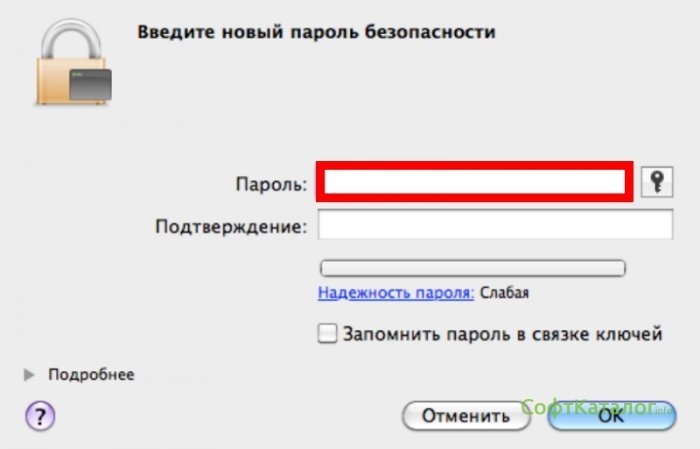
Защита личной информации на компьютере становится все более актуальной в современном мире. Возможность установить пароль на папку в операционной системе Windows может стать надежным способом предотвратить несанкционированный доступ к вашим файлам и данным.
В этой статье мы рассмотрим простой и эффективный способ установки пароля на папку в Windows без необходимости установки дополнительного программного обеспечения. Такой подход позволит защитить ваши личные файлы, фотографии, документы и другую конфиденциальную информацию от посторонних глаз.
Легкий и надежный способ установить пароль на папку в Windows?
Для этого можно воспользоваться встроенной функцией шифрования и установить пароль на папку. Для начала, создайте новую папку или выберите существующую, которую хотите защитить. После этого, щелкните правой кнопкой мыши на папке и выберите «Свойства».
Далее перейдите на вкладку «Общий» и найдите кнопку «Дополнительно». В открывшемся окне поставьте галочку напротив «Зашифровать содержимое, чтобы обеспечить защиту данных» и нажмите «ОК».
После этого система предложит создать сертификат шифрования – ответьте утвердительно. После завершения процесса шифрования ваша папка будет защищена паролем.
Теперь, при доступе к содержимому папки, система будет запрашивать пароль, который вы установили. Таким образом, вы обеспечите надежную защиту для своих личных данных в Windows.
Установка пароля на папку
Установка пароля на папку в Windows может быть легким и надежным способом защиты ваших файлов от посторонних глаз. Для этого вам понадобится использовать встроенные средства операционной системы.
Шаг 1: Выберите папку, которую хотите защитить паролем, и щелкните правой кнопкой мыши по ней.
Шаг 2: В выпадающем меню выберите «Свойства».
Шаг 3: Перейдите на вкладку «Общий».
Шаг 4: Нажмите на кнопку «Дополнительно».
Шаг 5: Установите флажок напротив «Шифрование содержимого папки» и нажмите «ОК».
После выполнения этих шагов папка будет защищена паролем, и доступ к ее содержимому будет возможен только после ввода правильного пароля.
Выбор способа

При выборе способа установки пароля на папку в Windows следует учитывать несколько ключевых факторов. Во-первых, удобство использования и доступ к защищенным данным. Некоторые методы требуют ввода пароля каждый раз при открытии папки, что может быть неудобно в повседневной работе. Во-вторых, надежность защиты. Не все способы обеспечивают такой уровень защиты, который требуется для конфиденциальных данных.
Рассмотрим основные способы установки пароля на папку в Windows:
- Использование сторонних программ. Существует множество программных решений, которые предлагают установку пароля на папку. Они обычно предоставляют расширенные возможности, но могут быть платными или требовать дополнительные установки.
- Использование встроенных инструментов Windows. Windows предлагает некоторые встроенные способы защиты папок, такие как шифрование и контроль доступа. Однако эти способы могут быть менее удобными или неполноценными в некоторых случаях.
При выборе способа следует оценить баланс между удобством и надежностью защиты данных, чтобы выбрать оптимальное решение для конкретной ситуации.
Использование стандартных средств Windows
1. Создайте новую папку, которую хотите защитить паролем.
2. Щелкните правой кнопкой мыши на папке и выберите пункт «Свойства».
3. Перейдите на вкладку «Общий» и нажмите кнопку «Дополнительно».
4. В открывшемся окне отметьте флажок «Шифровать содержимое, чтобы защитить данные», затем нажмите «OK».
5. Выберите опцию «Применить только для папки» и нажмите «OK».
6. Следуйте инструкциям мастера шифрования и установите пароль.
7. Теперь папка защищена паролем и доступ к ней будет ограничен без ввода правильного пароля.
Создание защищенной папки
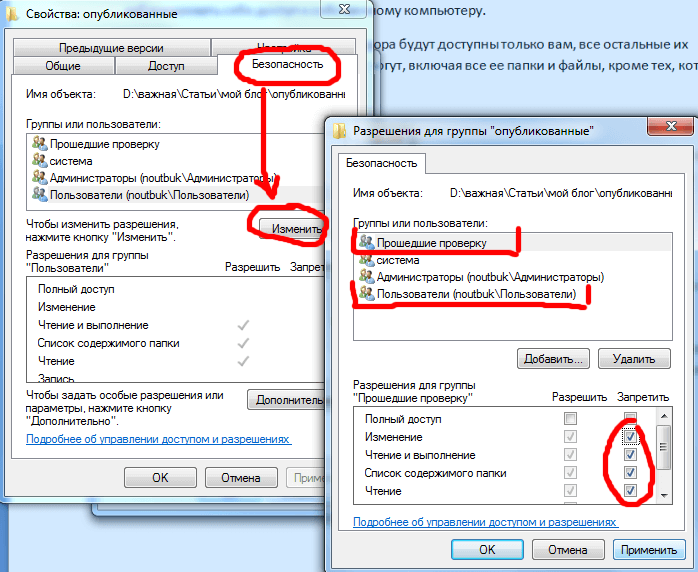
1. Создайте новую папку на рабочем столе или в другом удобном месте.
2. Нажмите правой кнопкой мыши на папке и выберите «Свойства».
| 3. Перейдите на вкладку «Безопасность». | 4. Нажмите на кнопку «Редактировать». |
| 5. Выберите пользователя или группу, для которых хотите установить пароль, и нажмите «Разрешить» или «Запретить» для соответствующих прав. | 6. Нажмите «Применить» и закройте окно «Свойства». |
Теперь, чтобы получить доступ к содержимому папки, пользователю нужно будет ввести установленный пароль.
С помощью программы-архиватора
Дополнительные советы
1. Не забывайте регулярно обновлять пароль на защищенной папке, чтобы повысить безопасность данных.
2. Сохраняйте свой пароль в надежном и запоминаемом месте, чтобы не потерять доступ к защищенным файлам.
3. Придумывайте сложные пароли, состоящие из комбинации букв, цифр и символов, чтобы усилить защиту от взлома.
4. Избегайте использования общеизвестных паролей или личной информации в качестве защитного кода.
5. Не передавайте пароль на защищенную папку третьим лицам и держите его в секрете.
Регулярное изменение пароля
Подберите сложный пароль, который сложно угадать, но легко запомнить. Используйте цифры, буквы верхнего и нижнего регистра, а также специальные символы. Не используйте личные данные, такие как даты рождения или имена.
Рекомендуется менять пароль на папке ежемесячно или по мере необходимости, особенно если вы подозреваете, что кто-то мог получить доступ к вашему паролю.
