
В мире современных технологий компьютер – неотъемлемая часть нашей повседневной жизни. Но что делать, если ваш верный помощник внезапно отказывается включаться? Это может быть причиной для серьезной беспокойства, но не волнуйтесь, чаще всего проблема лежит в какой-то нетривиальной детали, которую можно исправить на дому.
В данной статье мы рассмотрим наиболее распространенные причины, по которым компьютер отказывается запускаться, и подробно разберем способы их устранения. Благодаря нашему гайду вы сможете быстро вернуть ваше устройство к жизни и избежать затрат на сервисный центр.
Почему компьютер не включается

1. Проблемы с питанием: Проверьте розетку, кабель питания и блок питания компьютера. Убедитесь, что все подключения надежно зафиксированы.
2. Перегрев компонентов: Проверьте систему охлаждения. Возможно, компоненты перегрелись и автоматически отключились.
3. Неисправность жесткого диска или оперативной памяти: Попробуйте переустановить или заменить данные компоненты.
4. Вирусная атака: Вирусы могут быть причиной неполадок. Попробуйте запустить антивирусное сканирование.
5. Проблемы с материнской платой: В случае неисправности материнской платы требуется профессиональный ремонт.
6. BIOS или загрузка операционной системы: Проверьте наличие обновлений BIOS и правильность настроек загрузки операционной системы.
При постоянном отсутствии результата, рекомендуется обратиться к специалисту для диагностики и ремонта компьютера.
Причины возникновения проблемы
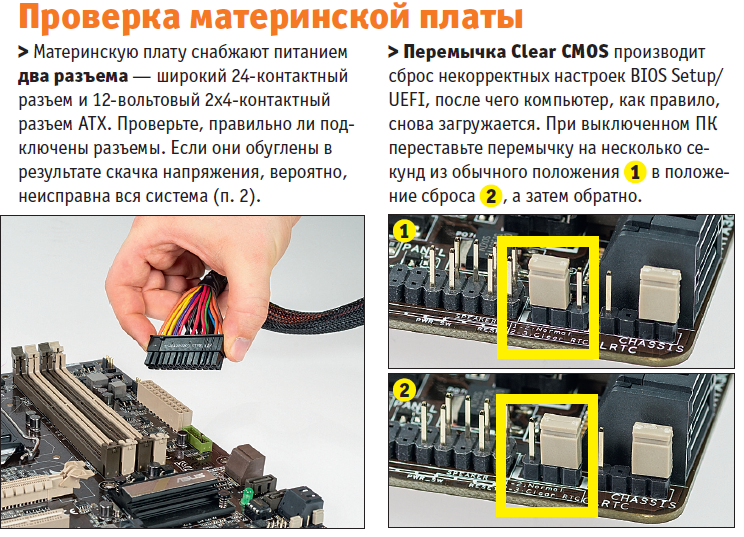
1. Неправильное подключение кабеля питания;
2. Сбои в работе блока питания;
3. Перегрев компьютера из-за пыли или неисправности вентилятора;
4. Неисправность материнской платы или других компонентов;
5. Проблемы с программным обеспечением, включая вирусы и ошибки в системе;
6. Короткое замыкание или перегоревшие детали.
| Причина | Возможные действия |
|---|---|
| Неправильное подключение кабеля питания | Проверить подключение кабеля к блоку питания и розетке. |
| Сбои в работе блока питания | Проверить состояние блока питания и заменить его при необходимости. |
| Перегрев компьютера | Очистить компьютер от пыли, проверить вентиляторы и систему охлаждения. |
| Неисправность компонентов | Проверить состояние материнской платы, памяти, процессора и других компонентов. |
| Проблемы с программным обеспечением | Выполнить антивирусную проверку, обновить драйвера и ОС. |
| Короткое замыкание | Проверить наличие коротких замыканий и заменить поврежденные детали. |
Питание и электричество
Первым делом убедитесь, что компьютер подключен к розетке и провода не повреждены.
Проверьте работоспособность розетки, подключив другое устройство.
Попробуйте включить компьютер с другим кабелем питания.
Убедитесь, что блок питания (если есть) также подключен к розетке и компьютеру.
Проверьте плавкие предохранители или автоматические выключатели в распределительной коробке.
Неисправность компонентов
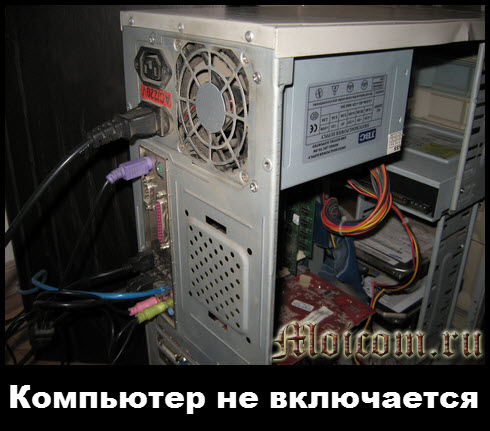
Если компьютер не включается, причиной может быть неисправность одного или нескольких компонентов. Ниже представлена таблица с возможными неисправностями и способами их устранения:
| Компонент | Возможная неисправность | Способ устранения |
|---|---|---|
| Блок питания | Не работает или вышел из строя | Проверьте подключение к сети, замените блок питания при необходимости |
| Материнская плата | Повреждена или имеет короткое замыкание | Проверьте целостность материнской платы, замените при необходимости |
| Процессор | Неисправен или не правильно установлен | Проверьте правильность установки, замените процессор при необходимости |
| Память (RAM) | Не работает или не распознается | Проверьте контакты, переустановите память, замените при необходимости |
| Жесткий диск | Нет доступа к операционной системе | Проверьте подключение и состояние жесткого диска, восстановите операционную систему |
Проверка и решение проблемы
1. Проверьте подключение к розетке. Убедитесь, что компьютер подключен к электропитанию и работающей розетке. Попробуйте использовать другую розетку или проверить работу розетки с другим устройством.
2. Проверьте питание питающего блока. Убедитесь, что питание питающего блока включено и исправно работает. Попробуйте подключить его к другому устройству или заменить на работающий блок питания.
3. Перезапустите компьютер. Попробуйте нажать кнопку питания на корпусе компьютера и удерживать ее несколько секунд для перезапуска. Иногда перезапуск помогает устранить временные сбои.
4. Проверьте внешние устройства. Отключите все внешние устройства (монитор, клавиатура, мышь) и попробуйте включить компьютер. Часто проблема может быть связана с неисправностью внешних устройств.
5. Обратитесь к специалисту. Если проблема не решена после выполнения вышеперечисленных действий, рекомендуется обратиться к специалисту для дальнейшей диагностики и решения проблемы.
Проверка подключения к сети и работоспособности розетки
Первым делом убедитесь, что компьютер подключен к розетке и кабель питания надежно вставлен как в компьютер, так и в розетку. Проверьте, работает ли электричество в розетке, подключив другое устройство или использовав проверочный прибор.
Если все в порядке с подключением, попробуйте подключить компьютер в другую розетку или использовать другой кабель питания. Иногда неисправности компьютера могут быть связаны с проблемами электропитания.
Проверка компонентов на работоспособность
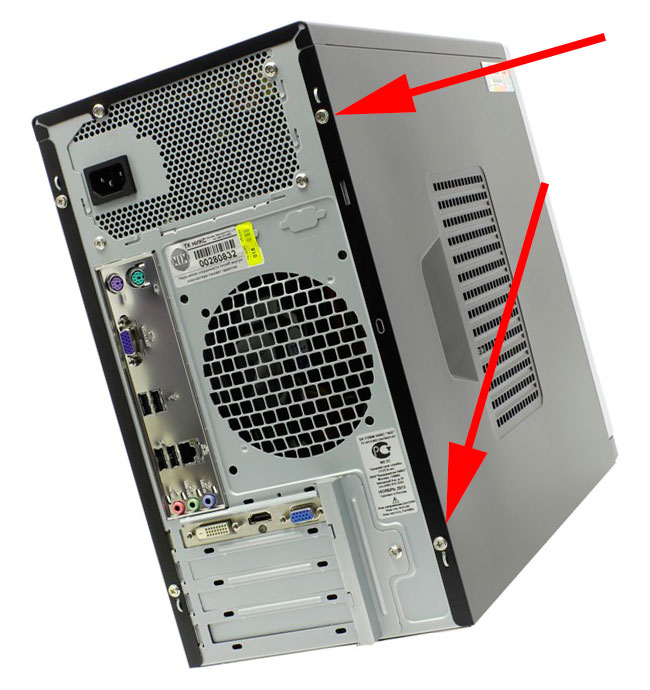
Если ваш компьютер не включается, первым делом стоит проверить следующие компоненты:
- Питание: убедитесь, что кабель питания подключен к розетке и компьютеру.
- Источник питания: проверьте работоспособность блока питания, возможно, он вышел из строя.
- Память: переподключите память, убедитесь, что модули правильно установлены.
- Видеокарта: проверьте правильность подключения видеокарты и ее работоспособность.
Если после проверки всех указанных компонентов компьютер все равно не включается, возможно, проблема связана с другими элементами системы. В этом случае, рекомендуется обратиться к специалисту для диагностики и ремонта.
Отладка с BIOS
В BIOS можно провести ряд диагностических процедур, а также настроить параметры загрузки компьютера. Проверьте, что все настройки BIOS соответствуют требуемым. Также обратите внимание на наличие обновлений для BIOS – иногда обновление может исправить проблемы со включением компьютера.
Помните, что неправильные изменения в BIOS могут привести к серьезным проблемам, поэтому будьте осторожны при внесении изменений.
Когда обратиться к специалисту
Если после всех предпринятых мер по самостоятельному ремонту компьютер все еще не включается, то настало время обратиться к профессионалам. Эксперты специализированных сервисных центров имеют опыт и знания для выявления и устранения сложных проблем с железом и программным обеспечением.
Также, если вы не уверены в своих навыках или опасаетесь нанести больший ущерб системе, профессиональный ремонт компьютера будет более безопасным и эффективным вариантом для восстановления работы устройства.
Никогда не стоит рисковать самостоятельным ремонтом, если не уверены в своих действиях. Лучше обратиться к специалистам и быть уверенным в качестве предоставляемых услуг.
