
Процесс «Система и сжатая память» в Windows 10 является важным элементом операционной системы, отвечающим за управление оперативной памятью компьютера и обеспечение ее оптимального использования. Этот процесс отвечает за сжатие неиспользуемых данных в оперативной памяти, что позволяет уменьшить нагрузку на жесткий диск и повысить эффективность работы системы.
Однако иногда пользователи сталкиваются с проблемой, когда процесс «Система и сжатая память» начинает значительно загружать процессор, что может привести к замедлению работы компьютера и другим негативным последствиям. В такой ситуации важно знать, как оптимизировать работу этого процесса и устранить причины его повышенной активности.
Если процесс «Система и сжатая память» начал загружать процессор, рекомендуется провести следующие действия: 1. Проверить наличие обновлений операционной системы и установить их, так как некоторые проблемы с процессом могут быть исправлены путем обновления. 2. Провести сканирование системы на наличие вредоносных программ с помощью антивирусного ПО. 3. Отключить ненужные службы и программы, которые могут повышать нагрузку на процессор. 4. Попробовать изменить настройки процесса «Система и сжатая память» в меню управления задачами.
Роль процесса «Система и сжатая память» в Windows 10
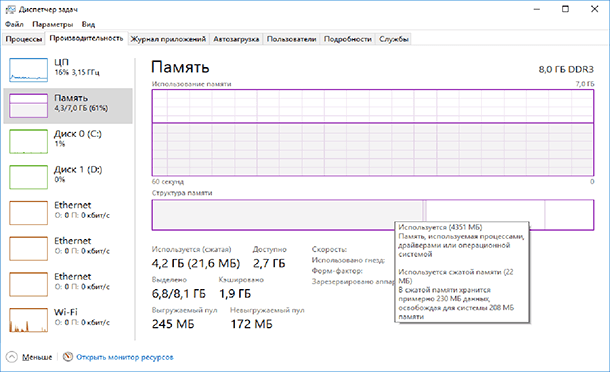
Процесс «Система и сжатая память» в Windows 10 отвечает за управление оперативной памятью и компрессию данных для оптимизации производительности системы. Он может использовать высокий процент процессорного времени, что может привести к ухудшению работы компьютера.
Если процесс «Система и сжатая память» загружает процессор, можно попробовать следующие решения:
| 1. | Проверить наличие обновлений операционной системы и установить их. |
| 2. | Выполнить сканирование системы на наличие вредоносного ПО. |
| 3. | Отключить ненужные службы и программы, работающие в фоновом режиме. |
| 4. | Попробовать перезагрузить компьютер. |
| 5. | В случае необходимости, обратиться за помощью к специалисту. |
Роль процесса «Система и сжатая память» в Windows 10
Процесс «Система и сжатая память» (System and Compressed Memory) в Windows 10 играет важную роль в обеспечении стабильной работы операционной системы. Он отвечает за управление системным кэшем, сжатием памяти и другими системными задачами.
Основная функция этого процесса состоит в мониторинге и оптимизации использования оперативной памяти. Он отслеживает процессы, которые используют память, и в случае необходимости сжимает данные, чтобы освободить дополнительное место. Это помогает улучшить производительность и эффективность работы компьютера.
Иногда пользователи могут заметить, что процесс «Система и сжатая память» загружает процессор. Это может быть вызвано различными причинами, например, если система испытывает высокую нагрузку на память или происходит обновление операционной системы. В большинстве случаев это не является серьезной проблемой, но если процессор постоянно загружен, можно попробовать перезагрузить компьютер или проверить наличие обновлений.
Значение процесса «Система и сжатая память» в Windows 10
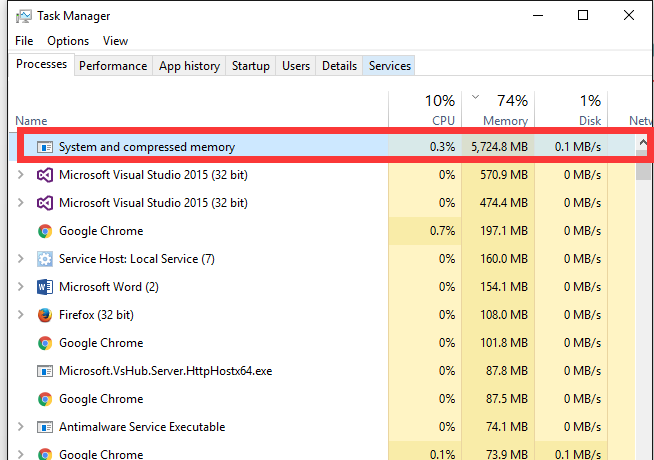
Процесс «Система и сжатая память» в операционной системе Windows 10 играет важную роль в управлении памятью компьютера. Этот процесс отвечает за сжатие и управление данными в оперативной памяти, что позволяет оптимизировать использование ресурсов и увеличить производительность системы.
Сжатие памяти позволяет экономить место в оперативной памяти путем сжатия неиспользуемых данных, что позволяет ускорить доступ к данным и улучшить общую производительность компьютера. Однако иногда процесс «Система и сжатая память» может занимать слишком много ресурсов процессора, что может привести к замедлению работы системы.
Важно следить за активностью этого процесса и в случае перегрузки процессора принимать меры. Для устранения проблемы с загрузкой процессора процессом «Система и сжатая память» можно попробовать перезагрузить компьютер, отключить лишние фоновые программы или выполнить обновление драйверов.
Влияние на работу компьютера
Процесс «Система и сжатая память» в Windows 10 играет важную роль в обеспечении эффективной работы операционной системы. Он отвечает за управление памятью, включая ее сжатие для оптимизации использования ресурсов компьютера. Если этот процесс начинает грузить процессор, это может привести к замедлению работы системы и ухудшению общей производительности.
Для решения проблемы загрузки процессора процессом «Система и сжатая память» можно предпринять ряд действий. В первую очередь стоит попробовать перезагрузить компьютер, чтобы обновить системные ресурсы и приложения. Также стоит проверить наличие обновлений операционной системы и установить их, чтобы исправить возможные ошибки и улучшить производительность.
Оптимизация использования памяти
Для оптимизации использования памяти в Windows 10 можно предпринять несколько действий:
- Закрыть ненужные приложения: Запускайте только те программы, которые вам реально нужны, чтобы избежать излишней нагрузки на память.
- Использовать встроенные инструменты: В Windows 10 есть инструменты для мониторинга использования памяти, такие как «Диспетчер задач» и «Ресурс монитор».
- Провести очистку диска: Удалите временные файлы, кэш и другие ненужные данные для освобождения места на диске и улучшения общей производительности системы.
- Обновить драйвера устройств: Установите самые последние версии драйверов для вашего оборудования, чтобы избежать конфликтов и оптимизировать работу системы.
Следуя этим советам, вы сможете повысить эффективность использования памяти в Windows 10 и улучшить общую производительность системы.
Что делать при загрузке процессора
Если процесс «Система и сжатая память» загружает процессор Windows 10, рекомендуется принять следующие меры:
1. Перезагрузите компьютер: Перезапуск может помочь очистить ненужные процессы и освободить ресурсы процессора.
2. Проверьте наличие вирусов: Вредоносные программы могут быть причиной загрузки процессора. Убедитесь в наличии антивирусного программного обеспечения и выполните проверку системы.
3. Проведите обновление операционной системы: Возможно, проблему вызывает несовместимость или ошибки в текущей версии Windows. Проверьте наличие обновлений и установите их.
4. Отключите некоторые службы или программы: Запустите Диспетчер задач (Ctrl + Shift + Esc), найдите процесс, который загружает процессор, и попробуйте отключить связанные службы или программы.
5. Сократите количество программ в автозагрузке: Чем меньше приложений запускается автоматически при включении компьютера, тем меньше шансов на загрузку процессора.
Идентификация проблемы
Если процесс «Система и сжатая память» начал грузить процессор, возможно, произошла какая-то проблема в работе операционной системы Windows 10. Для того чтобы идентифицировать причину этой проблемы, можно использовать следующие шаги:
1. Проверьте задачи, которые активны в «Диспетчере задач». Определите, какое приложение или процесс вызывает увеличенную нагрузку.
2. Проведите дополнительную диагностику с помощью инструментов Windows, таких как Производительность и надежность или Журнал событий, чтобы выявить ошибки или конфликты в системе.
3. Обновите драйвера устройств и операционную систему до последних версий, чтобы исключить возможные проблемы совместимости.
4. Попробуйте временно отключить антивирусное ПО или другие программы, чтобы проверить, влияют ли они на нагрузку процессора.
5. При необходимости обратитесь за помощью к специалисту или в онлайн сообщества, чтобы выявить и решить проблему более эффективно.
