Практически каждый владелец ноутбука сталкивался с ситуацией, когда его устройство начинает работать нестабильно или устанавливаемые программы вызывают проблемы. В таких случаях полезно знать, как вернуть ноутбук к заводским настройкам. Это позволит избавиться от многих проблем и вернуть устройство к исходному состоянию.
Одним из способов восстановить заводские настройки ноутбука является использование встроенного в систему инструмента восстановления. Каждый производитель ноутбуков предоставляет свои инструкции по этой процедуре, которые обычно можно найти в руководстве пользователя или на официальном сайте компании.
Необходимо помнить, что процедура восстановления заводских настроек удалит все данные с ноутбука, поэтому перед началом стоит сделать резервную копию важной информации. После восстановления настроек стоит также сохранить все необходимые драйвера и обновления системы, чтобы избежать повторных проблем.
Как восстановить заводские настройки ноутбука
Для восстановления заводских настроек ноутбука необходимо выполнить следующие шаги:
1. Перезагрузка системы: выключите ноутбук и снова включите его, чтобы начать процесс восстановления.
2. Заход в BIOS: при включении нажмите определенную клавишу (обычно F2 или Del), чтобы войти в BIOS.
3. Настройка заводских параметров: найдите раздел с настройками BIOS и выберите опцию восстановления заводских настроек.
4. Подтверждения выбора: подтвердите свое решение о восстановлении заводских настроек и дождитесь завершения процесса.
5. Перезагрузка и проверка: после завершения процесса восстановления перезагрузите ноутбук и убедитесь, что заводские настройки успешно восстановлены.
Следуя этим шагам, вы сможете вернуть ноутбук к заводским настройкам и устранить возможные проблемы с функционированием системы.
Шаг 1: Перезагрузка в безопасном режиме
Для этого следует выключить ноутбук и затем снова включить, нажимая клавишу F8 или Shift+F8 после того, как появится логотип производителя.
Выберите «Режим безопасности» с помощью стрелок на клавиатуре и нажмите Enter.
Ноутбук загрузится в безопасном режиме, что позволит выполнить процедуру восстановления системы.
Почему это необходимо?
Восстановление заводских настроек ноутбука может быть необходимо в случае, когда устройство начинает работать нестабильно, медленно или возникают серьезные системные ошибки. Возвращение к заводским настройкам помогает устранить возможные проблемы, связанные с установленным программным обеспечением, вирусами или ошибками конфигурации. Также это может потребоваться при продаже или передаче ноутбука другому пользователю, чтобы обеспечить его безопасность и сохранить конфиденциальность данных.
Восстановление заводских настроек часто является последним способом решения проблемы перед обращением к специалистам по ремонту и может значительно упростить процесс устранения неполадок в работе ноутбука.
Как попасть в безопасный режим?
Для входа в безопасный режим ноутбука, следуйте инструкциям:
- Перезапустите ноутбук.
- Начните нажимать клавишу F8 перед появлением логотипа Windows.
- Выберите «Безопасный режим» из списка вариантов загрузки, используя стрелки на клавиатуре.
- Нажмите Enter для запуска безопасного режима.
Теперь вы находитесь в безопасном режиме и можете произвести необходимые изменения для восстановления заводских настроек ноутбука.
Шаг 2: Восстановление системы

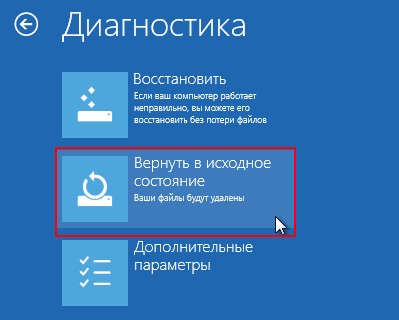
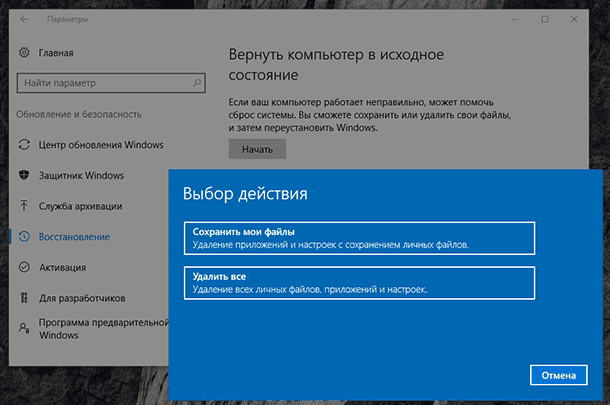
После того, как вы перезагрузили ноутбук и вошли в режим восстановления, выберите опцию восстановления системы. Это позволит вернуть ваш ноутбук к заводским настройкам, а именно к моменту, когда он был вам передан.
Далее следуйте инструкциям на экране, чтобы завершить процесс восстановления. Обратите внимание, что весь ваш личный контент будет удален, поэтому рекомендуется создать резервную копию данных заранее.
Что делать, если ноутбук не загружается?
Если ваш ноутбук не загружается, возможно, проблема связана с аппаратной неисправностью или программным сбоем. Вот несколько шагов, которые можно предпринять, чтобы попытаться исправить проблему:
| 1. | Попробуйте перезагрузить ноутбук. Для этого удерживайте кнопку питания на ноутбуке, пока он не выключится, а затем снова включите его. |
| 2. | Проверьте подключение зарядного устройства. Убедитесь, что ноутбук заряжен и подключен к источнику питания. |
| 3. | Попробуйте запустить ноутбук в безопасном режиме. Для этого при включении удерживайте клавишу F8 или другую соответствующую клавишу в зависимости от производителя. |
| 4. | Если ничто из вышеперечисленного не помогло, возможно, следует обратиться к специалисту по ремонту ноутбуков для диагностики и устранения неисправности. |
Где найти пункт восстановления?
Для восстановления заводских настроек ноутбука обычно требуется перезагрузить устройство и зайти в биос. Для этого при включении ноутбука нужно нажать определенную комбинацию клавиш, которая зависит от производителя. Чаще всего это клавиша F2, F10, F12 или Del.
Когда вы попадете в биос, найдите раздел «Настройки» или «Setup». В этом разделе вы должны найти пункт сброса к заводским установкам или восстановлению настроек по умолчанию. Обратитесь к руководству пользователя для вашего конкретного ноутбука, чтобы точно найти этот пункт и сделать необходимые действия.
