
Веб-камера – это важное устройство для общения с помощью видеозвонков, съемки фото и видео на вашем ноутбуке. Если вы испытываете проблемы с включением веб-камеры на устройстве с Windows 10, не отчаивайтесь, в этой статье мы подробно рассмотрим, как правильно настроить и включить веб-камеру.
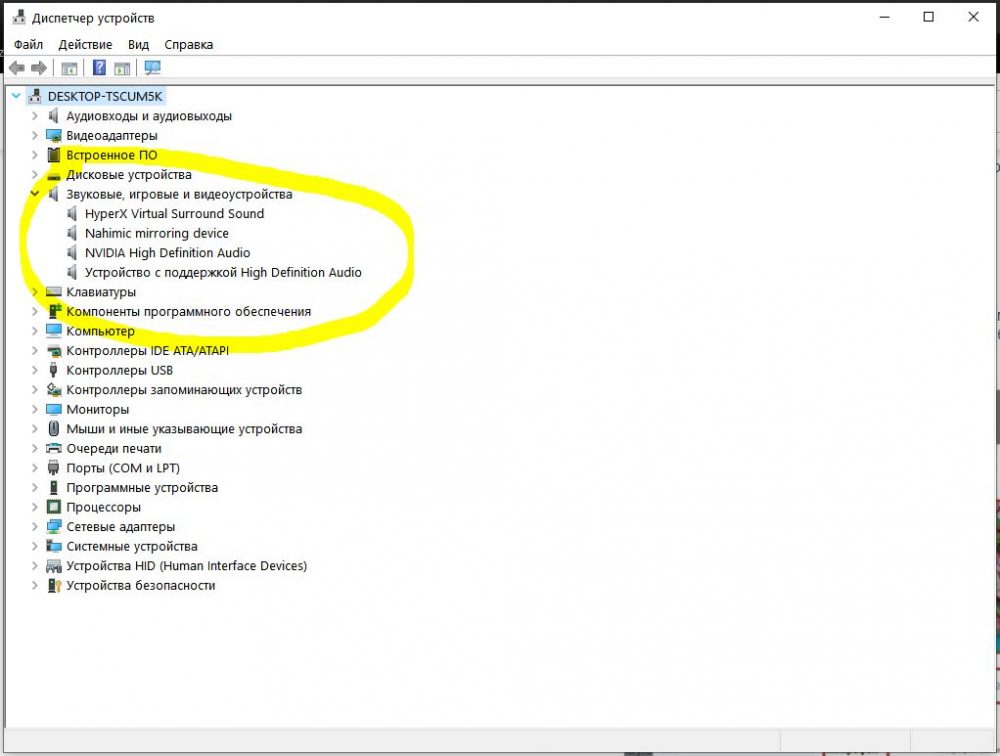
Сначала удостоверьтесь, что у вас установлены все необходимые драйверы для веб-камеры. Вы можете проверить это, открыв «Диспетчер устройств» (нажмите правой кнопкой мыши на кнопке «Пуск» и выберите «Диспетчер устройств»). Если видите значок устройства с восклицательным знаком, возможно, драйверы не установлены или устройство отключено.
Инструкция по включению веб-камеры на ноутбуке с Windows 10
Шаг 1: Откройте меню «Пуск» и найдите «Настройки».
Шаг 2: В разделе «Настройки» выберите «Конфиденциальность».
Шаг 3: В левом меню выберите «Камера».
Шаг 4: Настройте параметры доступа к камере для приложений, например, разрешите доступ для браузера или приложений для видеозвонков.
Шаг 5: Перезапустите приложение, которое использует веб-камеру, чтобы применить изменения.
Шаг 1: Открываем «Параметры» в Windows 10
1. Нажмите на кнопку «Пуск» в левом нижнем углу экрана.
2. Выберите значок «Настроить» (шестеренка) в меню «Пуск».
3. В открывшемся окне «Параметры» выберите пункт «Обновление и безопасность».
4. На новой странице выберите «Безопасность Windows» в левом меню.
5. Прокрутите вниз и найдите «Камера» в списке опций безопасности.
6. Нажмите на «Камера» и проверьте, включен ли доступ к камере. Переключите выключатель, если он неактивен.
Теперь вы запустили доступ к камере на ноутбуке с Windows 10.
Находим иконку «Параметры» в меню «Пуск»
Чтобы включить веб-камеру на ноутбуке с Windows 10, сначала нужно открыть меню «Пуск». Для этого нажмите на кнопку «Пуск» в левом нижнем углу экрана или нажмите клавишу с логотипом Windows на клавиатуре.
Далее найдите иконку «Параметры» в меню «Пуск». Обычно она изображена в виде шестеренки. Нажмите на эту иконку, чтобы открыть настройки Windows 10.
Нажимаем на «Параметры» для открытия
Для открытия настроек веб-камеры на ноутбуке с Windows 10 следует выполнить следующие шаги:
- Нажмите на значок «Пуск» в левом нижнем углу экрана.
- Выберите «Параметры» (иконка шестеренки) из списка приложений.
- Далее выберите «Устройства».
- В меню слева выберите «Камера».
Теперь у вас откроется доступ к настройкам веб-камеры, где можно проверить ее работу, настроить качество изображения и другие параметры.
Шаг 2: Проходим в раздел «Конфиденциальность» в параметрах
Для включения веб-камеры на ноутбуке с Windows 10 необходимо открыть параметры системы. Для этого нажмите на значок «Пуск» в левом нижнем углу рабочего стола. Затем выберите «Настройки» (значок шестеренки).
Далее выберите раздел «Конфиденциальность», который находится в нижней части списка параметров. В этом разделе можно управлять доступом приложений к камере, микрофону и другим устройствам.
В разделе «Конфиденциальность» выбираем «Камера»
1. Нажмите кнопку «Пуск» и выберите «Настройки» (иконка шестеренки).
2. В разделе «Настройки» выберите «Конфиденциальность».
3. В левом меню выберите «Камера».
4. Убедитесь, что переключатель «Доступ к камере для данного устройства» включен.
5. Для более точной настройки доступа к камере, можно включить или отключить доступ к приложениям камеры по отдельности ниже.
Находим разрешение доступа и включаем переключатель для приложений
Для того чтобы включить веб-камеру на ноутбуке с Windows 10, необходимо проверить разрешения доступа к камере для приложений. Для этого:
- Откройте «Параметры» Windows 10.
- Выберите «Конфиденциальность» и затем «Камера».
- Убедитесь, что «Разрешить приложениям доступ к вашей камере» включено.
- Под этим параметром вы увидите список приложений, которым вы предоставили доступ к камере. Убедитесь, что нужное приложение имеет разрешение на использование камеры.
Если ваше приложение не имеет доступа к камере, включите переключатель рядом с ним, чтобы разрешить его использовать веб-камеру на ноутбуке с Windows 10.
