Защитить конфиденциальные данные от несанкционированного доступа — важная задача для пользователей, которые часто работают с архивами. Установка пароля на архив поможет обеспечить безопасность информации и предотвратить ее утечку.
Одним из популярных архиваторов, позволяющих установить пароль на архив, является WinRAR. Это мощное приложение обладает удобным интерфейсом и разнообразными функциями, включая возможность защиты файлов паролем. Также альтернативой WinRAR является бесплатный архиватор 7-Zip, который также позволяет устанавливать пароли на архивы.
В данной статье мы рассмотрим, как установить пароль на архивы в WinRAR и 7-Zip, что поможет защитить вашу информацию от посторонних глаз и обеспечить ее сохранность при передаче по сети или хранении на устройствах.
Установка пароля на архивах
WinRar:
1. Откройте WinRar и выберите файлы, которые хотели бы добавить в архив.
2. Нажмите правой кнопкой мыши на выбранные файлы и выберите «Добавить в архив».
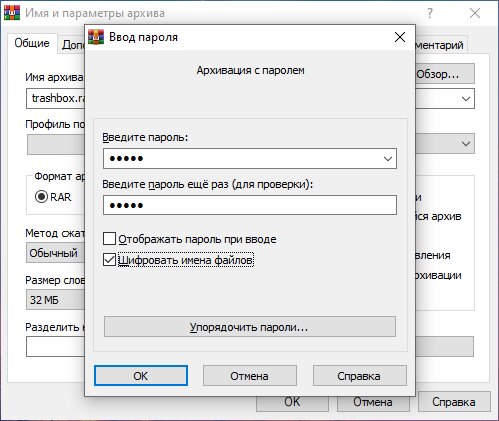
3. В появившемся окне укажите имя архива, формат, метод сжатия и введите пароль в поле «Ввод пароля».
4. Нажмите «OK» для завершения создания зашифрованного архива со сетьем паролем.
7-Zip:
1. Откройте 7-Zip и выберите файлы или папки для создания архива.
2. Нажмите правой кнопкой мыши на выбранные файлы и выберите «Добавить в архив».
3. В новом окне укажите имя архива, расширение, метод сжатия и введите пароль в поле «Пароль».
4. Нажмите «OK» для создания зашифрованного архива с паролем.
Как установить пароль в WinRar
Для установки пароля на архив в WinRar, следуйте простым шагам:
- Откройте WinRar и выберите архив, который вы хотите защитить паролем.
- Нажмите правой кнопкой мыши на выбранный архив и выберите «Добавить в архив».
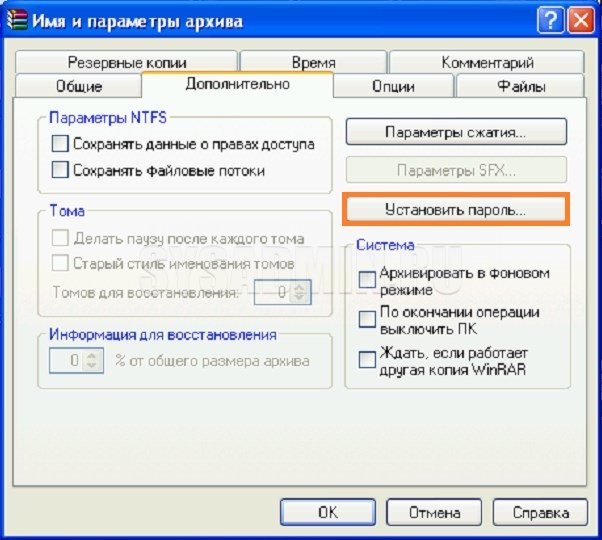
- В окне «Добавить в архив» перейдите на вкладку «Установить пароль».
- Укажите желаемый пароль в соответствующем поле и подтвердите его.
- Нажмите «OK», чтобы применить пароль к архиву.
Теперь ваш архив защищен паролем и требует его при открытии или извлечении файлов. Будьте уверены, что пароль надежен и хорошо запоминается!
Запуск программы WinRar
Чтобы запустить программу WinRar, выполните следующие действия:
| 1. | Найдите ярлык программы на рабочем столе или в меню Пуск. |
| 2. | Дважды щелкните на ярлыке WinRar, чтобы открыть программу. |
После выполнения этих шагов программа WinRar будет запущена и вы будете готовы использовать её для работы с архивами.
Выбор архива для защиты паролем
WinRar известен своей удобной и простой в использовании программой, позволяющей создавать архивы и устанавливать на них пароль для защиты от несанкционированного доступа. 7-Zip также предлагает широкий спектр возможностей и поддерживает различные форматы архивов, включая 7z, ZIP, RAR и другие.
Выбрав подходящий архиватор, вы сможете легко и безопасно защитить свои файлы паролем, обеспечивая конфиденциальность и надежность хранения информации.
Применение пароля к архиву
Установка пароля на архив защищает его содержимое от несанкционированного доступа. Для этого используются специальные программы, такие как WinRar и 7-Zip.
Чтобы установить пароль на архив в WinRar, следуйте инструкциям:
- Откройте архив в WinRar.
- Выберите файлы или папки, которые хотите защитить паролем.
- Нажмите на кнопку «Добавить» в верхней панели или используйте контекстное меню.
- В окне архивации выберите вкладку «Установки» и введите пароль в соответствующем поле.
- Повторите пароль для подтверждения и нажмите «OK».
Для 7-Zip процесс установки пароля на архив аналогичен:
- Откройте 7-Zip и найдите нужный архив.
- Выберите файлы, которые требуют защиты паролем.
- Нажмите на кнопку «Добавить в архив» в верхнем меню.
- В окне создания архива введите пароль в соответствующее поле.
- Подтвердите пароль и нажмите «OK».
После этого ваш архив будет защищен паролем, и к его содержимому можно будет получить доступ только с введением правильного пароля.
Как установить пароль в 7-Zip
Шаг 1: Откройте 7-Zip и найдите файл или папку, которую хотите заархивировать с паролем.
Шаг 2: Выберите файл или папку, правой кнопкой мыши нажмите на него, затем выберите «Добавить в архив».
Шаг 3: В появившемся окне настройки архива введите имя для архива и выберите формат архива.
Шаг 4: Под полем «Пароль» укажите желаемый пароль для защиты архива.
Шаг 5: Нажмите «OK», чтобы создать заархивированный файл с установленным паролем.
Открытие программы 7-Zip
- Найдите ярлык 7-Zip на рабочем столе или в меню Пуск.
- Дважды щелкните по ярлыку, чтобы запустить программу.
- После запуска появится главное окно программы, где вы сможете выполнить необходимые операции с архивами.
