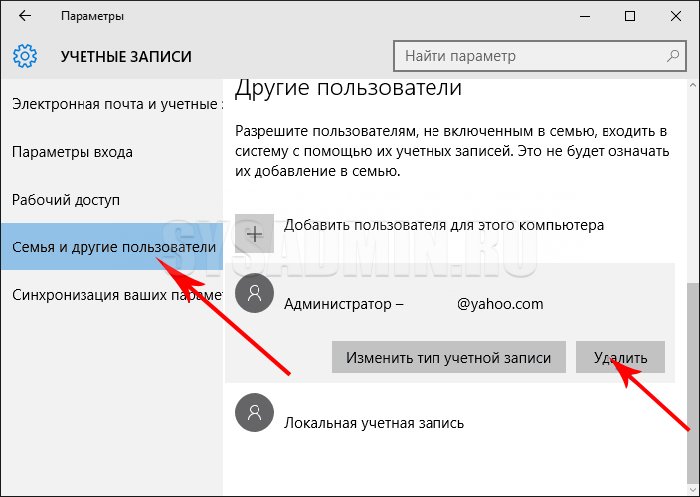
Удаление учётной записи в операционной системе Windows 10 может понадобиться по разным причинам, будь то продажа компьютера, передача его другому пользователю или просто необходимость в очистке системы от учётных записей. В этой статье мы рассмотрим, как удалить учётную запись в Windows 10.
Прежде чем приступить к удалению учётной записи, важно понимать, что этот процесс необратим и все данные, связанные с этой учётной записью, будут безвозвратно утеряны. Поэтому перед удалением учётной записи рекомендуется сделать резервные копии важных данных.
Как удалить учётную запись в Windows 10
Удаление учётной записи пользователя в Windows 10 может быть необходимо, когда вы больше не используете эту учётную запись или хотите очистить систему. Ниже приведены шаги, которые помогут вам удалить учётную запись в Windows 10.
| Шаг | Инструкция |
| 1 | Перейдите в меню «Параметры» (Settings) через «Пуск» или комбинацию клавиш Win + I. |
| 2 | Выберите «Учётные записи» (Accounts). |
| 3 | Перейдите на вкладку «Семья и другие люди» (Family & other people). |
| 4 | Выберите учётную запись, которую хотите удалить, и нажмите на неё. |
| 5 | Нажмите «Удалить» (Remove) и подтвердите действие. |
| 6 | Учётная запись будет удалена, и все данные, связанные с ней, будут удалены с компьютера. |
Шаги по удалению учётной записи
Шаг 1: Откройте Панель управления, нажав правую кнопку мыши на кнопке «Пуск» и выбрав «Панель управления».
Шаг 2: Перейдите в раздел «Учётные записи пользователей» и выберите «Управление учётными записями пользователей».
Шаг 3: Выберите учётную запись, которую хотите удалить, и нажмите «Удалить учётную запись».
Шаг 4: Подтвердите удаление учётной записи, следуя инструкциям на экране.
Открытие меню «Параметры»
Для открытия меню «Параметры» в Windows 10 следуйте следующим шагам:
| 1. | Нажмите на значок «Пуск» в левом нижнем углу экрана. |
| 2. | Выберите пункт «Настройки». |
| 3. | Меню «Параметры» откроется, предоставляя доступ к различным настройкам системы. |
Выбор раздела «Учётные записи»
Для начала процесса удаления учётной записи в Windows 10 необходимо зайти в меню «Параметры». Для этого нажмите на значок «Пуск» в левом нижнем углу экрана, а затем выберите «Параметры».
После открытия меню «Параметры» перейдите к разделу «Учётные записи» с помощью соответствующей иконки.
В данном разделе вы найдете список всех учётных записей, которые привязаны к вашему устройству. Необходимо выбрать учётную запись, которую вы хотите удалить, и нажать на неё.
Далее откроется подробная страница с параметрами выбранной учётной записи. В этом разделе вы сможете найти опцию удаления учётной записи. Нажмите на эту опцию и следуйте инструкциям для подтверждения удаления.
Подтверждение удаления учётной записи
Перед окончательным удалением учётной записи в Windows 10 необходимо подтвердить ваше решение. Обратите внимание, что все данные, связанные с этой учётной записью, будут удалены без возможности восстановления. Пожалуйста, убедитесь, что вы действительно желаете удалить данную учётную запись и все её данные.
| Подтверждаю удаление: |
После подтверждения удаления учётной записи её восстановление не будет возможным. Убедитесь, что вы выполняете данное действие внимательно и осознанно.
Нажатие на кнопку «Удалить данную учётную запись»

Чтобы удалить учётную запись в Windows 10, необходимо выполнить следующие шаги:
- Шаг 1: Перейдите в раздел «Параметры» (Settings) Windows 10.
- Шаг 2: Выберите «Учётные записи» (Accounts).
- Шаг 3: Во вкладке «Семья и другие люди» (Family & other people) выберите нужную учётную запись.
- Шаг 4: Нажмите на кнопку «Удалить» (Remove).
- Шаг 5: Подтвердите действие, нажав «Удалить аккаунт и данные».
После выполнения этих шагов учётная запись и все её данные будут удалены с устройства под управлением Windows 10.
Подтверждение действия через ввод пароля
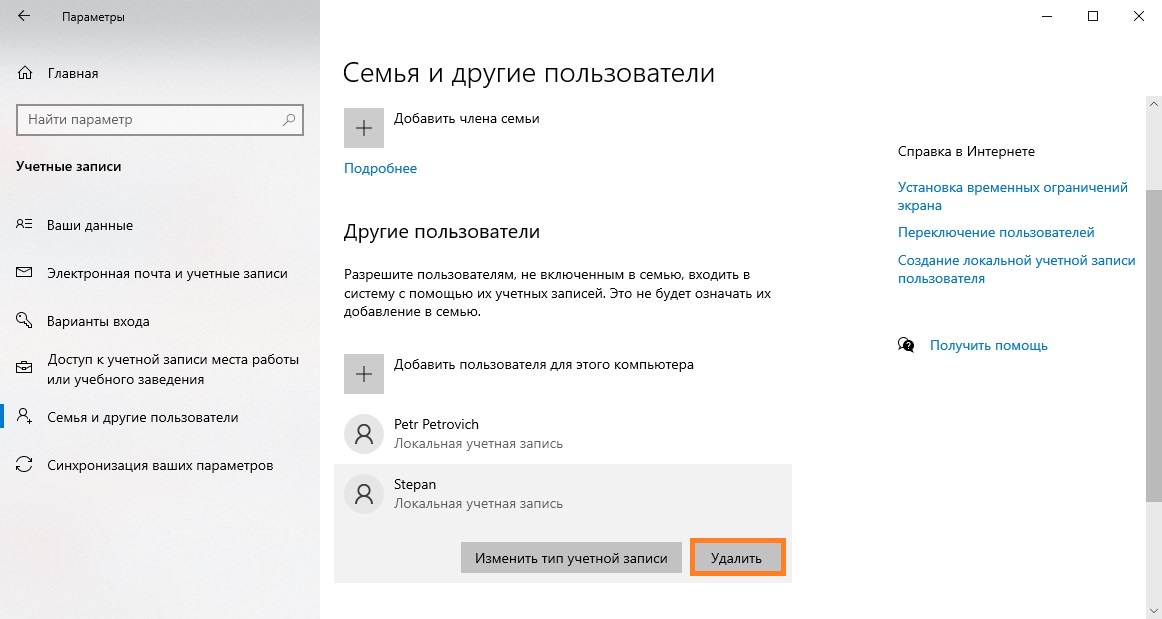
Чтобы удалить учётную запись в Windows 10, система потребует подтверждение вашего действия через ввод пароля. Это необходимо для защиты от несанкционированного удаления учётной записи.
Шаг 1: После выбора учётной записи для удаления, система запросит ввести пароль вашей учётной записи или локального администратора.
Шаг 2: Введите пароль и нажмите кнопку «Далее» или «Удалить аккаунт», чтобы завершить процесс удаления аккаунта.
После успешного ввода пароля и подтверждения действия, учётная запись будет удалена из системы Windows 10.
