Skype – популярное приложение для общения, в котором мы переписываемся с друзьями, коллегами и близкими. Но иногда бывает необходимо удалить ненужную переписку, чтобы освободить место на диске или сохранить конфиденциальность информации. Удаление чатов в Skype происходит несложно, если знать несколько простых шагов.
Шаг 1. Зайдите в приложение Skype и откройте чат, который вы хотите удалить. Сделать это можно, просто кликнув по нужному чату в списке контактов.
Шаг 2. В открытом чате найдите меню в правом верхнем углу (иконка трех точек), нажмите на нее и выберите пункт «Удалить чат».
Шаг 3. Подтвердите удаление чата, нажав кнопку «Удалить». После этого весь диалог будет удален из вашего списка переписки.
Подробное руководство по удалению переписки в Skype

Для удаления переписки в Skype вы можете воспользоваться следующими шагами:
Шаг 1: Зайдите в приложение Skype и откройте чат, который хотите удалить.
Шаг 2: Наведите курсор мыши на сообщение или часть переписки, которую хотите удалить.
Шаг 3: Нажмите правой кнопкой мыши на выбранное сообщение и выберите опцию «Удалить».
Шаг 4: Подтвердите удаление сообщения, нажав на кнопку «Удалить».
Шаг 5: Повторите эти шаги для всех сообщений, которые хотите удалить из переписки.
Примечание: Удаление сообщений в Skype нельзя отменить, так что будьте внимательны при удалении переписки.
Шаг 1: Открытие приложения Skype
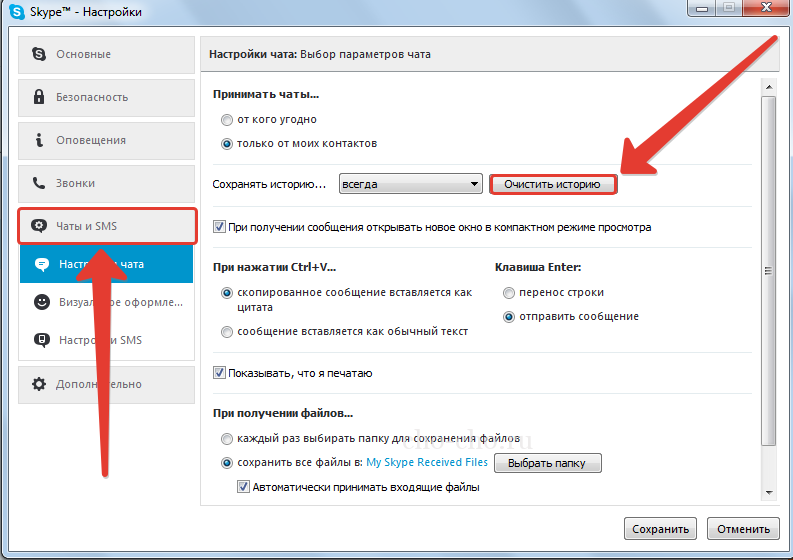
Для начала процесса удаления переписки в Skype необходимо открыть приложение на своем устройстве. Запустите Skype, используя иконку на рабочем столе, меню Пуск или другой способ, соответствующий вашей операционной системе. После запуска приложения введите учетные данные (логин и пароль) для входа в свой аккаунт Skype. Процедура входа может различаться в зависимости от вашего устройства.
Запустите приложение на компьютере или мобильном устройстве
Для удаления переписки в Skype сначала необходимо запустить приложение на вашем компьютере или мобильном устройстве. Для этого откройте Skype и войдите в свою учетную запись, используя логин и пароль.
Войдите в свой аккаунт, используя логин и пароль
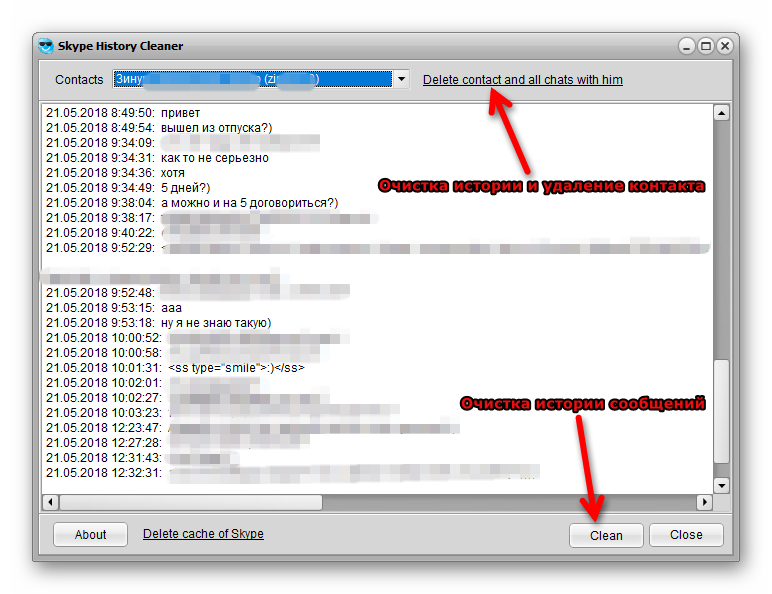
Для удаления переписки в Skype необходимо первым делом войти в свой аккаунт на официальном сайте или приложении. Для этого укажите свой логин и пароль, которые использовали при регистрации учетной записи.
Шаг 2: Выбор чата для удаления
После того как вы открыли список чатов, найдите тот чат, переписку в котором вы хотите удалить. Прокрутите список вниз или вверх, если нужно, чтобы найти нужный чат.
Примечание: Будьте осторожны при выборе чата, поскольку удаление переписки будет необратимым и вы потеряете все сообщения в этом чате.
Откройте список чатов и выберите нужный диалог
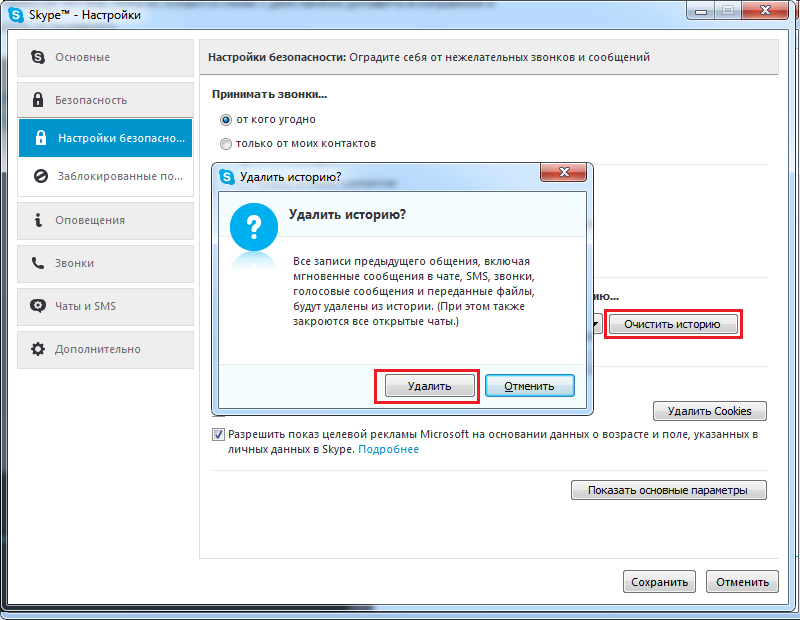
Чтобы удалить переписку в Skype, откройте приложение и перейдите к списку чатов. На компьютере это можно сделать, щелкнув на значке «Чаты» в левой части окна программы. На мобильном устройстве вам нужно просто открыть список чатов в приложении.
После того, как вы открыли список чатов, выберите диалог, который вы хотите удалить. Нажмите на него, чтобы открыть окно чата. Здесь вы сможете просмотреть всю переписку и выполнить дальнейшие действия по удалению.
На шаге выбора нужного диалога убедитесь, что выбрали именно тот чат, который хотите удалить, чтобы избежать возможных ошибок. Будьте осторожны и уверены в своем выборе.
Нажмите на чат правой кнопкой мыши или удерживайте палец для отображения опций
Для удаления переписки в Skype можно воспользоваться функцией контекстного меню. Для этого наведите курсор мыши на нужный чат и щелкните правой кнопкой мыши. Если вы используете устройство с сенсорным экраном, удерживайте палец в том же месте для отображения опций.
Шаг 3: Удаление переписки
Чтобы удалить переписку в Skype, откройте чат с нужным контактом и наведите курсор на сообщение, которое хотите удалить.
1. Нажмите правой кнопкой мыши на сообщении и выберите «Удалить сообщение» из выпадающего меню.
2. Подтвердите удаление, нажав кнопку «Удалить» в появившемся диалоговом окне.
Обратите внимание, что удаленные сообщения нельзя восстановить, поэтому будьте внимательны перед удалением переписки.
