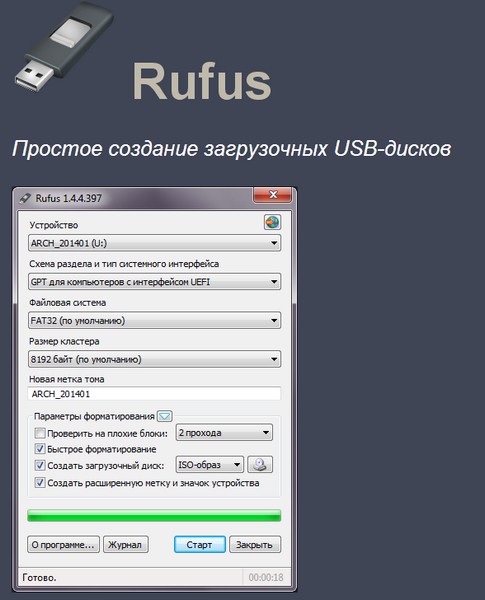
Windows 7 — одна из популярных операционных систем от Microsoft, которая предоставляет широкие возможности для работы на компьютере. В некоторых случаях может потребоваться создать загрузочный диск Windows 7 для установки системы или восстановления данных.
Для создания загрузочного диска Windows 7 вам понадобится быть владельцем лицензионной копии операционной системы. Следуя инструкциям и используя специальные программы, можно легко создать загрузочный диск, который поможет вам в случае необходимости провести восстановление системы или установить Windows 7 на другой компьютер.
В данной статье мы разберем, как создать загрузочный диск Windows 7 шаг за шагом, чтобы вы могли быстро и эффективно решить возникшие проблемы с вашей операционной системой.
Подготовка к созданию

Прежде чем перейти к созданию загрузочного диска Windows 7, необходимо обеспечить наличие всех необходимых компонентов и убедиться в их работоспособности.
Шаг 1: Подготовьте пустой DVD-диск с достаточным объемом свободного места для записи образа операционной системы.
Шаг 2: Скачайте образ Windows 7 с официального сайта Microsoft или имеющегося у вас источника.
Шаг 3: Убедитесь, что у вас установлено специальное программное обеспечение для записи образов дисков (например, ImgBurn или Nero).
Шаг 4: Проверьте состояние оптического привода на вашем компьютере и его готовность к записи дисков.
Шаг 5: Имейте в виду, что процесс создания загрузочного диска может занять некоторое время, поэтому убедитесь, что у вас есть достаточно времени и выключите все ненужные программы на компьютере.
Выбор образа Windows 7
Прежде чем приступить к созданию загрузочного диска с Windows 7, вам потребуется скачать актуальный образ операционной системы. Важно выбрать подходящую версию Windows 7 в соответствии с вашими потребностями. Например, если у вас есть лицензионный ключ для Windows 7 Professional, вам следует скачать соответствующий образ операционной системы.
Обратите внимание, что образ Windows 7 должен быть в формате ISO, иначе он не сможет быть записан на диск. Убедитесь, что загруженный образ соответствует официальным версиям Windows 7 и не содержит вредоносных программ или измененных файлов.
| Версия Windows 7 | Описание |
| Windows 7 Home Premium | Рекомендуется для домашнего использования с базовыми функциями. |
| Windows 7 Professional | Подходит для бизнеса и профессионального использования. |
| Windows 7 Ultimate | Самая полная версия с расширенными функциями. |
Скачивание официального образа

Для этого перейдите на страницу загрузки Windows 7 на официальном сайте Microsoft.
Выберите нужную версию Windows 7, например, Windows 7 Home Premium, Professional или Ultimate.
После выбора версии убедитесь, что у вас есть действительный ключ продукта.
Нажмите кнопку «Загрузить» и дождитесь завершения загрузки образа операционной системы.
После скачивания образа продолжайте пошаговую инструкцию по созданию загрузочного диска Windows 7.
Проверка целостности образа
Перед записью образа на загрузочный диск важно убедиться в его целостности. Для этого необходимо выполнить следующие шаги:
- Скачайте программу для проверки целостности образов дисков, например, HashCalc или MD5Summer.
- С помощью программы вычислите хеш-сумму загруженного образа диска.
- Проверьте полученное значение с официальной хеш-суммой файла, указанной на сайте загрузки Windows 7.
- Если значения совпадают, значит образ диска целостен и можно продолжать процесс создания загрузочного диска.
Создание загрузочного диска
Для создания загрузочного диска Windows 7 вам понадобится:
| 1. | Инсталляционный DVD-диск Windows 7 или образ системы в формате ISO. |
| 2. | Программа для записи дисков, такая как Rufus или ImgBurn. |
| 3. | Пустой DVD-диск или флеш-накопитель объемом не менее 4 Гб. |
Шаги по созданию загрузочного диска Windows 7:
- Запустите программу для записи дисков.
- Выберите образ системы Windows 7 в формате ISO.
- Подключите пустой DVD-диск или флеш-накопитель.
- Нажмите кнопку «Записать» и дождитесь окончания процесса записи.
- После завершения записи загрузочный диск Windows 7 готов к использованию.
Теперь у вас есть загрузочный диск Windows 7, который можно использовать для установки операционной системы или восстановления системы в случае необходимости.
Выбор программы для записи
При выборе программы для записи загрузочного диска с Windows 7, важно учитывать несколько критериев:
- Поддержка формата ISO: удостоверьтесь, что выбранная программа может записывать образы ISO на диск.
- Простота использования: выбирайте удобную и понятную в работе программу.
- Надежность: убедитесь, что программа имеет хорошую репутацию и отзывы пользователей.
- Дополнительные возможности: некоторые программы могут предлагать дополнительные опции, такие как проверка записи или создание множественных загрузочных дисков.
Установка программы
После создания загрузочного диска Windows 7 необходимо выполнить установку программы на компьютер. Для этого следуйте инструкциям, которые появятся на экране в процессе загрузки. Вам будут предложены различные варианты установки, включая выбор языка, форматирование диска, активацию продукта и другие параметры. Будьте внимательны и следуйте указаниям, чтобы корректно установить операционную систему на ваш компьютер.
