Хотите запустить Windows на вашем компьютере Mac или Linux, но не хотите тратить деньги на лицензионное копирование операционной системы? В этом случае виртуальная машина Windows станет для вас отличным решением. Она позволит вам запустить Windows на вашем компьютере без необходимости установки на полном объеме жесткого диска.
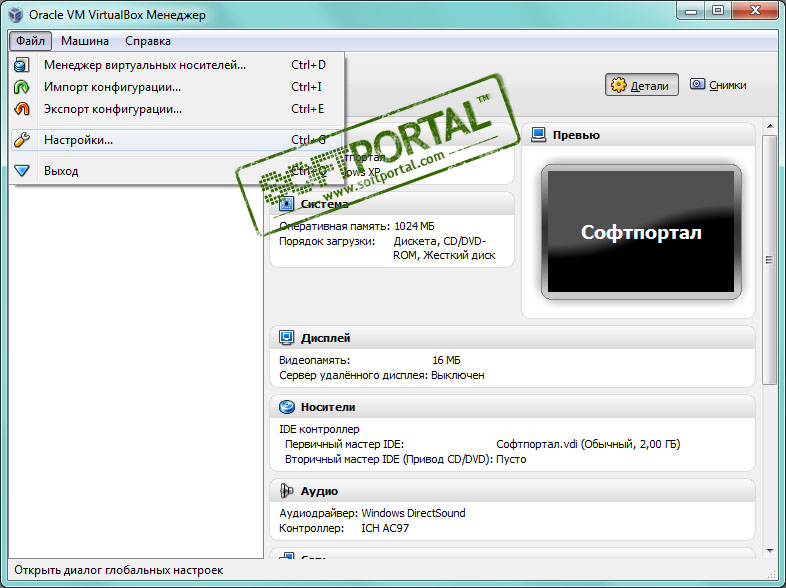
Для того чтобы скачать виртуальную машину Windows бесплатно, вам потребуется использовать программное обеспечение, такое как VirtualBox или VMware. Эти программы позволяют создавать виртуальные машины на вашем компьютере, включая установку и запуск Windows. Кроме того, для виртуальной машины Windows вам потребуется образ диска с операционной системой.
Скачивание виртуальной машины Windows
Для скачивания виртуальной машины Windows бесплатно, вам необходимо перейти на официальный сайт Microsoft и выбрать раздел «Скачать виртуальные образы». Затем выберите необходимую версию Windows (например, Windows 10) и скачайте образ виртуальной машины. После завершения скачивания, установите виртуальную машину на свой компьютер с помощью программы виртуализации, такой как VirtualBox или VMware. Запустите виртуальную машину Windows и следуйте инструкциям по установке операционной системы.
Определение необходимых ресурсов
Для скачивания виртуальной машины Windows бесплатно необходимо убедиться, что у вас есть:
- Доступ к Интернету для загрузки файла с виртуальной машиной;
- Достаточно свободного места на жестком диске компьютера для установки виртуальной машины и ее операционной системы;
- Свободное место для временного хранения файлов загрузки;
- Необходимую оперативную память (RAM) для запуска виртуальной машины без проблем;
- И доступ к администраторский правам на компьютере для установки и настройки виртуальной машины.
Проверьте, что у вас все необходимые ресурсы для успешной загрузки и использования виртуальной машины Windows.
Обзор доступных вариантов
Существует несколько способов скачать виртуальную машину Windows бесплатно. Вот некоторые из них:
- Загрузка официальных образов виртуальных машин от Microsoft через сайт https://developer.microsoft.com/ru-ru/windows/downloads/virtual-machines/.
- Использование ресурсов сторонних платформ, таких как VMWare, VirtualBox или QEMU, для запуска виртуальной машины с Windows.
- Поиск готовых образов виртуальных машин Windows на специализированных ресурсах и торрент-трекерах.
- Участие в программах и акциях от различных компаний, предлагающих временное бесплатное использование виртуальных машин.
Выбор правильной версии операционной системы
Перед тем, как скачать виртуальную машину с Windows, необходимо выбрать правильную версию операционной системы. В зависимости от ваших потребностей и целей, вам может подойти одна из следующих версий:
| Windows 7 | Если вам нужна стабильная версия операционной системы с хорошей совместимостью и без лишних наворотов. Подходит для работы с офисными программами и базовыми задачами. |
| Windows 10 | Более современная версия ОС с расширенными функциями и поддержкой новых технологий. Подходит для пользователей, которым важна актуальная версия операционной системы. |
| Windows Server | Если вам нужна версия Windows для серверной работы, обеспечивающая высокий уровень безопасности и возможности для управления серверами. |
Поиск и загрузка образа Windows
Прежде чем начать скачивать образ Windows, вам необходимо определиться с версией операционной системы, которую вы хотите использовать. Затем следует найти надежный источник для загрузки образа Windows. Обычно официальные сайты Microsoft предоставляют возможность загрузки образов Windows для виртуальных машин.
При поиске образа Windows уделите внимание наличию лицензии на использование операционной системы. Важно выбирать проверенные и сертифицированные источники, чтобы избежать установки поддельных или зараженных образов Windows.
После того как найдете подходящий образ Windows, следуйте инструкциям на сайте для его загрузки. Обычно это сводится к нажатию на кнопку «Скачать» и подтверждению соглашения с условиями лицензионного соглашения Microsoft.
Использование официальных источников
При скачивании файлов с официального сайта Microsoft вы имеете гарантию безопасности и подлинности загружаемых образов. Это позволяет избежать рисков связанных с использованием нелегальных копий операционной системы и обеспечить надлежащее функционирование виртуальной машины Windows.
Помните, что приобретение лицензии на Windows также способствует развитию и поддержке продукта, что важно для обеспечения надлежащей работы вашей виртуальной машины.
Поиск бесплатных альтернатив
Если вам не подходит предлагаемый способ скачивания виртуальной машины Windows бесплатно, вы можете обратить внимание на альтернативные варианты. Существуют различные программы и ресурсы, предлагающие бесплатные виртуальные машины со множеством операционных систем, включая Windows. Некоторые из них включают в себя VirtualBox, VMware Player, или QEMU.
Эти инструменты также могут быть использованы для запуска виртуальной машины с Windows, и они доступны для скачивания бесплатно. При выборе альтернативного метода не забудьте ознакомиться с требованиями к системе и инструкциями по установке соответствующего ПО.
Установка и настройка виртуальной машины
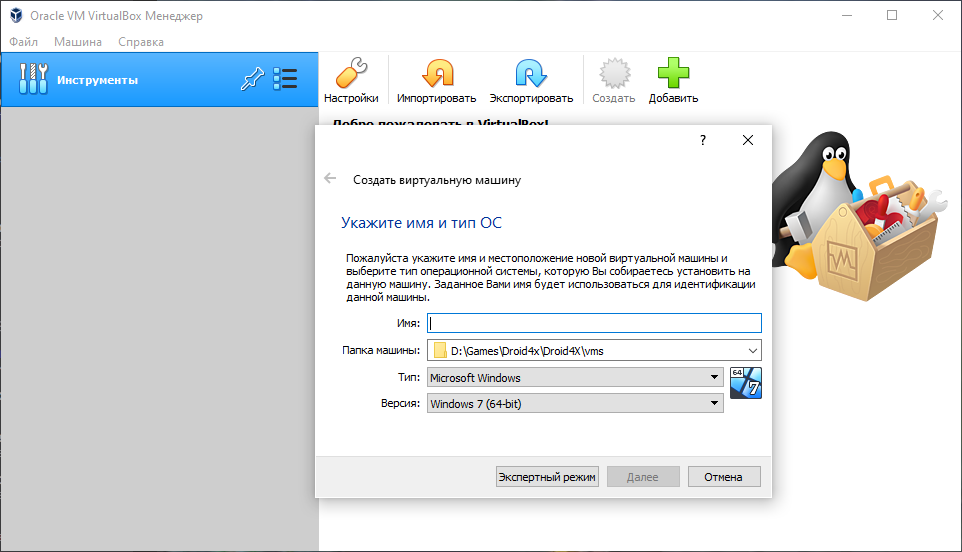
После загрузки виртуальной машины Windows необходимо приступить к ее установке и настройке. Для этого следуйте инструкциям ниже:
- Выберите язык и регион. При установке виртуальной машины вам будет предложено выбрать язык и регион, которые будут использоваться в системе.
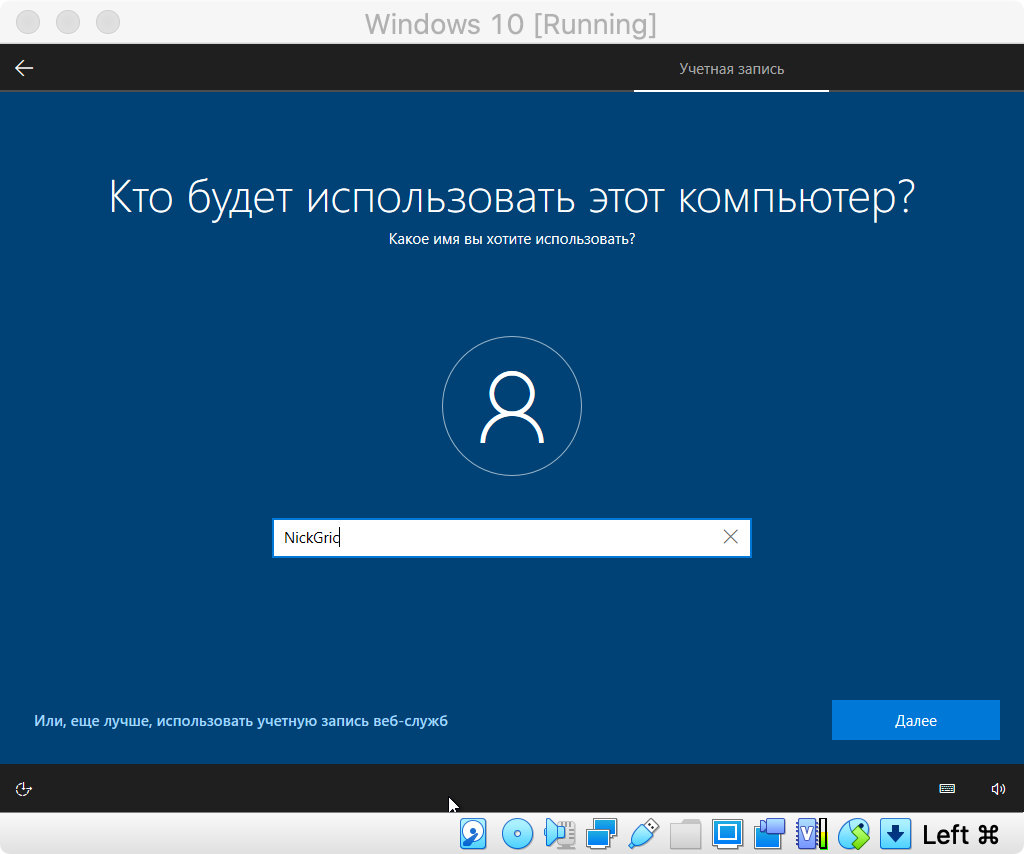
- Укажите параметры учетной записи. Создайте учетную запись пользователя, введите имя компьютера и установите пароль для доступа к системе.
- Выберите параметры безопасности. Установите параметры безопасности для вашей виртуальной машины, включая антивирусное программное обеспечение и настройки брандмауэра.
- Установите необходимые программы. После установки операционной системы загрузите и установите необходимое программное обеспечение, которое вам понадобится для работы.
- Настройте сетевые параметры. Укажите параметры подключения к сети, чтобы ваша виртуальная машина могла взаимодействовать с другими устройствами.
После завершения настройки ваша виртуальная машина Windows будет готова к использованию в виртуальной среде.
Импорт образа в программу виртуализации
После того, как вы скачали образ виртуальной машины Windows, вам нужно импортировать его в программу виртуализации. Для этого следуйте инструкциям:
- Откройте программу виртуализации, например, VirtualBox или VMware.
- Выберите опцию «Import» или «Import VM» в меню программы.
- Укажите путь к скачанному образу виртуальной машины Windows на вашем компьютере.
- Следуйте инструкциям мастера импорта, указывая необходимые параметры (например, количество выделенной памяти, количество процессоров и т.д.).
- Дождитесь завершения процесса импорта образа.
- После завершения импорта вы сможете запустить виртуальную машину Windows в программе виртуализации.
Теперь вы готовы начать работу с виртуальной машиной Windows на своем компьютере.
