
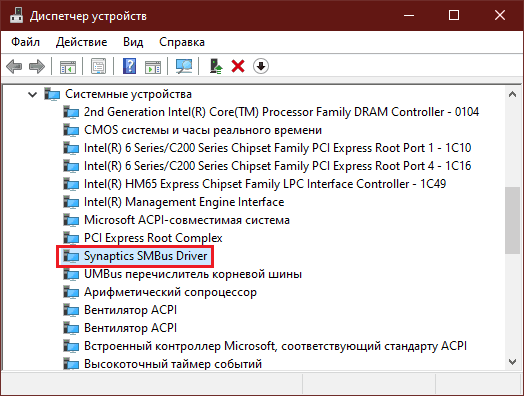
SM контроллер шины – это устройство, которое контролирует передачу данных между различными устройствами в компьютере. Он играет важную роль в обеспечении работы всех компонентов системы.
Если вы заметили проблемы с работой устройств или у вас возникли ошибки, которые указывают на отсутствие или неправильную установку драйверов для SM контроллера шины на Windows 7, то в этой статье мы подробно расскажем, как скачать и установить необходимый драйвер.
Как скачать драйвер для SM контроллера шины на Windows 7

Для установки драйвера для SM контроллера шины на компьютере с операционной системой Windows 7, следуйте простым инструкциям:
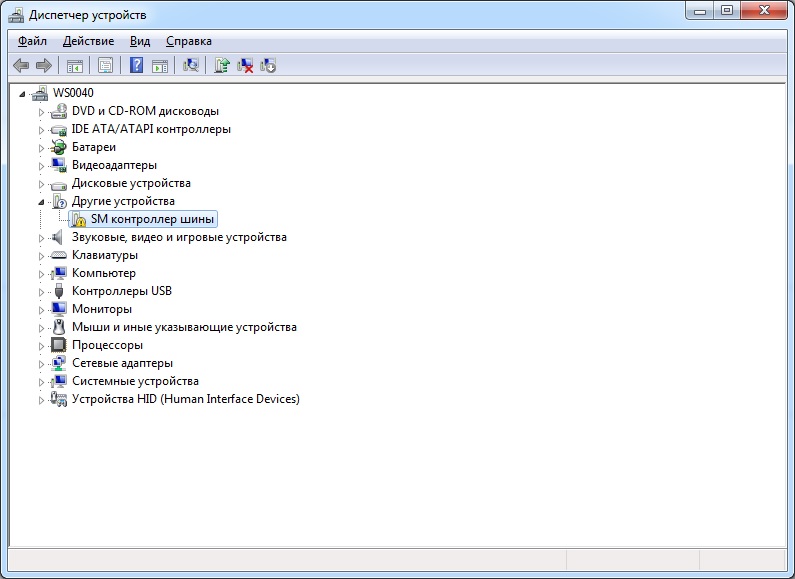
| Шаг 1: | Определите модель вашего SM контроллера шины. Для этого откройте «Диспетчер устройств» (нажмите Win + X и выберите «Диспетчер устройств») и найдите SM контроллер шины в списке устройств. |
| Шаг 2: | После определения модели контроллера, перейдите на сайт производителя вашего устройства или на сайт производителя материнской платы (если SM контроллер встроенный). |
| Шаг 3: | Поиск страницы поддержки и загрузки драйверов на сайте производителя. Обычно они находятся в разделе «Поддержка» или «Скачать драйверы». |
| Шаг 4: | На странице загрузки драйверов найдите подходящий драйвер для вашей модели SM контроллера и операционной системы Windows 7. Обычно драйверы предоставляются в виде .exe или .zip файлов. |
| Шаг 5: | Скачайте выбранный драйвер на свой компьютер. Дождитесь завершения загрузки. |
| Шаг 6: | Запустите установочный файл драйвера и следуйте инструкциям мастера установки. После установки перезагрузите компьютер для применения изменений. |
| Шаг 7: | После перезагрузки компьютера проверьте в «Диспетчере устройств», что SM контроллер шины установлен и работает корректно. |
Настройка устройства
После установки драйвера для SM контроллера шины необходимо выполнить настройку устройства. Для этого откройте «Диспетчер устройств», найдите устройство SM контроллера шины, щелкните правой кнопкой мыши и выберите «Свойства».
После завершения настройки устройства перезагрузите компьютер, чтобы изменения вступили в силу. После перезагрузки проверьте работоспособность устройства SM контроллера шины.
Определение модели устройства
Для успешной загрузки драйвера для SM контроллера шины на Windows 7 необходимо точно определить модель устройства. Для этого выполните следующие шаги:
1. Нажмите комбинацию клавиш Win + R, чтобы открыть окно «Выполнить».
2. Введите команду devmgmt.msc и нажмите Enter. Это откроет менеджер устройств.
3. В списке устройств найдите раздел «Контроллеры шины», раскройте его и найдите устройство с неизвестным устройством SM контроллера шины.
4. Щелкните правой кнопкой мыши на устройстве и выберите «Свойства».
5. Перейдите на вкладку «Детали» и выберите «Свойства» из выпадающего списка.
6. В выпадающем списке выберите свойство «Идентификатор оборудования». Здесь вы найдете информацию о модели устройства, которая состоит из символов и цифр.
Запомните или скопируйте эту информацию, она поможет вам найти и загрузить правильный драйвер для SM контроллера шины на Windows 7.
Поиск официального сайта производителя
Для поиска официального сайта производителя необходимо выполнить следующие шаги:
- Откройте браузер и введите в поисковой строке название компании, производящей вашу материнскую плату.
- Перейдите на официальный сайт производителя и найдите раздел поддержки или загрузки драйверов.
- В поиске по модели или серийному номеру найдите соответствующий драйвер для SM контроллера шины.
- Скачайте драйвер с официального сайта безопасно и установите его на вашем компьютере.
Скачивание драйвера для SM контроллера шины
Для того чтобы установить драйвер для SM контроллера шины на Windows 7, вам потребуется выполнить следующие шаги:
- Откройте меню «Пуск» и выберите «Панель управления».
- Перейдите в раздел «Система и безопасность» и выберите «Управление устройствами».
- Найдите устройство с названием «SM контроллер шины» в списке устройств.
- Щелкните правой кнопкой мыши на устройстве и выберите «Обновить драйвер».
- Выберите «Поиск драйвера на компьютере» и укажите путь к скачанному драйверу.
- Дождитесь завершения установки драйвера и перезагрузите компьютер.
После перезагрузки ваш компьютер должен корректно распознать SM контроллер шины. В случае проблем с установкой драйвера, обратитесь к производителю вашего устройства для получения дополнительной помощи.
Установка драйвера для SM контроллера шины
Для установки драйвера для SM контроллера шины на Windows 7, следуйте этим простым шагам:
- Скачайте драйвер: Сначала нужно найти подходящий драйвер для вашей операционной системы. Посетите сайт производителя вашего устройства или используйте специальные программы для автоматического обновления драйверов.
- Запустите установку: После скачивания драйвера, запустите установочный файл. Процесс установки может отличаться в зависимости от производителя драйвера.
- Перезагрузите компьютер: После завершения установки драйвера, рекомендуется перезагрузить компьютер, чтобы изменения вступили в силу.
После выполнения этих шагов драйвер для SM контроллера шины должен быть установлен на вашем компьютере и готов к использованию.
Распаковка скачанного файла

После завершения загрузки файла драйвера для SM контроллера шины на Windows 7 необходимо провести процедуру распаковки. Для этого откройте папку, в которую был сохранен скачанный файл. Нажмите правой кнопкой мыши на файле драйвера и выберите опцию «Извлечь» или «Распаковать» в меню контекста.
Выберите папку для распаковки и нажмите «ОК». Процесс распаковки начнется, после чего вы сможете получить доступ к распакованным файлам драйвера, необходимым для установки на вашем устройстве.
