
Живые плитки в Windows 10 и 11 – функциональный и динамичный способ организации информации на рабочем столе, который позволяет быстро получать обновленные данные о погоде, новостях, котировках и других событиях. С их помощью вы можете настраивать рабочий стол под свои нужды, делая его более удобным и информативным.
В этой статье мы рассмотрим, как создать живые плитки на рабочем столе в Windows 10 и 11, а также как настроить их и добавить нужные вам данные. Мы покажем, что это довольно простой процесс, который не требует особых навыков или специальных программ. Присоединяйтесь к нам, чтобы узнать, как сделать ваш рабочий стол более интерактивным и функциональным!
Создание живых плиток в Windows 10 и 11
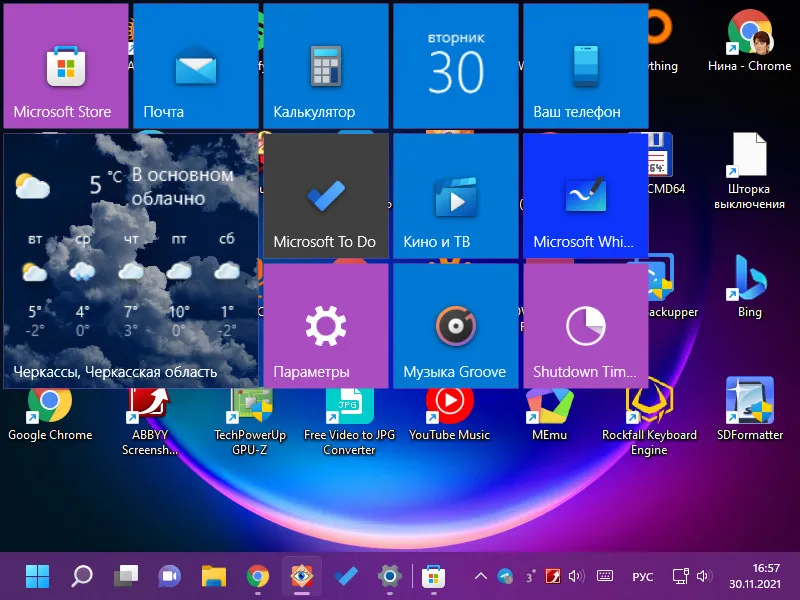
Живые плитки представляют собой динамические и интерактивные плитки на рабочем столе Windows 10 и 11, которые отображают информацию в реальном времени. Чтобы создать живую плитку, следуйте этим инструкциям:
1. Нажмите правой кнопкой мыши на пустом месте рабочего стола и выберите «Создать» -> «Ярлык».
2. Введите путь к программе или файлу, который вы хотите добавить на плитку, в поле «Введите место для создания ярлыка» и нажмите «Далее».
3. Назовите новый ярлык и нажмите «Готово».
4. Теперь перетащите новый ярлык на плитку меню «Пуск» для создания живой плитки.
5. Перейдя на рабочий стол, найдите свою новую живую плитку и переместите ее на любое удобное место.
Теперь вы создали собственную живую плитку, которая будет отображать актуальную информацию и облегчит доступ к вашим программам и файлам на рабочем столе Windows 10 и 11.
Шаг 1: Настройка плиток
1. Начните с клика правой кнопкой мыши на свободном месте рабочего стола.
2. Выберите «Персонализация» из контекстного меню.
3. В открывшемся окне перейдите в раздел «Плитки» слева.
4. Убедитесь, что опция «Включить живые плитки» активирована.
5. Далее можно выбрать желаемый цвет для плиток, изменить их размер и отступы.
Откройте меню Пуск на рабочем столе
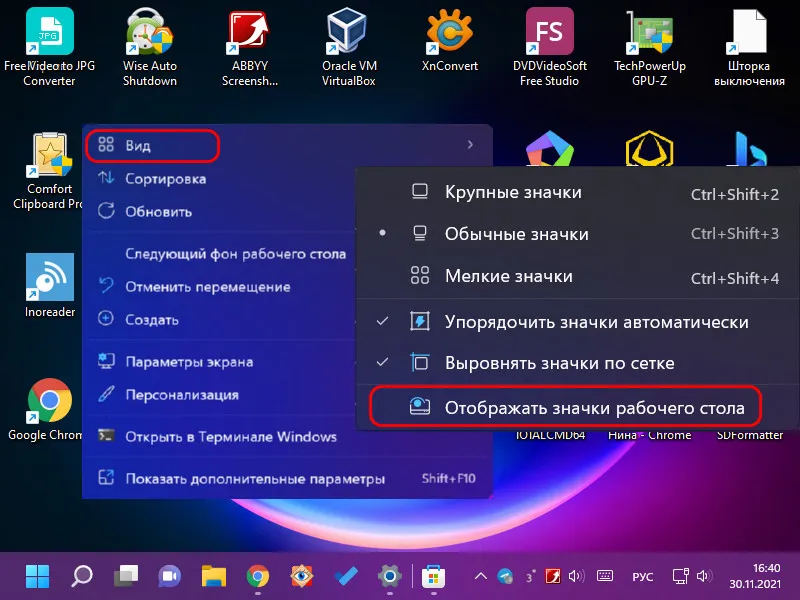
Чтобы открыть меню Пуск на рабочем столе в Windows 10 или 11, просто щелкните на значке «Пуск» в левом нижнем углу экрана. Этот значок обычно представляет собой квадрат с логотипом Windows. После этого откроется меню Пуск, где вы сможете найти необходимые приложения, настройки и другие элементы операционной системы.
Выберите нужное приложение для живой плитки
Прежде всего, убедитесь, что устанавливаемое приложение поддерживает живые плитки в Windows. Лучше всего выбирать приложения из Windows Store, так как они чаще всего предоставляют возможность отображения информации на плитке.
Выбирайте приложения, которые Вы часто используете, чтобы иметь быстрый доступ к информации прямо с рабочего стола. Например, погодные приложения, календари, новостные приложения и т.д. Можно также установить специализированные приложения для работы с облачными сервисами или социальными сетями.
Не забывайте о том, что живая плитка будет отображать информацию, поэтому выбирайте те приложения, контент которых Вам действительно интересен и удобен для отслеживания на рабочем столе.
Шаг 2: Персонализация плиток

После того, как вы добавили все необходимые плитки на рабочий стол, можно приступить к их персонализации. Это позволит сделать ваш рабочий стол более удобным и функциональным.
1. Изменение размера плиток:
- Щелкните правой кнопкой мыши на плитке, затем выберите «Изменить размер».
- Выберите желаемый размер из предложенных вариантов: маленький, средний или большой.
2. Изменение расположения плиток:
- Удерживая левую кнопку мыши, перетащите плитку на новое место на рабочем столе.
3. Изменение цвета и фона плиток:
- Щелкните правой кнопкой мыши на плитке и выберите «Персонализировать».
- Выберите желаемый цвет или фон из доступных опций.
Сделав несколько простых изменений, вы сможете адаптировать плитки на рабочем столе под свои предпочтения и улучшить визуальное оформление операционной системы Windows 10 и 11.
Откройте Параметры системы
Для начала откройте Параметры системы, нажав на значок «Параметры» на панели задач или воспользовавшись комбинацией клавиш Win + I.
Затем выберите «Персонализация» из списка доступных опций.
В разделе «Персонализация» выберите «Пуск» в меню слева.
Настройте параметры Пуска соответственно вашим предпочтениям, включая живые плитки, размеры, расположение и прочие настройки.
Выберите Личные настройки и цвета
Чтобы настроить цвета и общие параметры интерфейса, пройдите в настройки Windows. Для этого щелкните правой кнопкой мыши по рабочему столу, выберите «Персонализация» и затем «Цвета». Здесь можно выбрать основной цвет, темный или светлый режим, а также акцентные цвета для выделения элементов.
Для более тонкой настройки цветовой палитры и фона плиток, перейдите в раздел «Личные настройки» в настройках «Персонализация». Здесь можно выбрать цвет фона и текста для плиток, задать прозрачность и выбрать другие параметры для улучшения внешнего вида рабочего стола.
Шаг 3: Отслеживание обновлений
Для того чтобы быть в курсе всех обновлений и новостей, связанных с вашими живыми плитками, вам необходимо настроить уведомления и отслеживать актуальную информацию. В Windows 10 и 11 это можно сделать через настройки приложений или самой плитки.
| 1. | Нажмите правой кнопкой мыши на живой плитке, выберите опцию «Настроить» или «Настройки». |
| 2. | Установите параметры уведомлений, активируйте оповещения о обновлениях и новостях. |
| 3. | Проверяйте наличие новых данных, открывая живые плитки или с помощью всплывающих уведомлений. |
Проверьте наличие обновлений приложений
Для того чтобы обеспечить корректное функционирование живых плиток на рабочем столе, важно регулярно проверять наличие обновлений для установленных приложений. Последние версии программ могут содержать исправления ошибок и улучшения, которые могут повлиять на отображение информации на живых плитках. Для этого откройте Магазин Microsoft (Microsoft Store) и проверьте наличие доступных обновлений для установленных приложений.
