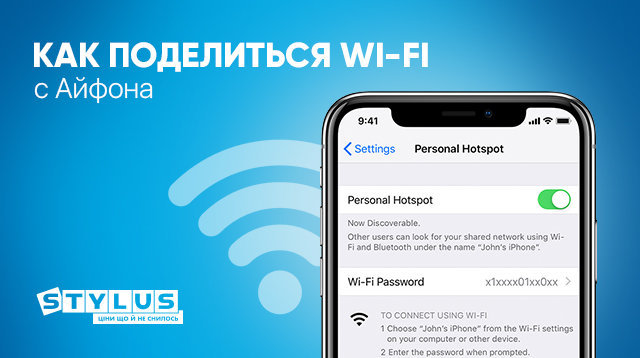
В наше время безупречный доступ к Интернету стал основным условием для многих. Иногда приходится столкнуться с ситуацией, когда Wi-Fi зона отсутствует, но необходимо подключить устройство к сети. В этом случае iPhone 6 может стать настоящим спасением, позволяя раздавать Wi-Fi сигнал другим устройствам.
Несмотря на то, что iPhone 6 вышел несколько лет назад, его функциональность позволяет легко настроить точку доступа Wi-Fi. Этот процесс прост и удобен, что позволяет быстро создать сеть для получения доступа к Интернету на других устройствах, будь то ноутбук, планшет или другой телефон.
Таким образом, в этой статье мы подробно рассмотрим, как можно раздать Wi-Fi с iPhone 6, чтобы вы могли оставаться в сети в любом месте, даже если нет доступных точек доступа. Продолжайте чтение, чтобы узнать все шаги и настройки для создания собственной сети Wi-Fi с помощью вашего iPhone 6.
Как раздать wifi с iPhone 6

Чтобы раздать wifi с iPhone 6, следуйте указаниям:
1. Перейдите в настройки iPhone и выберите пункт «Сотовая связь».
2. Включите «Персональный хотспот».
3. Установите пароль для доступа к wifi с iPhone 6.
4. Другие устройства смогут подключиться к wifi, используя этот пароль.
Теперь вы можете с уверенностью раздавать wifi с вашего iPhone 6!
Ответы на часто задаваемые вопросы (FAQ)
1. Можно ли раздавать wifi с iPhone 6?
Да, iPhone 6 поддерживает функцию раздачи wifi, которая позволяет использовать свой телефон в качестве точки доступа к интернету для других устройств.
2. Как включить функцию «Раздавать интернет» на iPhone 6?
Чтобы включить раздачу wifi на iPhone 6, перейдите в настройки телефона, выберите меню «Точка доступа Wi-Fi» и включите функцию «Раздавать интернет».
3. Сколько устройств можно подключить к iPhone 6 для раздачи wifi?
iPhone 6 может подключать до 5 устройств через функцию раздачи wifi, но это может зависеть от оператора связи и тарифного плана.
4. Будет ли списываться трафик с моего тарифа при использовании раздачи wifi на iPhone 6?
Да, при использовании раздачи wifi на iPhone 6 с вашего телефона будет списываться трафик с вашего тарифа данных, если это предусмотрено вашим оператором.
5. Какой пароль нужно использовать для подключения к wifi, раздающемуся с iPhone 6?
При включении функции раздачи wifi на iPhone 6, вы сможете установить пароль для доступа к сети. Этот пароль будет необходим для подключения других устройств к вашему телефону.
Как включить режим раздачи wifi на iPhone 6
Чтобы раздать wifi с iPhone 6, выполните следующие шаги:
- Откройте меню «Настройки» на своем iPhone 6.
- Выберите раздел «Персональный хотспот».
- Переключите переключатель в положение «Включить персональный хотспот».
- Настройте параметры своего wifi-сети, включая имя сети и пароль.
- Подключите другие устройства к wifi с помощью имени сети и пароля, которые вы указали ранее.
Теперь вы успешно раздали wifi с вашего iPhone 6 и другие устройства могут подключиться к нему для доступа в Интернет.
Как установить пароль для wifi с iPhone 6
Для того чтобы защитить вашу wifi сеть от несанкционированного доступа, рекомендуется установить пароль. Вот как это сделать с iPhone 6:
- Откройте настройки (Settings) на вашем iPhone 6.
- Выберите пункт Wi-Fi.
- Выберите вашу wifi сеть из списка доступных сетей.
- Введите пароль для вашей сети в поле «Пароль» (Password).
- Нажмите кнопку «Соединиться» (Join) для подключения к сети с новым паролем.
Теперь ваша wifi сеть защищена паролем, и только уполномоченные пользователи сможет подключиться к ней.
Как подключить устройства к wifi, созданному с iPhone 6
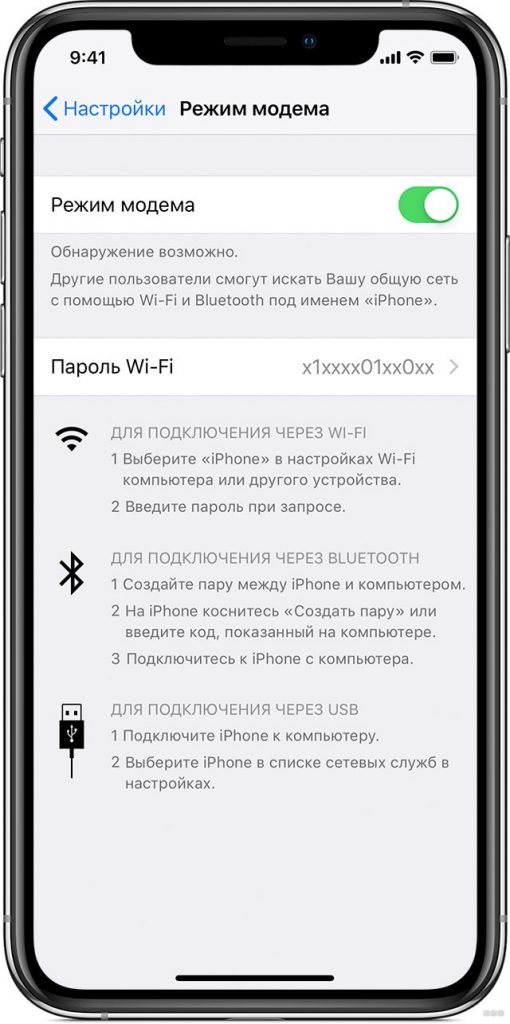
Чтобы подключить устройство к wifi, созданному с iPhone 6, выполните следующие шаги:
1. На iPhone 6 откройте настройки и выберите «Личный хотспот».
2. Включите «Личный хотспот» и установите пароль (если требуется).
3. На другом устройстве (например, ноутбуке или планшете) найдите доступную сеть wifi с именем вашего iPhone.
4. Введите пароль (если он установлен) и подождите, пока устройство подключится к wifi iPhone 6.
Теперь ваше устройство успешно подключено к wifi, созданному с iPhone 6. Вы можете использовать интернет на подключенном устройстве через iPhone 6 в любое время.
