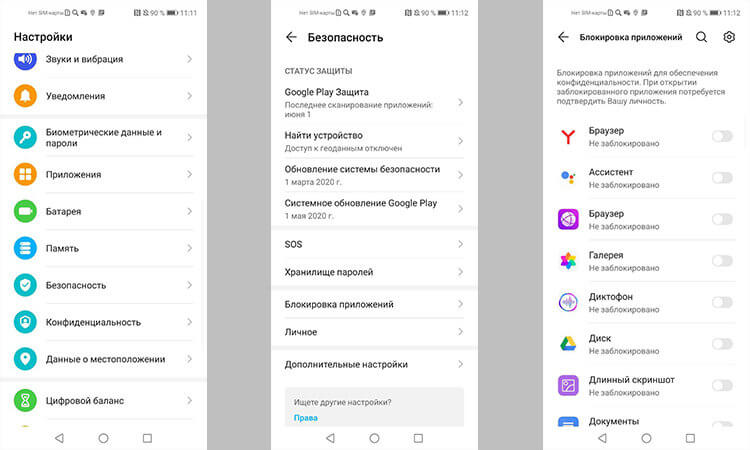
В современном мире сохранность личной информации становится все более важной. Особенно когда речь идет об использовании мобильных устройств. Чтобы предотвратить несанкционированный доступ к вашей чувствительной информации на устройстве с операционной системой Android, вы можете установить пароль на приложение.
Как это сделать? Существует несколько способов, позволяющих защитить ваши данные от посторонних глаз. Один из самых распространенных и удобных способов — это использование особенностей самой операционной системы Android, таких как блокировка приложений с помощью пароля или шаблона.
Чтобы настроить пароль на отдельное приложение, вам нужно будет воспользоваться специальными настройками безопасности вашего устройства. Таким образом, вам будет доступен доступ к приложению только после ввода пароля или отпечатка пальца.
Как установить пароль на приложение Android
Шаг 1: Откройте настройки вашего устройства Android.
Шаг 2: Найдите и выберите раздел «Безопасность».
Шаг 3: В разделе «Безопасность» найдите опцию «Блокировка экрана» или «Пароль», и выберите её.
Шаг 4: Выберите тип блокировки (например, PIN-код, пароль, жест или отпечаток пальца).
Шаг 5: Установите необходимые параметры пароля (например, цифры, символы).
Шаг 6: Введите и подтвердите свой новый пароль или PIN-код.
Шаг 7: Теперь ваше приложение Android будет защищено установленным паролем или PIN-кодом.
Что нужно делать для установки пароля на приложение?
Для установки пароля на приложение Android, вам понадобится использовать стороннее приложение из Google Play Store, специализированное на блокировке приложений паролем или пин-кодом. Вот шаги, которые нужно выполнить:
- Найдите и установите приложение для блокировки приложений из магазина Google Play.
- Запустите приложение и выберите приложения, которые вы хотите защитить паролем.
- Установите желаемый метод блокировки: пароль, пин-код или шаблон.
- Установите и подтвердите новый пароль (пин-код или шаблон) для выбранных приложений.
- Убедитесь, что настройки безопасности вашего устройства позволяют блокировать доступ к приложениям.
Теперь выбранные приложения будут заблокированы и требуют ввода пароля или пин-кода для доступа к ним.
Откройте настройки своего устройства
Для того чтобы установить пароль на приложение Android, первым шагом откройте настройки вашего устройства.
Настройки обычно представлены значком шестеренки на рабочем столе или в списке приложений.
| Шаг 1: | Найдите иконку «Настройки» на своем устройстве и нажмите на нее. |
| Шаг 2: | Пролистните меню настроек, чтобы найти раздел «Безопасность» или «Пароли и безопасность». |
| Шаг 3: | Выберите опцию «Защита экрана» или «Блокировка экрана» в разделе безопасности. |
Выберите раздел «Безопасность и конфиденциальность»
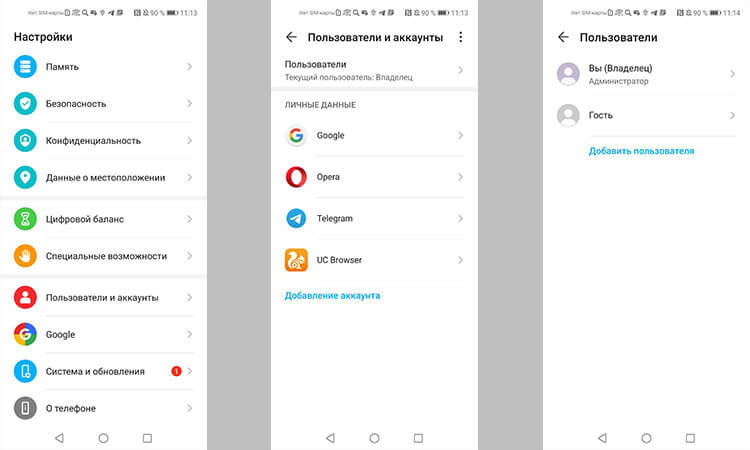
Чтобы установить пароль на приложение Android, вам нужно перейти в раздел «Безопасность и конфиденциальность». Этот раздел обеспечит вас инструментами для установки дополнительных защитных мер, включая использование пароля, шаблона или других методов безопасности. Чтобы найти этот раздел, откройте настройки вашего устройства и прокрутите список пунктов до тех пор, пока не найдете «Безопасность и конфиденциальность». Здесь вы сможете выбрать подходящий способ защиты для вашего приложения.
Найдите опцию «Блокировка приложений» и активируйте её
Для установки пароля на приложение на устройствах Android вы можете воспользоваться функцией «Блокировка приложений», доступной в настройках безопасности. Чтобы найти эту опцию:
1. Откройте настройки устройства.
2. Найдите раздел «Безопасность» или «Безопасность и блокировка».
3. Прокрутите список опций и найдите пункт «Блокировка приложений» или подобное.
4. Войдите в этот раздел и включите функцию блокировки приложений.
Теперь вы сможете установить пароль на выбранные приложения и обеспечить дополнительный уровень защиты для своего устройства.
Какой тип пароля выбрать для приложения?

При выборе типа пароля для вашего приложения Android следует учитывать уровень безопасности и удобство использования. Вот некоторые варианты паролей, которые можно использовать:
| 1. Числовой пароль | Прост в использовании, но менее безопасен, так как его легче угадать. |
| 2. Буквенно-цифровой пароль | Содержит и буквы, и цифры, что делает его более сложным для подбора. |
| 3. Шаблонный пароль | Позволяет установить свой уникальный шаблон для разблокировки приложения. |
| 4. Биометрическая аутентификация | Использует отпечаток пальца или сканирование лица для разблокировки приложения. |
Выбор конкретного типа пароля зависит от уровня безопасности, удобства использования и индивидуальных предпочтений пользователя. Важно помнить, что пароль должен быть надежным, чтобы обеспечить безопасность данных в приложении.
Пин-код

Шаблон
Вот примерный шаблон, который мы можем использовать для установки пароля на приложение Android:
- Откройте настройки приложения.
- Выберите «Безопасность» или «Приватность».
- Найдите раздел «Пароли» или «Блокировка экрана».
- Выберите «Установить пароль» или «Пароль на приложение».
- Введите новый пароль и подтвердите его.
- Выберите приложения, для которых вы хотите установить пароль.
- Готово! Теперь выбранные приложения будут защищены паролем.
