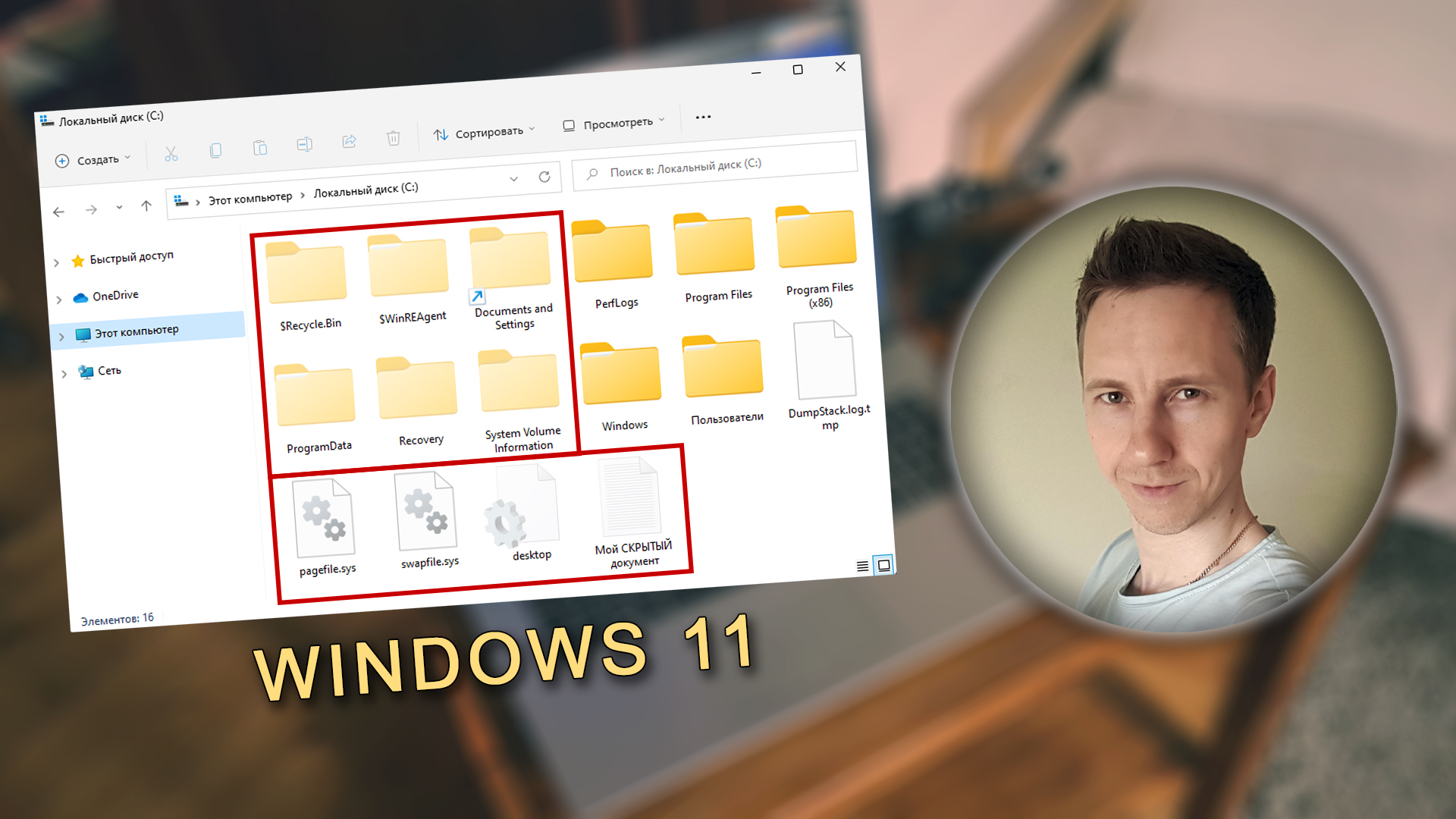
Windows 11 – операционная система, в которой пользователи могут столкнуться с необходимостью доступа к скрытым файлам для выполнения определенных задач. Скрытые файлы – это файлы, которые не видны в обычном режиме отображения файла проводника. Узнать, как посмотреть скрытые файлы на компьютере под управлением Windows 11, может быть полезным для решения различных проблем и ведения настройки системы.
Для того чтобы увидеть скрытые файлы в Windows 11, необходимо использовать определенные инструменты и настройки операционной системы. В этой статье мы рассмотрим различные способы отображения скрытых файлов и папок в Windows 11 с помощью стандартных средств системы.
Скрытые файлы могут содержать важную информацию о работе операционной системы или программ, поэтому знание того, как их просматривать и редактировать, может быть полезным для опытного пользователя Windows 11.
Как просматривать скрытые файлы в Windows 11

Шаг 1: Откройте Проводник Windows.
Шаг 2: Нажмите на вкладку «Вид» в верхнем меню.
Шаг 3: Отметьте галочкой опцию «Скрытые элементы» в разделе «Панель инструментов».
Шаг 4: Теперь вы увидите скрытые файлы и папки в проводнике Windows 11.
Примечание: Будьте осторожны при работе с скрытыми файлами, так как они могут быть важны для работы операционной системы.
Настройка параметров папки
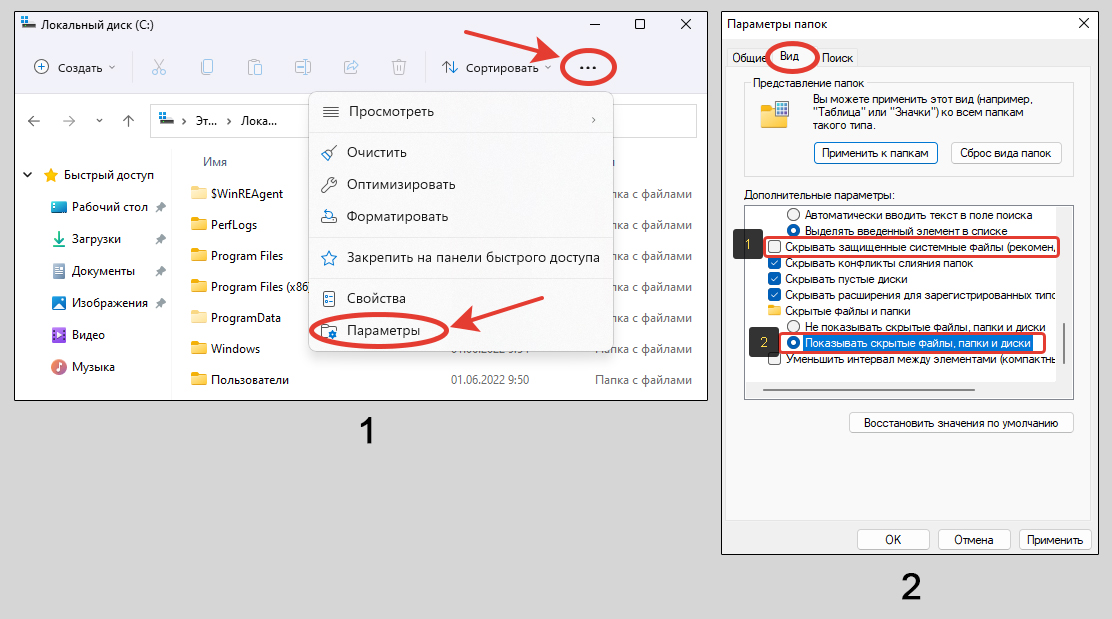
1. Щелкните правой кнопкой мыши на пустом месте в любом окне папки.
2. Выберите «Параметры» в контекстном меню.
3. Перейдите на вкладку «Вид».
4. Прокрутите список до раздела «Параметры продвинутого просмотра» и найдите пункт «Показывать скрытые файлы, папки и диски».
5. Отметьте флажок напротив этого пункта.
6. Нажмите «Применить» и «ОК», чтобы сохранить изменения.
Теперь скрытые файлы будут отображаться в Windows 11.
Откройте Проводник Windows
Для того чтобы открыть Проводник Windows, выполните следующие действия:
| 1. | Нажмите на иконку «Проводник» на панели задач или запустите его через меню «Пуск». |
| 2. | Теперь в открывшемся окне Проводника вы увидите различные разделы, включая Файлы, Этот компьютер, и другие. |
| 3. | Для просмотра скрытых файлов и папок, перейдите к разделу «Вид» в верхней части окна Проводника. |
| 4. | В разделе «Вид» поставьте галочку напротив опции «Скрытые элементы». |
| 5. | Теперь скрытые файлы и папки будут отображаться в окне Проводника. |
Выберите «Параметры отображения»
Чтобы увидеть скрытые файлы в Windows 11, необходимо открыть проводник и перейти в раздел «Параметры отображения». Для этого выполните следующие простые шаги:
- Откройте проводник, щелкнув на значке папки на панели задач или нажав клавишу Windows + E.
- В верхней части окна проводника выберите вкладку «Вид».
- В разделе «Файлов и папок» установите галочку напротив пункта «Скрытые элементы» для их отображения.
- Нажмите кнопку «Применить» и затем «ОК».
Теперь скрытые файлы и папки будут видны в проводнике Windows 11.
Использование командной строки
Для просмотра скрытых файлов и папок через командную строку в Windows 11 необходимо выполнить следующие действия:
- Откройте командную строку, нажав Win + X и выбрав «Windows Terminal» или «Windows PowerShell».
- Введите команду
dir /aи нажмите Enter. Эта команда отобразит все файлы и папки, включая скрытые. - Чтобы отобразить только скрытые файлы и папки, введите команду
dir /a:hи нажмите Enter.
Теперь вы сможете увидеть все скрытые файлы и папки на вашем компьютере через командную строку без необходимости изменения настроек системы.
Откройте Командную строку
Для того чтобы просматривать скрытые файлы через Командную строку в Windows 11, выполните следующие шаги:
- Откройте меню «Пуск» или нажмите клавишу Windows на клавиатуре.
- Введите «cmd» в строке поиска.
- Выберите «Командная строка» из результатов поиска.
- Командная строка откроется, готовая к использованию.
Теперь вы можете вводить соответствующие команды для просмотра скрытых файлов на вашем компьютере.
Введите команду «dir /a»
Для просмотра скрытых файлов в Windows 11 можно использовать команду «dir /a» в командной строке. Эта команда отображает все файлы и папки, включая скрытые. Для этого нужно открыть командную строку (cmd) и ввести команду «dir /a», затем нажать Enter. После этого будут отображены все файлы и папки, включая скрытые, находящиеся в текущем каталоге.
Изменение реестра
Для просмотра и изменения скрытых файлов и папок в Windows 11 часто требуется внести изменения в реестр операционной системы. Для этого выполните следующие шаги:
Шаг 1: Нажмите Win + R, чтобы открыть «Выполнить».
Шаг 2: Введите «regedit» и нажмите Enter для открытия редактора реестра.
Шаг 3: Перейдите по следующему пути: HKEY_CURRENT_USER\Software\Microsoft\Windows\CurrentVersion\Explorer\Advanced.
Шаг 4: Найдите параметр «Hidden» и установите его значение в 1, чтобы показать скрытые файлы и папки, или в 2, чтобы скрыть их.
Шаг 5: Перезагрузите компьютер, чтобы изменения вступили в силу.
После выполнения этих шагов вы сможете управлять скрытыми файлами и папками в Windows 11 через файловый менеджер.
