AirPods – это популярные беспроводные наушники от компании Apple, которые можно использовать не только с устройствами этого производителя, но и с другими устройствами, включая компьютеры Windows 10 и смартфоны на Android.
Подключение AirPods к Windows 10 и Android может показаться сложным, но на самом деле это довольно простой процесс, требующий всего лишь нескольких шагов. В этой статье мы расскажем вам, как подключить ваши AirPods к устройствам на базе Windows 10 и Android.
Благодаря своей удобной беспроводной связи и отличному качеству звука, AirPods стали популярным выбором для многих пользователей. И если вы хотите насладиться этими наушниками на своем Windows 10 или Android устройстве, то наш гайд поможет вам сделать это быстро и без лишних сложностей.
Инструкция по подключению AirPods
Подключение AirPods к устройству на базе Windows 10 или Android производится в несколько простых шагов:
- Включите Bluetooth на устройстве, к которому собираетесь подключить наушники.
- Откройте кейс AirPods и удерживайте кнопку Setup на задней стороне кейса, пока не загорится индикатор.
- На вашем устройстве найдите AirPods в списке обнаруженных устройств и нажмите «Подключить».
- При необходимости введите пароль, который появится на экране, для подтверждения пары.
- Как только устройство успешно подключено, вы услышите звуковой сигнал и увидите значок AirPods в списке устройств Bluetooth.
Теперь вы можете наслаждаться беспроводным звуком с помощью своих AirPods на Windows 10 или Android устройстве.
Как подключить AirPods к Windows 10

Для подключения AirPods к Windows 10 выполните следующие шаги:
- Откройте настройки Bluetooth: Нажмите правой кнопкой мыши на значок Bluetooth в панели задач и выберите «Настройки Bluetooth».
- Включите режим Bluetooth на AirPods: Откройте кейс AirPods и удерживайте кнопку на задней стороне кейса, пока не мигает светодиод.
- Добавьте новое устройство: Нажмите «Добавить Bluetooth-устройство» и выберите «AirPods» из списка устройств.
- Подтвердите подключение: Нажмите на кнопку «Подключить» на экране Windows 10, чтобы завершить процедуру.
Теперь ваш AirPods успешно подключен к Windows 10, и вы можете наслаждаться беспроводным звуком!
Шаг 1: Откройте Bluetooth-настройки
Для подключения AirPods к устройству с Windows 10 или Android сначала откройте Bluetooth-настройки.
Для Windows 10:
- Откройте «Параметры» нажатием на значок «Пуск» и выбором «Параметры».
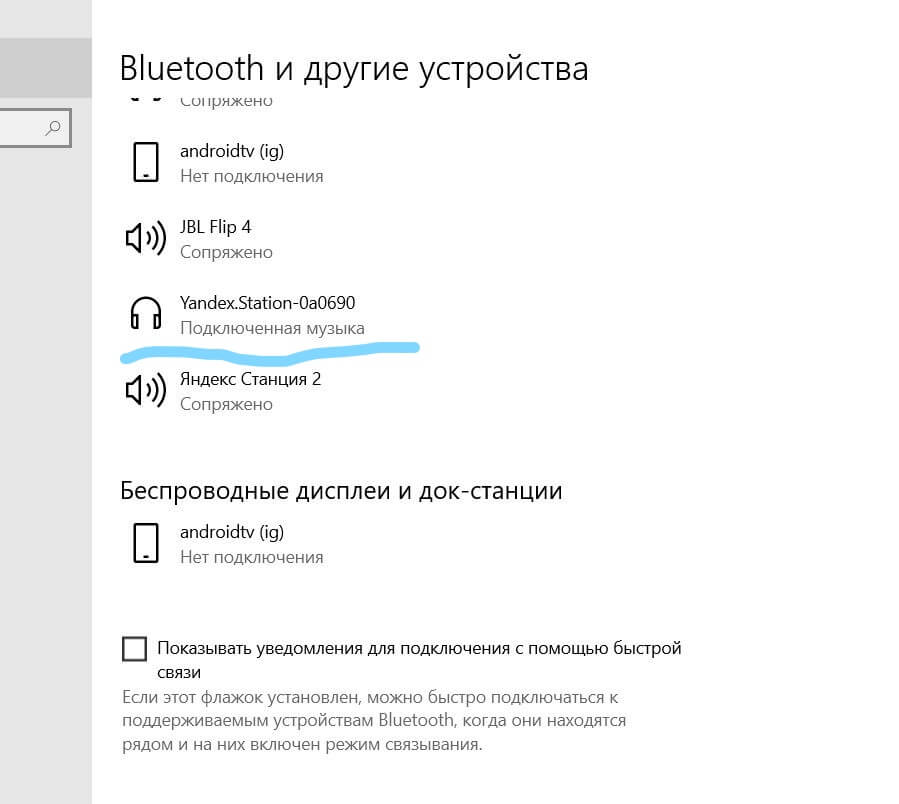
- Перейдите в раздел «Устройства», затем выберите «Bluetooth и другие устройства».
Для Android:
- Откройте «Настройки» на устройстве.
- Найдите раздел «Соединения» или «Сеть и интернет», в зависимости от версии Android.
- Выберите «Bluetooth» и включите его.
Шаг 2: Нажмите кнопку «Добавить устройство»

Для того чтобы подключить AirPods к Windows 10 или Android, необходимо нажать на кнопку «Добавить устройство» в разделе Bluetooth на вашем устройстве. После этого система начнет поиск доступных устройств.
Шаг 3: Выберите AirPods в списке доступных устройств
1. Перейдите в меню Bluetooth на вашем устройстве Windows 10 или Android.
2. Нажмите кнопку «Добавить устройство» или «Поиск устройств» (в зависимости от операционной системы).
3. После того как ваше устройство обнаружит AirPods, вы увидите их в списке доступных устройств.
4. Нажмите на название AirPods, чтобы установить соединение между устройствами.
Как подключить AirPods к Android

Для подключения AirPods к устройству Android выполните следующие действия:
- Включите Bluetooth: Убедитесь, что Bluetooth на вашем устройстве Android включен. Это можно сделать в настройках или панели быстрых настроек.
- Откройте коробку AirPods: Откройте коробку AirPods и держите ее рядом с устройством Android.
- Нажмите кнопку на задней части коробки: Нажмите и удерживайте кнопку на задней части коробки AirPods, пока индикатор не начнет мигать.
- Выберите устройство в настройках Bluetooth: В настройках Bluetooth на вашем устройстве Android найдите AirPods в списке доступных устройств и нажмите на них.
- Подтвердите подключение: Подтвердите подключение на устройстве Android и дождитесь успешного соединения.
Теперь ваш AirPods подключены к устройству Android и готовы к использованию.
Шаг 1: Включите Bluetooth на устройстве
Шаг 2: Найдите AirPods в списке доступных устройств Bluetooth
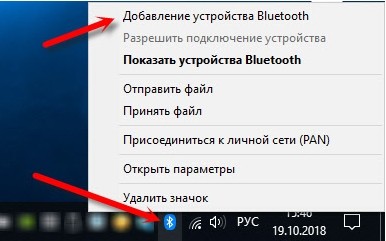
После включения Bluetooth на вашем устройстве Windows 10 или Android, откройте меню Bluetooth и начните поиск доступных устройств.
В списке устройств должны появиться ваши AirPods. Нажмите на них для подключения.
