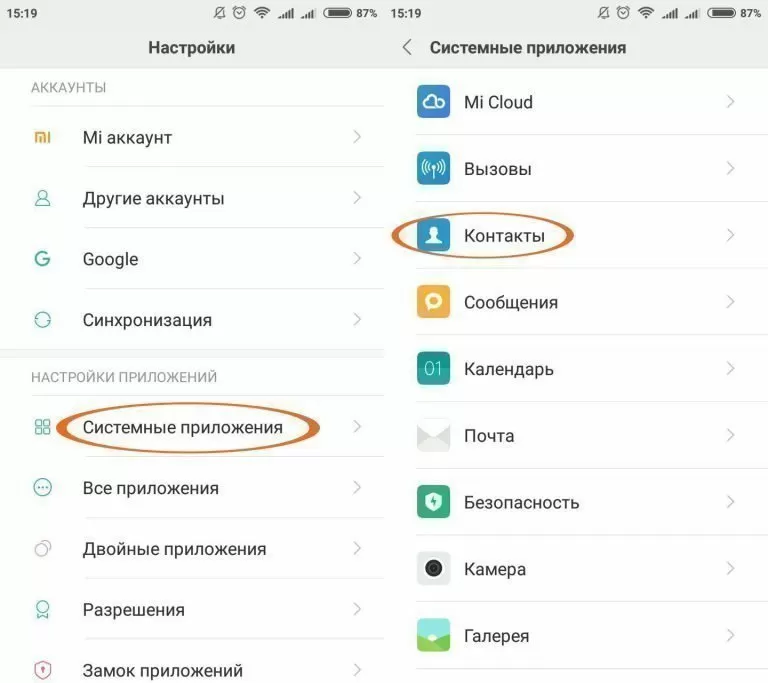
Перенос контактов на SIM-карту с телефона Android может быть полезным для того, чтобы сохранить контакты в случае смены телефона или для передачи их на другое устройство. Существует несколько способов организовать эту процедуру без особых затруднений.
Перенос контактов может быть полезен, так как он позволяет вам не потерять важные контакты в случае неисправности телефона или его утери. Помимо этого, такой способ сохранения информации является довольно простым и доступным.
Ниже мы представим инструкцию по тому, как перенести контакты на SIM-карту с телефона Android, чтобы вы могли с легкостью осуществить эту процедуру и сохранить важные данные.
Как перенести контакты на SIM-карту с телефона Android
Для переноса контактов на SIM-карту с телефона Android следуйте инструкциям:
1. Откройте приложение «Контакты» на вашем устройстве.
2. Нажмите на три точки в верхнем правом углу экрана или на иконку меню (обычно это три горизонтальные линии).
3. Выберите опцию «Управление контактами» или «Импорт/экспорт контактов».
4. Затем выберите «Экспорт контактов на SIM-карту» или подобную опцию.
5. Подтвердите, какие контакты вы хотите экспортировать на SIM-карту, и следуйте инструкциям на экране.
По завершении процесса ваши контакты будут сохранены на SIM-карту, и вы сможете использовать их на другом устройстве.
Подготовка к переносу контактов
Перед тем, как начать процесс переноса контактов на SIM-карту, стоит убедиться, что все данные будут сохранены корректно. Важно заранее проверить наличие свободного места на SIM-карте и её совместимость с вашим устройством.
Также убедитесь, что все нужные контакты актуальны и сохранены в телефоне. В случае импорта несколько разных учетных записей (Google, WhatsApp, SIM-карта и т. д.), возможно придется объединить все контакты в одну базу данных для удобства использования.
Не забудьте сделать резервную копию всех важных данных, в случае если что-то пойдет не так во время процесса переноса.
Создание резервной копии
Прежде чем начать перенос контактов, рекомендуется создать резервную копию данных на вашем устройстве Android. Это поможет избежать потери информации в случае неожиданных проблем в процессе переноса контактов.
Для создания резервной копии на Android устройстве можно воспользоваться встроенными средствами или специализированными приложениями из Google Play Store. Чаще всего для этой цели используется Google аккаунт, который автоматически сохраняет контакты и другие данные на серверах Google.
- Откройте меню настройки на вашем устройстве Android.
- Выберите раздел «Профили и облако» или «Аккаунты».
- Добавьте или выберите Google аккаунт, который будет использоваться для резервного копирования данных.
- Включите опцию синхронизации контактов и других данных.
После завершения этого процесса все ваши контакты и другие данные будут сохранены на серверах Google и доступны для восстановления в случае необходимости.
Проверка доступности SIM-карты
Прежде чем переносить контакты на SIM-карту с устройства Android, удостоверьтесь, что в вашем телефоне установлена SIM-карта и она работает корректно. Для этого откройте лоток для SIM-карты на устройстве и удостоверьтесь, что SIM-карта правильно установлена в лоток. Также убедитесь, что у вас есть доступ к сети оператора связи, с которой работает SIM-карта, и вставьте SIM-карту в телефон. После этого вы будете готовы переносить контакты на SIM-карту.
Перенос контактов на SIM-карту
Для переноса контактов на SIM-карту с телефона Android, следуйте этим простым шагам:
1. Откройте приложение «Контакты» на вашем устройстве.
2. Нажмите на три точки в верхнем правом углу экрана для открытия дополнительного меню.
3. Выберите опцию «Импорт/экспорт» или «Сохранить на SIM-карту».
4. Выберите контакты, которые вы хотите перенести на SIM-карту, и подтвердите действие.
5. После завершения процесса вы увидите сообщение о том, что контакты успешно перенесены на SIM-карту.
Теперь ваши контакты доступны на SIM-карте и могут быть легко перенесены на другое устройство или использованы как резервная копия.
Использование встроенных настроек Android
1. На вашем устройстве Android откройте приложение «Контакты».
2. Нажмите на иконку с тремя точками или кнопку меню в правом верхнем углу экрана.
3. В появившемся меню выберите опцию «Импорт/экспорт».
4. Выберите «Экспорт на SIM-карту» или аналогичную опцию.
5. Подтвердите действие и дождитесь завершения процесса экспорта.
| Примечание: | Не все модели Android-устройств поддерживают экспорт контактов на SIM-карту. Если ваше устройство не поддерживает данную функцию, можно воспользоваться сторонними приложениями из Google Play Store для переноса контактов. |
|---|
Использование сторонних приложений
Если встроенные методы копирования контактов на SIM-карту не подходят, вы можете воспользоваться сторонними приложениями из Google Play Store. Эти приложения предлагают более продвинутые функции для управления контактами и их экспорта на SIM-карту.
Найдите приложение для управления контактами в Google Play Store, установите его на свой телефон Android и следуйте инструкциям приложения для экспорта контактов на SIM-карту. Обычно эти приложения предоставляют возможность экспорта контактов в различные форматы, включая SIM-карту.
Проверка успешного переноса
Чтобы убедиться, что контакты были успешно перенесены на SIM-карту, выполните следующие шаги:
- Вставьте SIM-карту с контактами в другое устройство с поддержкой SIM.
- Откройте контакты на другом устройстве и проверьте, что все нужные контакты отображаются на SIM-карте.
- Попробуйте совершить звонок или отправить сообщение с другого устройства, используя контакты на SIM-карте.
Если все контакты отображаются корректно и функционируют как ожидается, то перенос на SIM-карту прошел успешно.
Просмотр контактов на SIM-карте

Для просмотра контактов, хранящихся на SIM-карте, следуйте этим шагам:
- Откройте приложение «Контакты» на своем устройстве Android.
- Нажмите на значок меню (обычно это три точки в верхнем правом углу экрана).
- Выберите опцию «Настройки» или «Контакты на устройстве».
- В списке доступных учетных записей выберите «SIM-карта».
- Теперь на экране будут отображены все контакты, хранящиеся на вашей SIM-карте.
Таким образом, вы сможете просмотреть и управлять контактами на SIM-карте прямо с вашего устройства Android.
