
Редактор локальной групповой политики – это мощный инструмент, который позволяет администраторам управлять аспектами безопасности и настройками компьютера на уровне групповой политики. В операционных системах Windows, таких как Windows 10, 8.1 и Windows 7, это инструмент может быть полезен для изменения различных параметров, улучшения производительности и обеспечения безопасности системы.
Открыть редактор локальной групповой политики достаточно просто, но для начинающих пользователей это может показаться сложным заданием. В этой статье мы рассмотрим несколько способов открыть редактор локальной групповой политики в различных версиях операционных систем Windows.
Открытие редактора локальной групповой политики в Windows
Для открытия редактора локальной групповой политики в Windows следуйте следующим шагам:
| 1. | Нажмите комбинацию клавиш Win + R, чтобы открыть окно «Выполнить». |
| 2. | Введите команду gpedit.msc и нажмите Enter. |
| 3. | Откроется окно «Редактор локальной групповой политики». |
Теперь вы можете вносить изменения в локальную групповую политику Windows в соответствии с вашими требованиями.
Открытие редактора локальной групповой политики в Windows 10
Чтобы открыть редактор локальной групповой политики в Windows 10, выполните следующие шаги:
| Шаг 1: | Откройте меню «Пуск» и в поисковой строке введите «gpedit.msc». |
| Шаг 2: | Нажмите Enter или кликните по результату поиска «gpedit.msc». Это откроет редактор групповой политики. |
| Шаг 3: | Теперь вы можете настраивать локальные групповые политики согласно вашим потребностям. |
Использование меню «Выполнить»
| Шаг 1: | Нажмите комбинацию клавиш Win + R на клавиатуре. |
| Шаг 2: | В появившемся окне «Выполнить» введите необходимую команду или название программы, затем нажмите Enter. |
| Шаг 3: | Команда будет выполнена или программа откроется в соответствии с введенной информацией. |
Запуск через «Панель управления»
Для этого:
-
Откройте «Панель управления», нажав правой кнопкой мыши на кнопке «Пуск» и выбрав соответствующий пункт.
-
Зайдите в раздел «Административные инструменты».
-
Далее выберите «Локальные политики безопасности».
-
Находите «Редактор управления локальной политикой безопасности» и открывайте его двойным кликом мыши.
Теперь вы успешно запустили редактор локальной групповой политики через «Панель управления».
Windows 8.1 и Windows 7
В Windows 8.1 и Windows 7 открыть редактор локальной групповой политики можно похожим образом. Для этого в меню «Пуск» или в поисковой строке введите «gpedit.msc» без кавычек и нажмите Enter.
| Шаг 1: | Откройте меню «Пуск». |
| Шаг 2: | Введите «gpedit.msc» в поисковой строке. |
| Шаг 3: | Нажмите Enter. |
Открытие через «Панель управления»
1. Нажмите на кнопку «Пуск» и выберите «Панель управления».
2. В окне «Панель управления» найдите и выберите категорию «Система и безопасность», а затем выберите «Административные инструменты».
3. В списке инструментов найдите и откройте «Локальные политики безопасности».
4. В окне «Локальные групповые политики» можно настраивать параметры безопасности для компьютера или пользователей.
Использование команды «gpedit.msc»
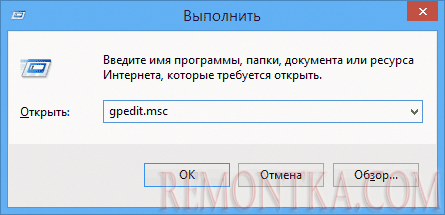
Для открытия редактора локальной групповой политики в Windows 10, 8.1 и Windows 7 можно использовать команду «gpedit.msc» в поиске или в командной строке.
Чтобы запустить редактор локальной групповой политики через поиск, нажмите на клавиши Win + R, введите «gpedit.msc» и нажмите Enter.
Если вы предпочитаете использовать командную строку, запустите ее от имени администратора, введите команду «gpedit.msc» и нажмите Enter. Редактор локальной групповой политики откроется.
