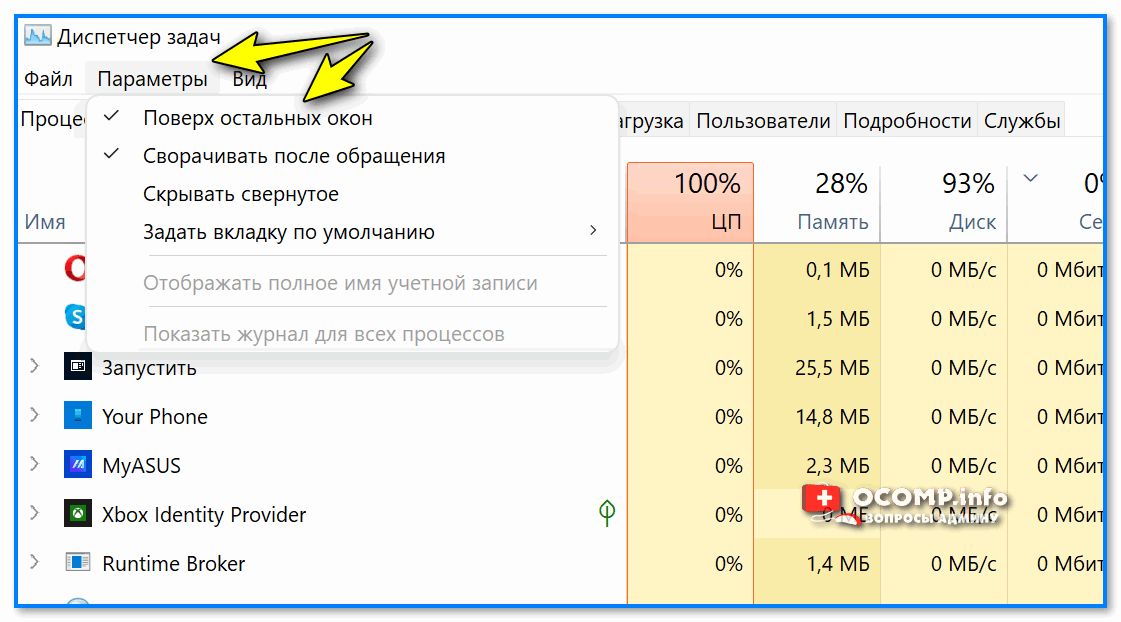
Диспетчер задач – важный инструмент операционной системы Windows, который позволяет отслеживать процессы и ресурсы компьютера, управлять запущенными приложениями и выполнять различные действия для оптимизации работы системы. Открыть этот инструмент можно несколькими способами, и в данной статье мы рассмотрим основные из них.
Первый способ открыть диспетчер задач в Windows – использовать клавиатурное сочетание Ctrl + Shift + Esc. После нажатия этой комбинации горячих клавиш откроется окно диспетчера задач, где вы сможете увидеть список запущенных процессов и потребление ресурсов каждым из них.
Другой способ открыть диспетчер задач – использовать комбинацию клавиш Ctrl + Alt + Delete и выбрать соответствующий пункт в меню. Этот метод также позволяет открыть другие инструменты системы, такие как блокировка экрана или смена пользователя.
Подробная инструкция по открытию диспетчера задач в Windows
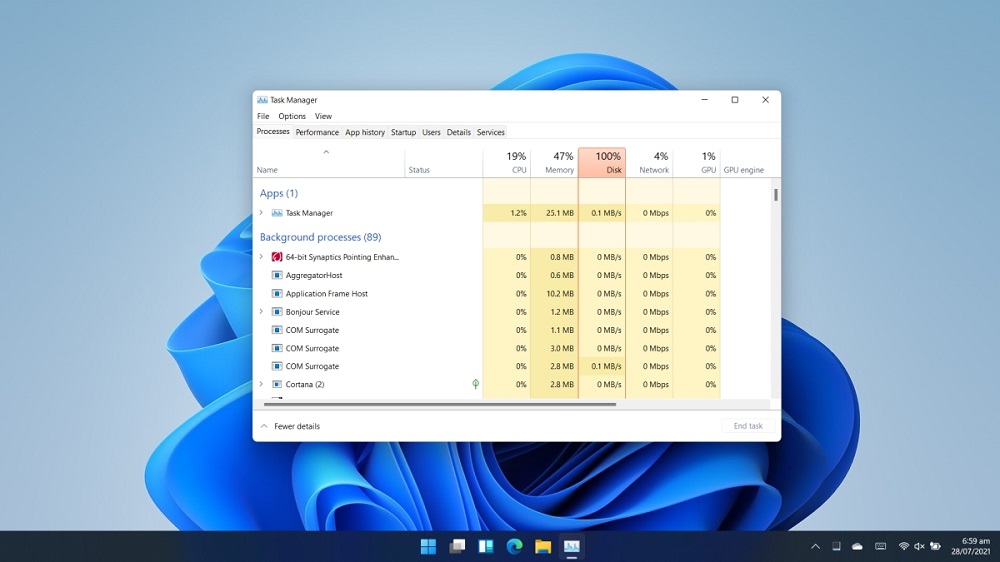
1. Нажмите комбинацию клавиш Ctrl + Shift + Esc на клавиатуре. Это самый быстрый способ открыть диспетчер задач.
2. Другой способ – нажать комбинацию клавиш Ctrl + Alt + Del и выбрать «Диспетчер задач» из списка опций.
3. Также можно щелкнуть правой кнопкой мыши на панели задач и выбрать «Диспетчер задач» в контекстном меню.
После выполнения любого из этих действий откроется окно диспетчера задач, где вы сможете просмотреть активные процессы, использование ресурсов и многое другое.
Что такое диспетчер задач и его роль в операционной системе Windows
С помощью диспетчера задач пользователь может просматривать список всех запущенных процессов, узнавать использование центрального процессора, оперативной памяти и жесткого диска каждым процессом. Кроме того, диспетчер задач позволяет завершать процессы, которые потребляют много ресурсов или работают некорректно, что способствует стабильной работе операционной системы.
Другие возможности диспетчера задач включают отображение сетевой активности, запланированных задач, услуг, управление автозагрузкой приложений и многое другое. Благодаря диспетчеру задач пользователь может эффективно управлять работой своего компьютера и повысить его производительность.
Определение и функции диспетчера задач
Основные функции диспетчера задач:
- Отображение списка всех запущенных процессов и их загрузки на CPU, память и диск.
- Завершение ненужных процессов или приложений, которые занимают ресурсы системы.
- Управление службами и процессами, изменение их приоритетов выполнения.
- Отслеживание ресурсов компьютера с возможностью просмотра детальной информации о каждом процессе.
Важность контроля процессов через диспетчер задач
Контроль процессов через диспетчер задач помогает выявлять и устранять проблемы с производительностью системы, оптимизировать загрузку процессора, памяти и дискового пространства. Это особенно полезно при поиске и устранении вредоносных программ или ненужных служб, которые могут негативно повлиять на работу операционной системы.
Контроль над процессами через диспетчер задач позволяет повысить стабильность работы Windows и обеспечить более эффективное использование ресурсов компьютера.
Как открыть диспетчер задач в различных версиях Windows
Ниже приведены способы открытия диспетчера задач в различных версиях Windows:
| Версия Windows | Сочетание клавиш | Другие способы |
|---|---|---|
| Windows XP | Ctrl + Shift + Esc | Правый клик на панели задач и выбор «Диспетчер задач» |
| Windows 7 | Ctrl + Shift + Esc | Ctrl + Alt + Del и выбор «Диспетчер задач» |
| Windows 8/8.1 | Ctrl + Shift + Esc | Правый клик на кнопке «Пуск» и выбор «Диспетчер задач» |
| Windows 10 | Ctrl + Shift + Esc | Правый клик на панели задач и выбор «Диспетчер задач» или Ctrl + Alt + Del и выбор «Диспетчер задач» |
Открытие диспетчера задач в Windows 10
- Нажмите комбинацию клавиш Ctrl+Shift+Esc на клавиатуре. Это самый быстрый способ вызова диспетчера задач.
- Нажмите клавишу Ctrl+Alt+Delete, затем выберите «Диспетчер задач» из меню, которое появится.
- Щелкните правой кнопкой мыши на панели задач, затем выберите «Диспетчер задач».
После этого откроется окно диспетчера задач, где вы сможете просмотреть процессы, ресурсы системы, запущенные приложения и другую полезную информацию.
Простые шаги для запуска диспетчера задач в Windows 7
- Нажмите комбинацию клавиш Ctrl + Shift + Esc на клавиатуре.
- Или нажмите Ctrl + Alt + Del, затем выберите «Диспетчер задач».
- Еще один способ: нажмите Пуск (Start), в строке поиска введите «taskmgr», затем нажмите Enter.
Следуя этим простым шагам, вы сможете легко открыть диспетчер задач в Windows 7 и использовать его для анализа работы системы и управления процессами на вашем компьютере.
Способы открытия диспетчера задач в Windows 8 и 8.1
1. Использование комбинации клавиш: Нажмите Ctrl + Shift + Esc одновременно для быстрого запуска диспетчера задач.
2. Через меню «Пуск»: Нажмите правой кнопкой мыши на панели задач, а затем выберите «Диспетчер задач».
3. Использование командной строки: Запустите командную строку (Win + X, затем выберите «Приложения и функции» -> «Командная строка») и введите taskmgr для открытия диспетчера задач.
Дополнительные функции и использование диспетчера задач в Windows
Помимо основной функции отслеживания процессов и ресурсов, диспетчер задач в Windows предлагает ряд дополнительных возможностей:
- Отображение показателей производительности системы в режиме реального времени.
- Подробная информация о каждом процессе, запущенном на компьютере.
- Управление запущенными приложениями и процессами на компьютере.
- Проверка состояния сетевых подключений и активного использования сети.
- Мониторинг использования ресурсов (ЦП, ОП, диск) по каждому процессу.
Для использования дополнительных функций диспетчера задач в Windows достаточно запустить его из меню пуск или воспользоваться комбинацией клавиш Ctrl + Shift + Esc. Далее можно изучать информацию о запущенных процессах, мониторить системные ресурсы и управлять приложениями.
