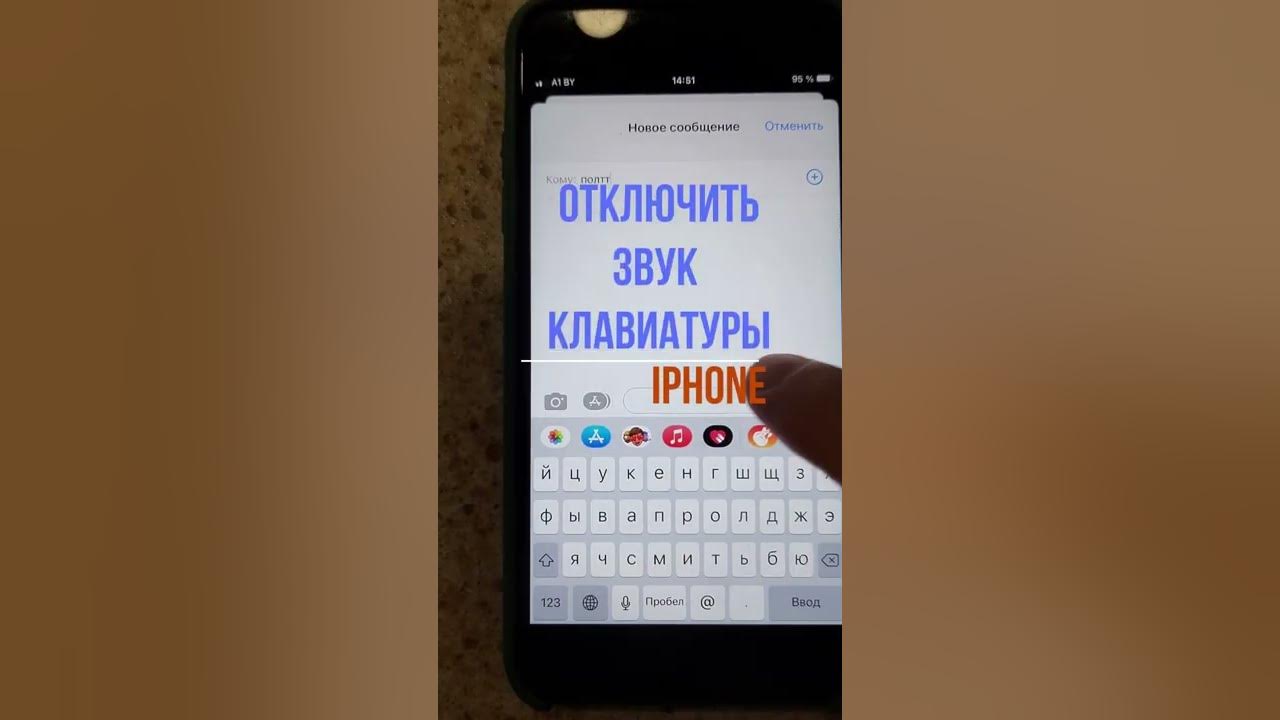
iPhone – это не только удобный смартфон, но и стильный аксессуар, который приносит удовольствие от использования. Однако иногда постоянно издаваемый звук нажатий клавиш клавиатуры может быть раздражающим. Если вы хотите отключить звук клавиатуры на iPhone, то вам следует ознакомиться с несколькими простыми способами.
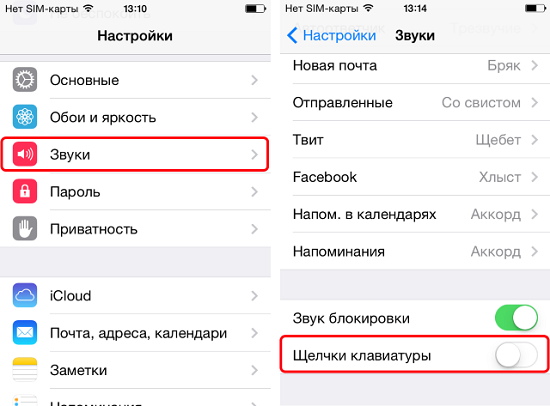
Первый способ – это отключение звука клавиатуры непосредственно в настройках устройства. Для этого зайдите в раздел «Звуки и тактильные сигналы» в меню «Настройки» вашего iPhone. Там вы найдете опцию «Звуки клавиш», отключив которую, вы сможете избавиться от звука при нажатии клавиш на клавиатуре.
Если вам нужно временно отключить звук клавиатуры на iPhone, то вы можете воспользоваться встроенной функцией «Не беспокоить». Просто активируйте этот режим и звук клавиатуры будет выключен, пока «Не беспокоить» остается активным.
Как отключить звук клавиатуры iPhone
Настройка звука клавиатуры на iPhone может быть полезным способом сохранить спокойствие и избежать назойливого щелчка клавиш при вводе текста. Если вам не нравится звук нажатия клавиш на iPhone, вы можете легко его отключить. Вот как это сделать:
1. Откройте настройки iPhone, нажав на значок «Настройки».
2. Прокрутите вниз и выберите раздел «Общие».
3. Тапните на «Клавиатура» в разделе «Общие».
4. Переключите положение «Звуки клавиатуры» в позицию «Выкл».
Теперь звук нажатия клавиш на вашем iPhone будет отключен, и вы сможете печатать в тишине.
Каким образом можно выключить звук на клавиатуре?
Существует несколько способов выключить звук на клавиатуре iPhone:
- Перейдите в настройки устройства, затем выберите «Звуки и тактильные сигналы». Настройте параметр «Звук нажатий клавиш» на «Выключен».
- Используйте режим «Бесшумный» или «Режим не беспокоить», чтобы временно отключить звук нажатий клавиш.
- Используйте функцию «Голосовой набор» или виртуальную клавиатуру, чтобы не использовать физическую клавиатуру и, следовательно, не издавать звуки.
Способ 1: Использовать боковую кнопку
1. На iPhone с клавиатурой включен звук нажатий клавиш по умолчанию. Для отключения этой функции можно использовать специальную боковую кнопку на боковой стороне устройства.
2. Найдите и переключите боковую кнопку на позицию «звук/без звука». Когда кнопка находится в позиции «без звука», звук нажатий клавиш будет отключен.
3. Проверьте, что звук клавиатуры действительно отключен, нажав на клавиши на клавиатуре и убедившись, что звуковые эффекты отсутствуют.
Способ 2: Изменить параметры звука в настройках
Если вы хотите полностью отключить звук нажатия клавиш на iPhone, вы можете сделать это путем изменения параметров звука в настройках устройства.
Шаг 1: На главном экране вашего iPhone откройте приложение «Настройки».
Шаг 2: Прокрутите вниз и найдите раздел «Звуки и тактильные сигналы».
Шаг 3: В этом разделе вы увидите различные параметры звуков, включая параметр «Звуки клавиатуры». Нажмите на этот параметр.
Шаг 4: Выберите опцию «Без звука», чтобы полностью отключить звук нажатия клавиш на iPhone.
Теперь звук клавиатуры на вашем iPhone будет полностью отключен, и вы не будете слышать звуки при нажатии на клавиши.
Как временно отключить звук при наборе текста?
Если вам нужно временно отключить звук при наборе текста на iPhone, вы можете воспользоваться встроенной функцией «Не беспокоить» для этого. Для этого сделайте следующее:
| 1. | Прокрутите вниз от верхнего экрана, чтобы открыть Центр уведомлений. |
| 2. | Нажмите на значок «Не беспокоить» (значок луны). |
| 3. | Выберите опцию «Не беспокоить во время вождения» или настройте режим «Не беспокоить вручную». |
Теперь звук будет отключен при наборе текста, а вам не придется волноваться о нежелательных звуках.
Использовать режим «Не беспокоить»
Для этого вам нужно:
- Открыть «Настройки» на своём iPhone.
- Выбрать раздел «Не беспокоить».
- Настроить параметры режима по вашему усмотрению — например, включить «Не беспокоить» на всё время или по расписанию.
- Проверить, что параметры также включают «Не беспокоить во время вождения» и «Не беспокоить при активном экране».
Включив режим «Не беспокоить», вы избавитесь не только от звука клавиатуры, но и от назойливых уведомлений, вызовов и других отвлекающих оповещений.
Выключить звук только для конкретного приложения
Если вам нужно, чтобы звук был отключен только для определенного приложения на iPhone, вы можете воспользоваться встроенной функцией управления звуком для приложений. Вот как это сделать:
- Откройте приложение, для которого хотите отключить звук.
- Нажмите на кнопку увеличения или уменьшения громкости на боковой панели устройства. Это переключит звук только для этого приложения.
Теперь у вас будет отключен звук только для выбранного приложения, а остальные будут воспроизводить звук по умолчанию.
Изменить тип звука при нажатии на клавиатуре
Если вы хотите изменить тип звука при нажатии на клавиатуре iPhone, вам необходимо выполнить следующие шаги:
- Откройте настройки iPhone.
- Прокрутите вниз и выберите «Звуки и тактильные сигналы».
- Перейдите в раздел «Звуки клавиш» и выберите подходящий вариант: «Клики», «Только вибрация» или «Ничто».
- Проверьте новые установки, нажимая на клавиши.
Теперь звук при нажатии на клавиатуре вашего iPhone будет соответствовать выбранному типу.
Как сделать, чтобы звук не отключался при прикосновении к экрану?
Если вы хотите сохранить звук при прикосновении к экрану на iPhone, выполните следующие шаги:
- Откройте настройки iPhone.
- Выберите «Звуки и тактильные сигналы».
- Убедитесь, что ползунок «Звук касания» активирован.
После выполнения этих действий звук будет оставаться включенным при прикосновениях к экрану вашего iPhone.
