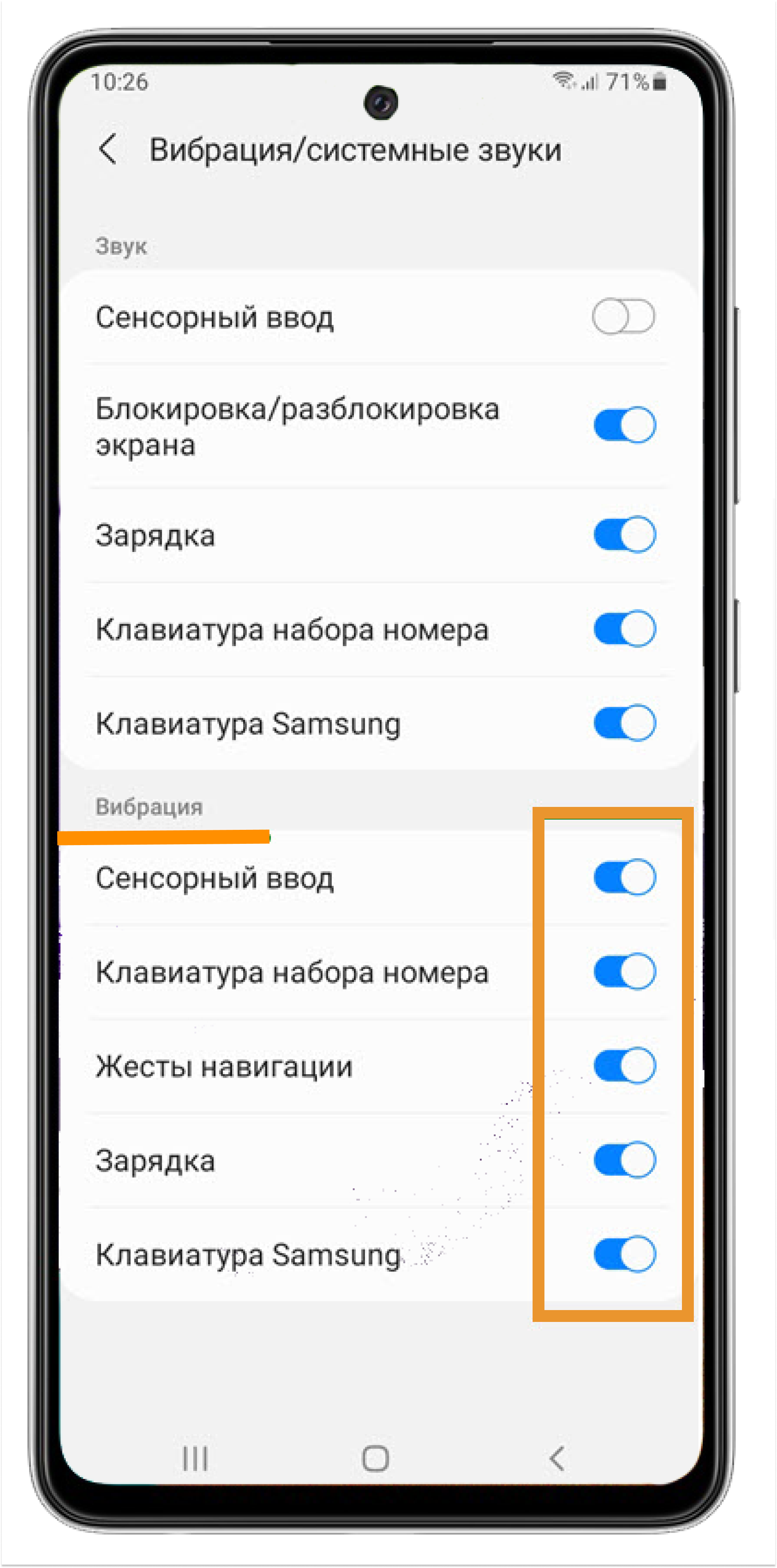
Клавиатура — один из наиболее часто используемых элементов на устройствах Android. Однако постоянный звук и вибрация могут быть раздражающими для некоторых пользователей. К счастью, операционная система Android предоставляет возможность легко отключить как звук, так и вибрацию клавиатуры.
Отключение звука и вибрации клавиатуры на Android-устройствах — это простой и быстрый процесс, который позволит вам настроить свой опыт использования клавиатуры под собственные предпочтения. В этой статье мы рассмотрим несколько способов отключить звук и вибрацию клавиатуры на вашем Android-устройстве.
Как отключить звук и вибрацию клавиатуры на Android [Ответы на вопросы FAQ]
Чтобы отключить звук и вибрацию клавиатуры на Android, выполните следующие шаги:
- Откройте настройки устройства.
- Выберите «Язык и ввод».
- Выберите клавиатуру, для которой нужно отключить звук и вибрацию. Обычно это «Настройки клавиатуры» или «Клавиатура Google».
- Найдите опцию «Звук при нажатии» и выключите ее.
- Также выключите опцию «Вибрация при нажатии» (если есть).
- Поздравляем, вы успешно отключили звук и вибрацию клавиатуры на Android!
Отключение звука клавиатуры
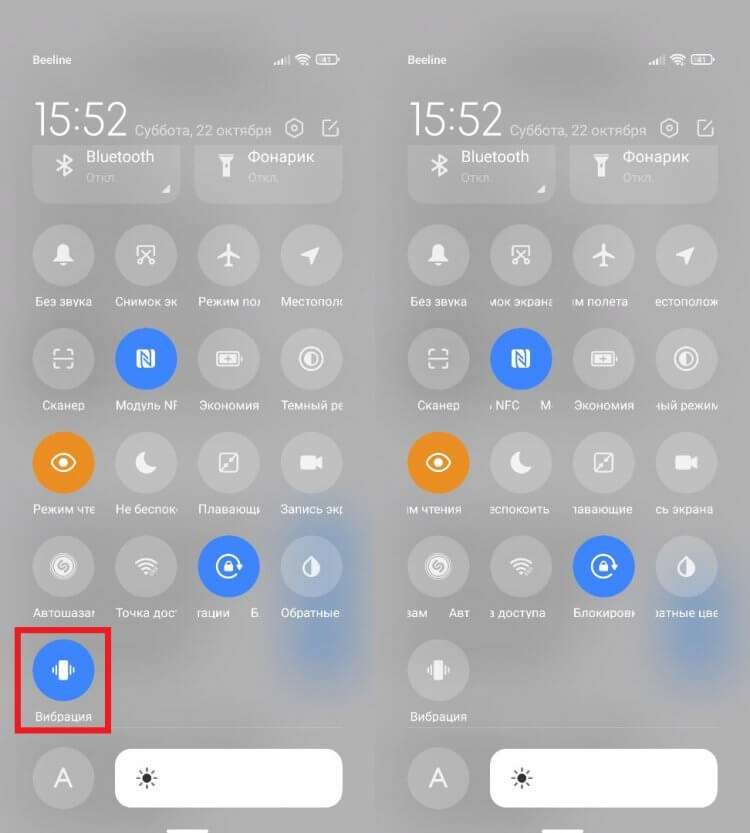
Чтобы отключить звук клавиатуры на Android, следуйте инструкциям:
Шаг 1: Откройте «Настройки» на устройстве.
Шаг 2: Найдите и выберите раздел «Язык и ввод».
Шаг 3: Выберите свою клавиатуру (например, Google Keyboard или Samsung Keyboard).
Шаг 4: Отключите переключатель «Звук при нажатии» или «Звук нажатий».
Шаг 5: При необходимости также отключите вибрацию клавиш в этом же разделе.
Настройки звука в системе
Настройки звука в системе Android позволяют управлять уровнем громкости, звуками уведомлений, звуками звонков и другими звуковыми параметрами устройства. Для изменения этих параметров перейдите в раздел «Звук» в меню «Настройки».
Здесь вы можете включить или выключить звук звонка, удачного разблокирования экрана, уведомлений и других звуков. Также можно отрегулировать громкость системных звуков и уведомлений с помощью ползунков.
Для отключения звука и вибрации клавиатуры, вам нужно найти соответствующий раздел в настройках и отключить соответствующие параметры.
Изменение звука через приложение
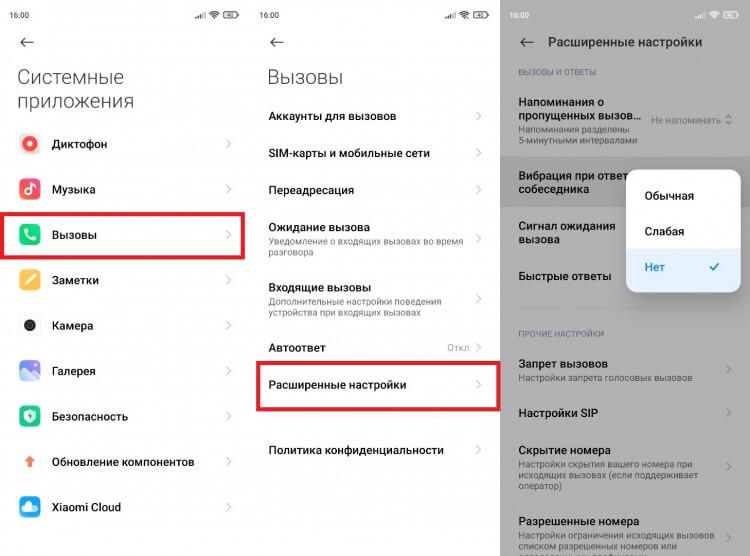
Если встроенные настройки Android не удовлетворяют ваши требования, вы можете установить стороннее приложение для управления звуком и вибрацией клавиатуры. Существует множество приложений в Google Play Store, которые позволяют настроить звук нажатий клавиш, регулировать уровень громкости и даже загружать собственные звуковые эффекты.
После установки выбранного приложения, откройте его и следуйте инструкциям для настройки звука клавиатуры по вашему вкусу. Некоторые приложения могут предлагать дополнительные функции, такие как настройка вибрации или задание звуков для конкретных клавиш.
Использование стороннего приложения даст вам большую гибкость в настройке звука клавиатуры на Android и позволит вам создать уникальный опыт использования устройства.
Отключение вибрации клавиатуры
Для отключения вибрации клавиатуры на Android устройствах необходимо выполнить следующие шаги:
- Откройте настройки устройства.
- Найдите раздел «Язык и ввод».
- Выберите клавиатуру, которую вы используете (например, Gboard).
- Откройте настройки этой клавиатуры.
- Отключите опцию «Вибрация при нажатии» или «Вибрация клавиш».
После выполнения этих шагов вибрация клавиатуры на вашем Android устройстве будет отключена.
Настройки вибрации в системе
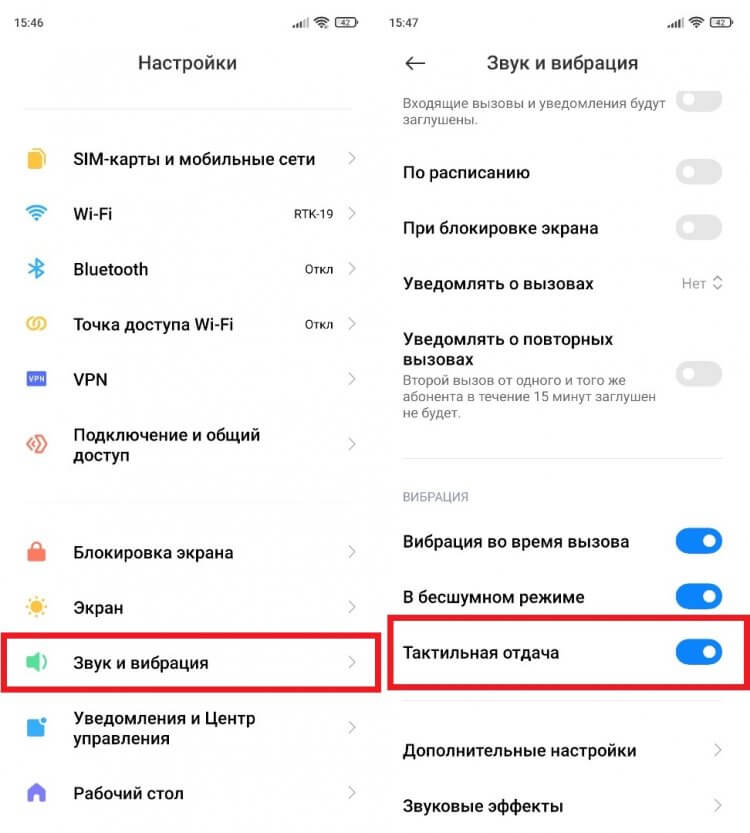
Для отключения вибрации клавиатуры на Android необходимо перейти в настройки устройства.
- Откройте меню «Настройки» на своем устройстве.
- Выберите раздел «Звуки и вибрация».
- Найдите пункт «Вибрация при нажатии» и отключите его.
После выполнения этих действий вибрация клавиатуры будет отключена, и вы сможете печатать без назойливых вибраций.
Отключение вибрации в конкретном приложении
Если вы хотите отключить вибрацию только для определенного приложения на Android, вам потребуется зайти в настройки этого приложения. К сожалению, не все приложения предоставляют такую функцию, но некоторые все же дают возможность управлять настройками звука и вибрации.
Чтобы найти настройки вибрации в конкретном приложении, обычно нужно зайти в настройки самого приложения. Это может быть раздел «Настройки», «Звук и уведомления» или что-то подобное, в зависимости от приложения. Если у приложения нет такой опции, скорее всего, вы не сможете отключить вибрацию только для него.
Дополнительные советы по настройке
1. Используйте сторонние приложения: Если встроенные настройки Android не дают вам возможности отключить звук и вибрацию клавиатуры, можно установить сторонние приложения из Google Play, которые предоставляют расширенные возможности настройки звука и вибрации.
2. Проведите обновление ПО: Убедитесь, что ваше устройство работает на последней версии операционной системы Android, так как в новых обновлениях часто добавляются дополнительные функции и настройки отключения звука клавиатуры.
3. Обратитесь к производителю устройства: Если вы не можете найти способ отключить звук и вибрацию клавиатуры, обратитесь в службу поддержки производителя вашего устройства. Возможно, имеется специальная настройка или программное обновление, которое позволит вам настроить звук клавиатуры по вашему желанию.
Использование сторонних приложений для управления звуком
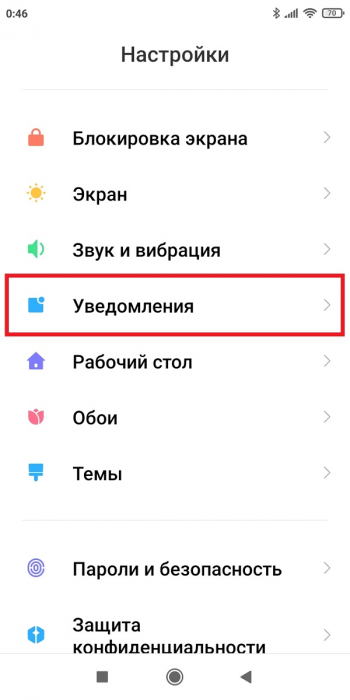
Если встроенные настройки Android не удовлетворяют ваши потребности, вы можете воспользоваться сторонними приложениями для управления звуком на устройстве. Существует множество приложений в Google Play Store, которые предлагают более широкие возможности настройки звука, включая отключение звука и вибрации на клавиатуре.
После установки приложения, запустите его и найдите соответствующие настройки для управления звуком клавиатуры. Обычно вы можете отключить звук, вибрацию или настроить их интенсивность в соответствии с вашими предпочтениями.
После выполнения необходимых настроек в приложении, сохраните изменения и закройте его. Теперь звук и вибрация на клавиатуре должны быть отключены в соответствии с вашими предпочтениями.
