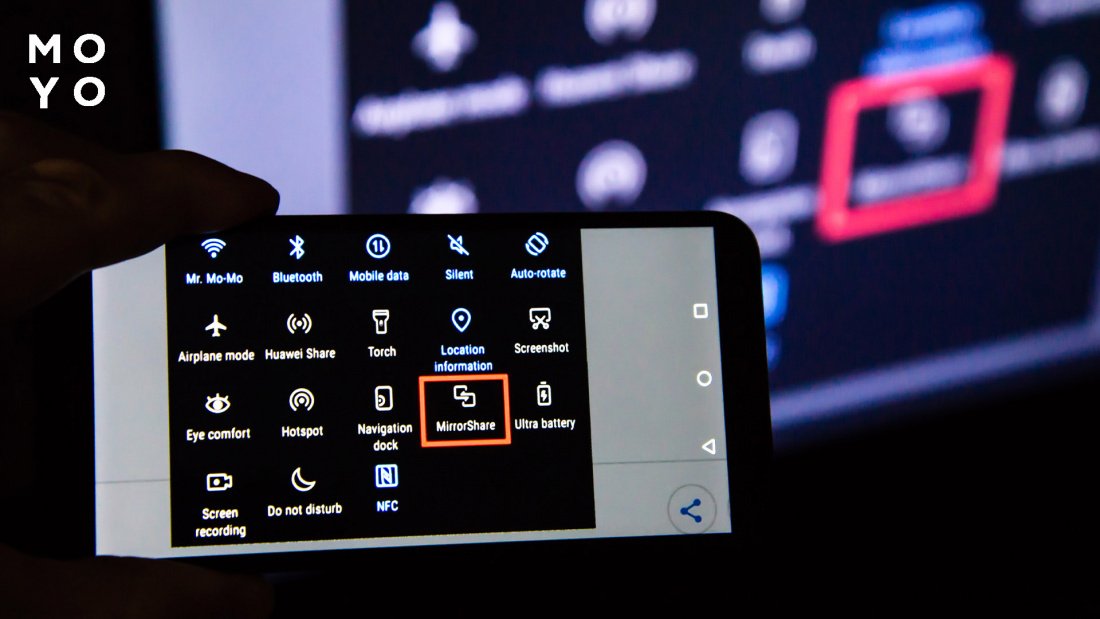
Удаленное управление смартфоном на Android с ПК – это удобный способ контролировать свое устройство на расстоянии. Благодаря специальным программам и приложениям, вы можете получить доступ к файлам, установленным программам, управлять устройством через ПК и даже использовать смартфон как веб-камеру.
Удаленное управление может быть полезно, если вы хотите проверить уведомления на смартфоне, управлять фотографиями и видео, установить приложения из далека или сделать резервную копию данных. В этой статье мы расскажем, как настроить удаленное управление смартфоном на Android с ПК и какие программы лучше всего использовать для этого.
Подготовка к настройке удаленного управления смартфоном на Android с ПК
Перед тем как настроить удаленное управление смартфоном на Android с ПК, следует выполнить несколько подготовительных шагов. Для начала, убедитесь, что ваш смартфон подключен к интернету и имеет активное соединение. Также необходимо установить специальное приложение на вашем мобильном устройстве, которое позволит управлять им из удаленного доступа.
Далее, на вашем ПК убедитесь, что установлено специальное программное обеспечение для работы с удаленным доступом. Рекомендуется использовать проверенные и надежные программы, которые обеспечат безопасное соединение между вашим ПК и смартфоном.
| Шаг | Действие |
| 1 | Подготовьте учетные данные для входа на вашем смартфоне и на ПК. |
| 2 | Убедитесь, что оба устройства находятся в сети Wi-Fi или имеют доступ к сети Интернет. |
| 3 | Установите необходимые приложения на смартфон и ПК, если они еще не установлены. |
| 4 | Следуйте инструкциям приложения для настройки удаленного управления и создания соединения между устройствами. |
Регистрация на сервисе удаленного управления
Для начала удаленного управления смартфоном с ПК необходимо зарегистрироваться на специальном сервисе. Для этого перейдите на сайт сервиса и создайте учетную запись, указав свой электронный адрес и пароль. После завершения регистрации вам будет предоставлен доступ к функциям удаленного управления смартфоном через веб-интерфейс.
Загрузка соответствующего приложения на смартфон
Прежде всего, для настройки удаленного управления смартфоном на Android с ПК, необходимо загрузить специальное приложение на свой смартфон. Для этого откройте магазин приложений Google Play на своем устройстве.
Шаг 1: На главной странице магазина приложений найдите поле поиска.
Шаг 2: Введите название приложения для удаленного управления, например, TeamViewer QuickSupport или AnyDesk, в строку поиска.
Шаг 3: Найдите приложение в списке результатов поиска и нажмите на кнопку «Установить».
Шаг 4: Дождитесь окончания установки приложения на смартфоне.
Теперь, после загрузки соответствующего приложения на смартфон, вы готовы к настройке удаленного управления устройством с ПК.
Вход в учетную запись через приложение на смартфоне
Для начала процесса удаленного управления смартфоном на Android с ПК необходимо войти в учетную запись через специальное приложение на смартфоне. Это позволит установить соединение между устройствами и получить доступ к контролю смартфона из удаленной точки.
Шаг 1: Запустите приложение на смартфоне
На смартфоне Android откройте приложение, предназначенное для удаленного управления устройством (например, TeamViewer или AnyDesk).
Шаг 2: Введите данные вашей учетной записи
После запуска приложения введите данные вашей учетной записи (логин и пароль), чтобы авторизоваться и получить доступ к функциям удаленного управления смартфоном.
Настройка удаленного управления смартфоном через ПК
Для установки удаленного управления смартфоном на Android с ПК, следуйте этим простым шагам:
- Шаг 1: Установите на смартфон и компьютер приложение TeamViewer.
- Шаг 2: Запустите приложение на обоих устройствах и создайте учетные записи.
- Шаг 3: Введите ID устройства смартфона в приложении TeamViewer на ПК.
- Шаг 4: Разрешите удаленное управление на смартфоне, подтвердив запрос.
- Шаг 5: Теперь вы можете управлять своим смартфоном с ПК, переключая приложения, отправляя сообщения и многое другое.
Пользуйтесь удаленным управлением для удобного доступа к своему устройству даже издалека!
Подключение смартфона и ПК к одной сети
Для успешной настройки удаленного управления смартфоном на Android с ПК необходимо обеспечить соединение устройств в одной сети. Следуйте инструкциям ниже, чтобы правильно подключить смартфон и ПК к одной сети:
Wi-Fi сеть
1. Убедитесь, что как ваш смартфон, так и ПК подключены к одной Wi-Fi сети. Проверьте настройки Wi-Fi на обоих устройствах.
2. Если необходимо, перезагрузите роутер и убедитесь, что соединение стабильно.
Проводное подключение
Для проводного подключения смартфона к ПК используйте USB-кабель. Убедитесь, что кабель работоспособен, а USB-порты на обоих устройствах функционируют.
| Важно | При подключении через Wi-Fi обязательно проверьте правильность ввода пароля от сети. |
| Совет | Проверьте настройки сетевой безопасности, чтобы избежать возможных проблем с подключением. |
Установка программы на ПК для удаленного управления
Шаг 1: Скачайте программу
Перейдите на официальный сайт выбранной программы и скачайте установочный файл для вашей операционной системы (Windows, macOS).
Шаг 2: Установите программу
Запустите установочный файл и следуйте инструкциям мастера установки. После завершения установки запустите программу на вашем компьютере.
| Программа | ОС |
| TeamViewer | Windows, macOS, Linux |
| AnyDesk | Windows, macOS |
| Vysor | Windows, macOS, Linux |
Проверка соединения между устройствами

Перед настройкой удаленного управления необходимо убедиться, что устройства (смартфон на Android и ПК) имеют стабильное соединение друг с другом.
Шаги по проверке соединения:
1. Проверьте Wi-Fi соединение: Убедитесь, что ваш смартфон и ПК подключены к одной Wi-Fi сети. Подключение к одной сети обеспечит более стабильное и безопасное соединение.
2. Проверьте сигнал смартфона: Убедитесь, что сигнал мобильной сети на вашем смартфоне достаточно сильный, чтобы обеспечить передачу данных без задержек.
Использование удаленного управления смартфоном на Android с ПК
Удаленное управление смартфоном на Android с ПК предоставляет удобный способ контролировать свое устройство издалека. Для этого потребуется установить специальные приложения на оба устройства и настроить соединение между ними.
Основные шаги:
- Загрузите и установите приложение для удаленного управления на свой смартфон из Google Play Store.
- Запустите приложение и создайте аккаунт либо войдите в существующий.
- На своем ПК откройте браузер и зайдите на сайт приложения для удаленного управления.
- Войдите в свой аккаунт, который был создан на смартфоне.
- Подтвердите соединение между устройствами и начните управлять смартфоном с ПК.
Теперь вы можете управлять своим смартфоном с ПК, например, отправлять сообщения, управлять приложениями или просматривать файлы, не поднимая устройство с руки.
