В наше время компьютеры стали неотъемлемой частью нашей повседневной жизни. Когда устройство подключается к компьютеру, операционная система автоматически устанавливает соответствующий драйвер. Однако, иногда возникает ситуация, когда компьютер не распознает устройство и требуется ручная установка драйвера.
Поиск неизвестного устройства: Прежде всего, необходимо определить, какое именно устройство не распознается операционной системой. Для этого можно воспользоваться Диспетчером устройств, где устройство будет отображаться с желтым восклицательным знаком.
Определенное устройство требует установки драйвера, что можно сделать с помощью интернета. Существует множество веб-сайтов, где можно найти и загрузить нужный драйвер. Важно обращать внимания на версию драйвера и его совместимость с операционной системой.
Ответы на вопросы FAQ
1. Как определить модель неизвестного устройства?
Для определения модели неизвестного устройства можно воспользоваться менеджером устройств. Для этого нажмите правой кнопкой мыши на значок «Мой компьютер» или «Этот компьютер», выберите «Свойства» и перейдите на вкладку «Устройства». Там можно найти неизвестное устройство и узнать его характеристики.
2. Как найти драйвер для неизвестного устройства?
Для поиска драйвера необходимо узнать точную модель устройства, затем посетить официальный сайт производителя или использовать специализированные ресурсы для поиска и загрузки драйверов.
3. Как установить найденный драйвер?
После скачивания драйвера, запустите установочный файл и следуйте инструкциям мастера установки. После завершения установки перезагрузите компьютер для применения изменений.
4. Что делать, если драйвер не устанавливается?
Если драйвер не устанавливается, проверьте совместимость драйвера с операционной системой и версией устройства. Попробуйте обновить операционную систему и повторить установку драйвера.
Поиск драйвера неизвестного устройства
Когда вы сталкиваетесь с неизвестным устройством в Windows, первым шагом будет поиск драйвера для него. Для этого вам понадобится подключение к интернету и время.
1. Использование Windows Update: Попробуйте выполнить поиск драйвера через Windows Update. Откройте «Параметры» -> «Обновление и безопасность» -> «Обновление Windows». Нажмите «Поиск обновлений» и дождитесь завершения поиска.
2. Использование инструментов устройства: Вы можете использовать инструменты диагностики устройств, такие как «Диспетчер устройств». Откройте «Диспетчер устройств» (например, через меню «Пуск») и найдите неизвестное устройство. Попытайтесь обновить драйвер через контекстное меню.
3. Поиск на официальном сайте производителя: Если вы знаете производителя устройства, посетите его официальный сайт и найдите раздел поддержки. Поискайте там драйвер для неизвестного устройства.
Если вы не можете найти драйвер для неизвестного устройства, попробуйте обратиться за помощью к сообществам пользователей или специалистам.
Как определить модель устройства
1. Проверьте устройство на наличие наклейки или надписи с моделью и производителем.
2. Откройте меню «Устройства и принтеры» в Панели управления Windows и найдите устройство. Посмотрите свойства устройства для получения информации о модели.
3. Используйте специальные программы для определения оборудования, такие как Speccy или CPU-Z. Они могут показать подробную информацию об устройстве, включая модель и производителя.
4. Подключите устройство к компьютеру и воспользуйтесь онлайн-сервисами для определения модели по его характеристикам.
5. Просмотрите документацию к устройству или его упаковку – там часто указаны модель и серийный номер.
Просмотр информации в диспетчере устройств
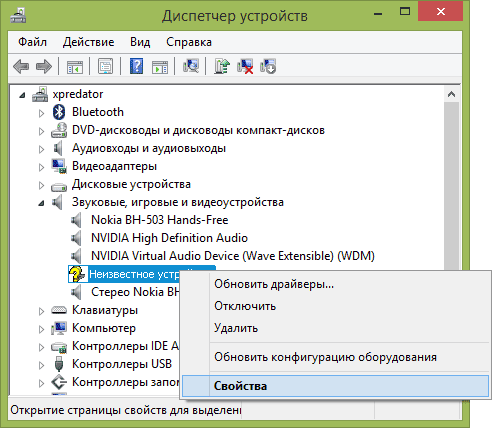
Для того чтобы найти драйвер для неизвестного устройства, нужно начать с просмотра информации в диспетчере устройств. Для этого нажмите Win + X и выберите «Диспетчер устройств». В появившемся окне найдите неизвестное устройство, которое обычно отмечено значком вопросительного знака или восклицательного знака.
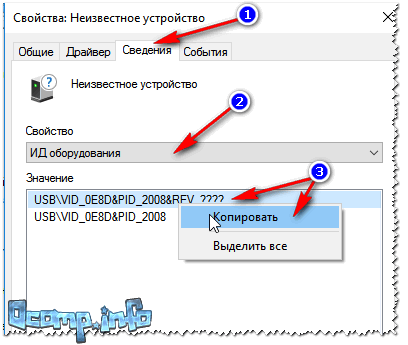
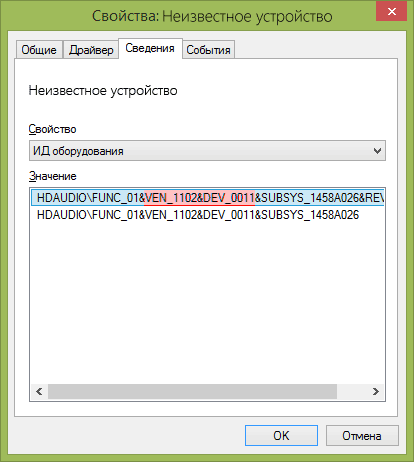
Щёлкните правой кнопкой мыши на неизвестном устройстве и выберите «Свойства». Затем перейдите на вкладку «Детали» и выберите «Идентификатор оборудования». Здесь вы увидите строку с VID (Vendor ID) и PID (Product ID), которая поможет идентифицировать устройство и найти подходящий драйвер.
Выбор правильного драйвера
Для успешной установки драйвера неизвестного устройства необходимо правильно определить его модель и производителя. Для этого можно воспользоваться утилитами системы, такими как Диспетчер устройств в операционной системе Windows. После того как устройство определено, можно начать поиск нужного драйвера на официальном сайте производителя устройства или на специализированных ресурсах.
Важно выбирать драйвер, который соответствует версии операционной системы и архитектуре процессора (32-бит или 64-бит). При установке драйвера следует следовать инструкциям на экране и обязательно делать резервные копии данных перед началом процесса, чтобы избежать потери информации в случае проблем.
Результаты поиска на официальном сайте производителя
После того как вы определили модель неизвестного устройства, следует посетить официальный сайт его производителя. На главной странице сайта обычно есть раздел поддержки или заголовок «Поддержка», где можно найти раздел с драйверами и программным обеспечением.
В разделе поддержки вам нужно будет ввести модель устройства или серийный номер в поисковую строку и выполнить поиск. В результате вашего запроса должны отобразиться доступные драйверы для скачивания и установки. Обратите внимание, что скачивание драйверов с официального сайта производителя гарантирует их совместимость и безопасность.
