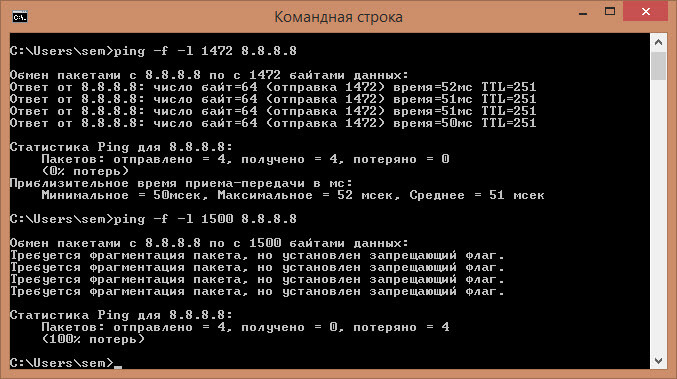
MTU (Maximum Transmission Unit) – это размер пакета данных, который может быть передан через сеть без фрагментации. Настройка MTU может помочь оптимизировать скорость и стабильность сетевого подключения в операционной системе Windows.
В данной статье мы рассмотрим, как можно легко изменить MTU в Windows, чтобы улучшить производительность сети. Настройка MTU может быть полезна в случаях, когда вы сталкиваетесь с проблемами при передаче данных через сеть или хотите оптимально настроить подключение.
Мы рассмотрим несколько способов изменения MTU в Windows, включая использование командной строки, настройку сетевого адаптера и реестра. Следуя нашим инструкциям, вы сможете легко настроить MTU под нужды вашей сети и повысить эффективность передачи данных.
Как настроить MTU в Windows
Для изменения MTU в Windows выполните следующие шаги:
- Откройте командную строку: нажмите Win + R, введите cmd и нажмите Enter.
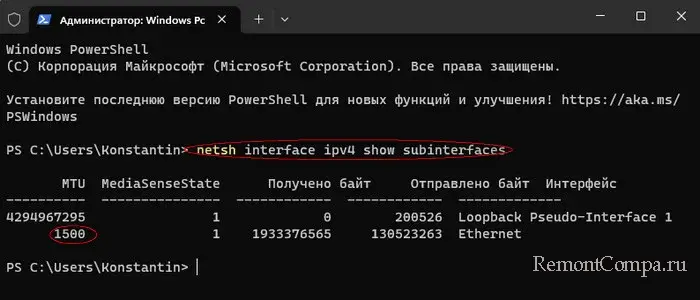
- Просмотр текущего значения MTU: введите команду netsh interface ipv4 show subinterfaces и нажмите Enter.
- Изменение MTU: введите команду netsh interface ipv4 set subinterface «Имя сетевого подключения» mtu=XXXX store=persistent, где XXXX – новое значение MTU, а «Имя сетевого подключения» – название вашего сетевого подключения.
- Перезагрузите компьютер, чтобы изменения вступили в силу.
После выполнения этих действий MTU в Windows будет изменен на указанное вами значение, что может улучшить производительность сети и скорость передачи данных.
Преимущества изменения MTU
Изменение MTU в операционной системе Windows может принести несколько преимуществ, таких как:
| 1. Улучшенная производительность сети: | Подбор оптимального значения MTU может повысить скорость передачи данных и уменьшить задержки в сети. |
| 2. Снижение потерь пакетов: | Подходящее значение MTU может помочь уменьшить вероятность потерь пакетов и повысить стабильность соединения. |
| 3. Лучшая совместимость с различными сетевыми устройствами: | Правильная конфигурация MTU может сделать взаимодействие между компьютером и другими устройствами более эффективным. |
Увеличение скорости передачи данных
Увеличение MTU (Maximum Transmission Unit) в Windows может значительно ускорить передачу данных по сети. Увеличивая размер пакетов данных, передаваемых по сети, можно сократить количество передаваемых пакетов, что уменьшит накладные расходы на передачу данных. Это может быть особенно полезно при передаче больших файлов или потоковых данных. Процедура изменения MTU требует некоторых навыков и знаний, но при правильной настройке может значительно улучшить скорость передачи данных и качество сетевого соединения.
Повышение эффективности сети
MTU определяет максимальный размер пакета данных, который может быть передан по сети. Установка оптимального значения MTU может уменьшить фрагментацию пакетов, улучшить производительность сети и ускорить передачу данных.
Изменение MTU в Windows позволяет настроить этот параметр на оптимальное значение для вашей сети. После этого ваша сеть будет работать более эффективно и быстро.
Следуйте инструкциям для изменения MTU в Windows и настройки его на оптимальное значение для вашей сети.
- Откройте командную строку как администратор.
- Введите команду «netsh interface ipv4 show subinterfaces» для просмотра текущих настроек MTU.
- Выберите интерфейс, для которого хотите изменить MTU.
- Введите команду «netsh interface ipv4 set subinterface «Имя интерфейса» mtu=1492 store=persistent» для установки нового значения MTU.
- Перезагрузите компьютер для применения изменений.
После выполнения этих шагов MTU будет изменен на оптимальное значение, что поможет повысить эффективность вашей сети и улучшить скорость передачи данных.
Шаги для изменения MTU в Windows
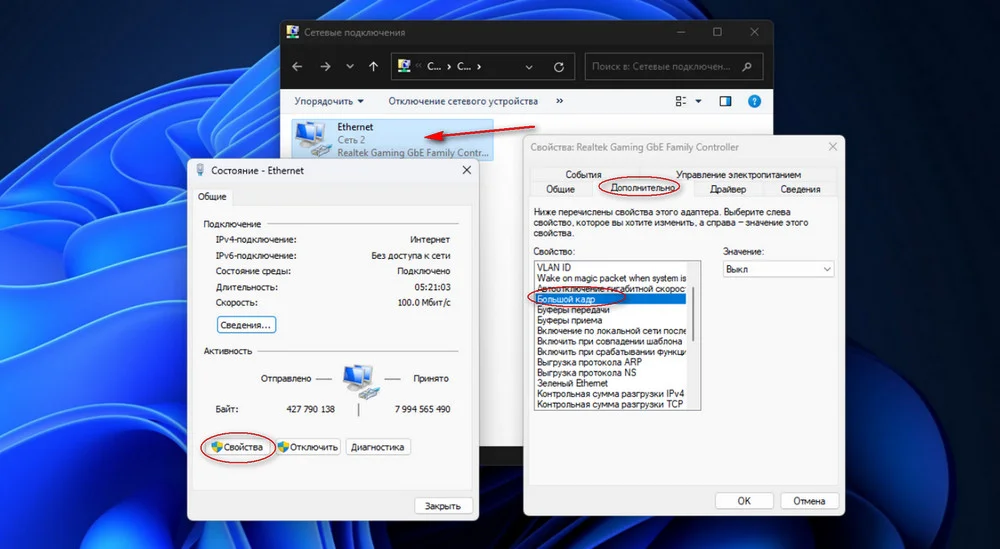
| 1. | Откройте командную строку Windows с правами администратора. Для этого нажмите Win + X и выберите «Командная строка (администратор)». |
| 2. | Введите команду «netsh interface ipv4 show subinterfaces» и найдите имя вашего подключения. |
| 3. | Затем введите команду «netsh interface ipv4 set subinterface «Имя подключения» mtu=Новое значение». Замените «Имя подключения» на имя вашего подключения и «Новое значение» на желаемый размер MTU. |
| 4. | После выполнения команды проверьте, что MTU был изменен успешно, введя команду «netsh interface ipv4 show subinterfaces» и проверив значение MTU. |
Открытие командной строки
Для изменения MTU в Windows необходимо открыть командную строку. Для этого выполните следующие действия:
1. Нажмите клавишу Win на клавиатуре (символ Windows) или откройте меню «Пуск».
2. В поисковой строке введите cmd или командная строка.
3. Нажмите Enter или кликните на найденном приложении «Командная строка».
Теперь у вас открыта командная строка Windows, и вы можете продолжить процесс изменения MTU.
Изменение MTU с помощью команды netsh в Windows
Эта команда позволяет установить новое значение MTU для указанного сетевого подключения и сохранить его постоянно. Обращаем внимание, что для применения изменений может потребоваться права администратора.
Проверка изменения MTU
Чтобы убедиться, что изменение MTU успешно вступило в силу, выполните следующие шаги:
- Откройте командную строку (cmd) как администратор.
- Введите команду
netsh interface ipv4 show subinterfaceи нажмите Enter. - Найдите вашу сетевую карту в списке и проверьте значение MTU. Оно должно соответствовать новому значению, которое вы установили.
- Перезагрузите компьютер для применения изменений полностью.
Перезапуск сетевого соединения
После изменения MTU на вашем устройстве Windows может потребоваться перезапуск сетевого соединения для вступления изменений в силу. Чтобы выполнить это действие, выполните следующие шаги:
1. Откройте командную строку: Нажмите Win + R, введите «cmd» и нажмите Enter.
2. Введите команду для перезапуска интерфейса:
ipconfig /release
ipconfig /renew
3. Перезагрузите компьютер: Чтобы убедиться, что изменения MTU применены, перезагрузите компьютер.
Эти действия помогут установить новое значение MTU и восстановить сетевое соединение в Windows.
