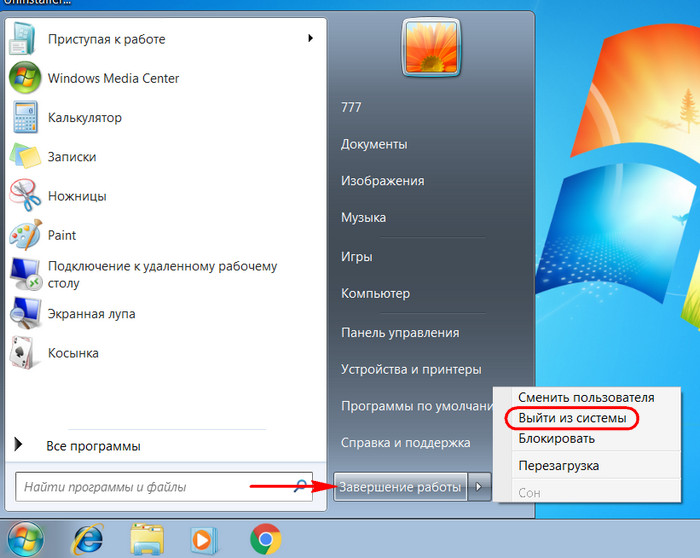
Windows – одна из самых популярных операционных систем на сегодняшний день. Каждый раз, когда вы включаете компьютер, вы, вероятно, слышите знакомую мелодию запуска. Но что, если вы захотите изменить эту мелодию на что-то более персональное или оригинальное? Эта статья поможет вам разобраться, как это сделать.
Изменение мелодии запуска Windows может быть забавным способом настроить ваш компьютер под свои предпочтения. Следуя некоторым простым инструкциям, вы сможете легко заменить стандартную мелодию на что-то более уникальное. Давайте рассмотрим несколько способов, как это сделать.
Как изменить мелодию запуска Windows
Шаг 1: Найдите папку с мелодиями
Перейдите в папку C:\Windows\Media, где хранятся звуковые файлы Windows. Вы увидите файлы с именами типа Windows Startup.wav, Windows Logon.wav и прочие.
Шаг 2: Замените мелодию
Выберите файл с мелодией, которую хотите использовать, и переименуйте его в одно из имен файлов, которые вы видите в папке Media. При этом оригинальный файл лучше сохранить в другом месте, чтобы при необходимости вернуть его.
Теперь при следующем запуске Windows вы услышите новую мелодию.
Получение доступа к системным звукам

Для изменения мелодии запуска Windows необходимо получить доступ к системным звукам. В Windows 10 эту функцию можно найти в Панели управления. Для этого выполните следующие действия:
- Откройте Панель управления.
- Перейдите в категорию «Оборудование и звук» и выберите опцию «Изменение системных звуков».
- В открывшемся окне вы увидите список системных звуков, включая мелодию запуска Windows.
- Чтобы изменить мелодию запуска, выберите нужную звуковую схему или редактируйте отдельные звуки.
Этот способ позволяет легко изменить звуковые сигналы, включая мелодию запуска Windows, и настроить звуки системы по вашему желанию. Имейте в виду, что для доступа к системным звукам могут потребоваться административные права.
Шаг 1: Откройте Панель управления
Для того чтобы изменить мелодию запуска Windows, первым шагом необходимо открыть Панель управления.
Для этого нажмите кнопку «Пуск» в левом нижнем углу экрана, затем выберите «Панель управления» из списка программ. Если у вас Windows 10, то вы можете воспользоваться поиском и найти «Панель управления» через поиск приложений и файлов.
Шаг 2: Найдите иконку «Звуки»
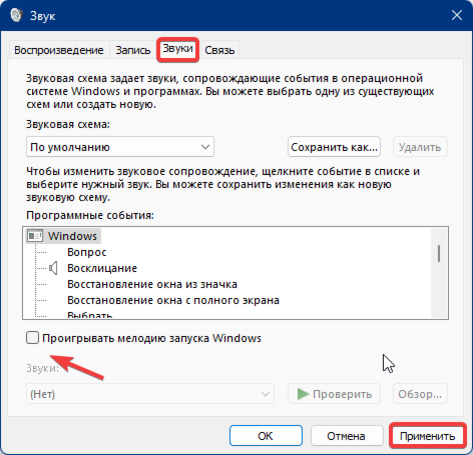
После того как вы открыли «Панель управления», приступайте к поиску иконки «Звуки». Чтобы найти ее, вы можете воспользоваться поиском в правом верхнем углу окна «Панель управления» или прокрутить список иконок в поиске нужной.
Иконка «Звуки» обычно находится под категорией «Облегчение доступа» или «Административные инструменты». Убедитесь, что найдена именно иконка «Звуки», так как это основной инструмент для изменения звуковых настроек Windows.
Шаг 3: Выберите вкладку «Звуки» и просмотрите звуки событий
Чтобы изменить звук входа в систему Windows, откройте панель управления и выберите «Звуки».
После этого перейдите на вкладку «Звуки», где отобразится список звуков для различных событий на компьютере.
Здесь вы можете найти звук входа в систему (обычно называется «Вход в систему Windows») и выделить его для прослушивания.
Выбрав нужный звук, вы можете нажать кнопку «Проиграть», чтобы услышать его звучание, или выбрать другой звук из предложенного списка.
Выбор и установка новой мелодии
Для изменения мелодии запуска Windows необходимо следовать следующим шагам:
- Выберите новую мелодию, которую хотите установить. Она должна быть в формате .wav или .mp3.
- Переименуйте выбранный файл на
Windows Startup Sound. - Скопируйте файл с новой мелодией в папку
C:\Windows\Media. - Нажмите комбинацию клавиш
Win + R, введитеmmsys.cplи нажмите Enter. - В открывшемся окне выберите вкладку «Sounds» и найдите событие «Windows Logon» в списке звуков.
- Выберите «Windows Startup» и нажмите «Обзор», выберите новую мелодию из папки
C:\Windows\Media. - Нажмите «Применить» и затем «ОК», чтобы сохранить изменения.
Шаг 1: Подготовьте звуковой файл
Прежде чем изменить мелодию запуска Windows, вам понадобится подготовить звуковой файл, который будет использоваться в качестве нового звука. Можете воспользоваться специальными программами для создания или редактирования звуковых файлов, такими как Audacity или FL Studio.
Шаг 1.1: Создание нового звукового файла
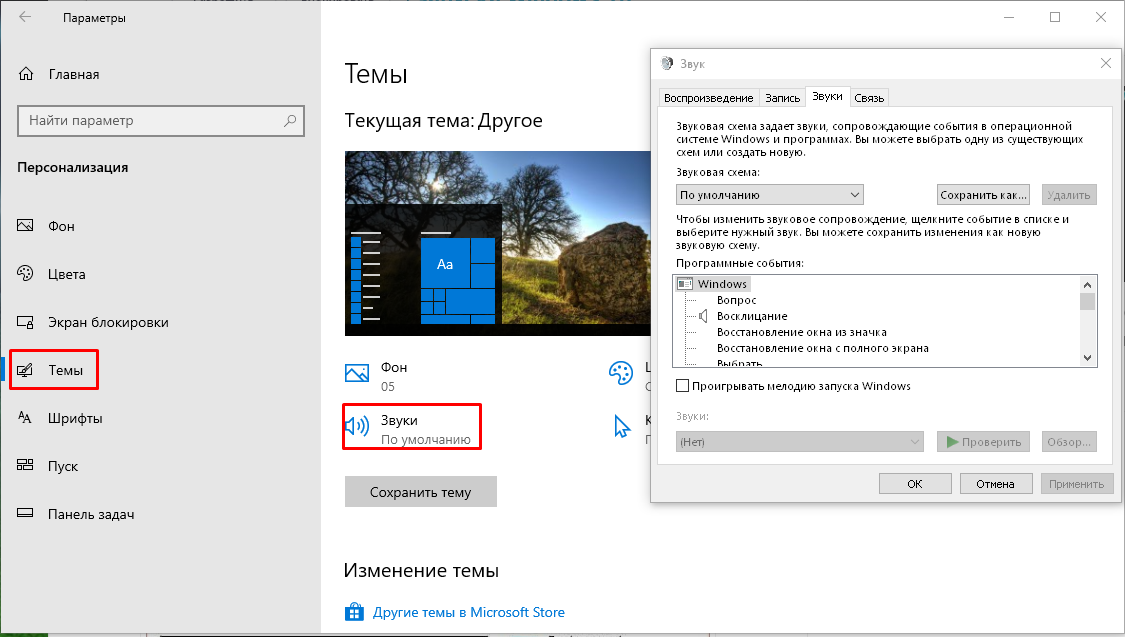
Импортируйте звуковой файл или запишите новый звук с помощью микрофона. Обрежьте его, если необходимо, чтобы получить желаемую длительность и качество звука.
Примечание: Убедитесь, что звуковой файл имеет совместимый формат с Windows, например, WAV или MP3.
Шаг 2: Нажмите на событие, которому хотите назначить новый звук
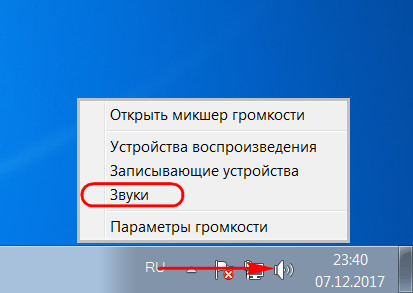
Чтобы изменить звук для конкретного события в Windows, перейдите в раздел «Управление звуками событий» через «Панель управления».
В открывшемся окне найдите событие, для которого хотите изменить звук, и кликните на него один раз для выделения.
Шаг 3: Нажмите кнопку «Обзор» и выберите новый звуковой файл
Для того, чтобы изменить мелодию запуска Windows, вам необходимо нажать на кнопку «Пуск», затем выбрать «Параметры».
Затем откройте «Персонализацию» и выберите «Звуки» в разделе «Темы».
| 1. | В списке звуков выберите «Запуск Windows». |
| 2. | Нажмите кнопку «Обзор» и найдите на компьютере новый звуковой файл, который хотите установить. |
| 3. | Подтвердите выбор нажатием кнопки «Открыть». |
