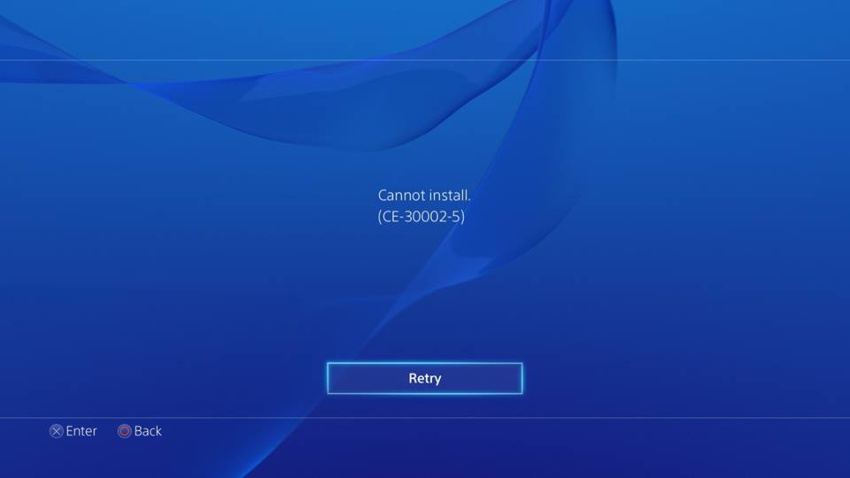
Ошибка CE-33991-5 на PlayStation 4 может вызвать неприятные проблемы при попытке подключиться к сети интернет. Эта ошибка обычно возникает из-за проблем с настройками сети или сетевым соединением на консоли.
Чтобы исправить эту ошибку, необходимо выполнить ряд действий, которые помогут настроить сетевое соединение PlayStation 4 корректно и предотвратить возникновение ошибки CE-33991-5 в будущем.
В этой статье мы рассмотрим несколько способов устранения ошибки CE-33991-5 на PlayStation 4 и предоставим вам пошаговую инструкцию по исправлению проблемы.
Решение ошибки CE-33991-5 на PlayStation 4

Ошибка CE-33991-5 на PlayStation 4 может быть вызвана проблемами с сетью. Для устранения этой ошибки, попробуйте следующие решения:
| 1. | Проверьте подключение к сети. Убедитесь, что интернет соединение работает корректно. |
| 2. | Перезапустите маршрутизатор и консоль PlayStation 4. Иногда простое перезапуск устройств может помочь. |
| 3. | Проверьте настройки сети на PlayStation 4. Убедитесь, что IP-адрес и другие параметры настроены правильно. |
| 4. | Попробуйте временно отключить firewall или антивирусное программное обеспечение, которое может блокировать доступ к сети. |
| 5. | Если проблема сохраняется, обратитесь к провайдеру интернет-услуг или к службе поддержки PlayStation для дальнейшей помощи. |
Проверка подключения к интернету
Прежде чем приступить к исправлению ошибки CE-33991-5, убедитесь, что ваша консоль PlayStation 4 имеет стабильное подключение к Интернету. Для этого выполните следующие шаги:
- Проверьте подключение к Wi-Fi сети или подключите консоль к роутеру с помощью кабеля Ethernet.
- Убедитесь, что Wi-Fi сеть работает исправно и Интернет доступен.
- Проверьте настройки сети на консоли, чтобы убедиться, что IP-адрес и другие параметры настроены правильно.
- Перезагрузите роутер и консоль PlayStation 4, чтобы обновить подключение к Интернету.
Подключение к Wi-Fi

Для успешного подключения к Wi-Fi на PlayStation 4 и избавления от ошибки CE-33991-5 следует выполнить следующие шаги:
| Шаг 1: | Убедитесь, что ваш роутер находится в рабочем состоянии и работает корректно. |
| Шаг 2: | На консоли перейдите в раздел «Настройки» и выберите «Сеть». |
| Шаг 3: | Выберите «Начать настройку Wi-Fi» и выберите вашу Wi-Fi сеть. |
| Шаг 4: | Введите пароль Wi-Fi сети и дождитесь подключения. |
| Шаг 5: | После успешного подключения, выполните повторную попытку запуска необходимых приложений или игр. |
Использование кабеля Ethernet
Шаг 1: Подключите один конец кабеля Ethernet к порту Ethernet на задней панели PlayStation 4, а другой конец к вашему маршрутизатору или модему.
Шаг 2: Убедитесь, что соединение кабелей крепкое и надежное.
Шаг 3: Запустите проверку подключения к сети на PlayStation 4, чтобы убедиться, что устройство успешно подключено к сети.
Шаг 4: В случае ошибки CE-33991-5 перезагрузите PlayStation 4 и проверьте подключение снова.
Использование кабеля Ethernet может устранить возможные проблемы с Wi-Fi и обеспечить более стабильное подключение к сети.
Обновление программного обеспечения
Периодически обновляйте программное обеспечение вашей PlayStation 4 до последней версии. Часто это исправляет множество ошибок, включая код CE-33991-5, и улучшает общую производительность консоли. Для обновления ПО перейдите в раздел «Настройки» -> «Система» -> «Обновление системы». Если есть доступные обновления, загрузите и установите их. После этого перезапустите консоль и проверьте, не исчезла ли ошибка.
Проверка наличия обновлений системы

Для решения ошибки CE-33991-5 на PlayStation 4 необходимо проверить наличие обновлений системы. Проверьте, что ваша консоль подключена к Интернету. Затем перейдите в настройки системы и выберите пункт «Обновление системы».
Шаги:
- Зайдите в меню настроек.
- Выберите раздел «Система».
- Перейдите в пункт «Обновление системы».
Система автоматически начнет поиск обновлений. Если доступно новое обновление, установите его. После установки выполните перезагрузку системы и проверьте, исправилась ли ошибка CE-33991-5.
Установка последней версии ПО
Для устранения ошибки CE-33991-5 на PlayStation 4, рекомендуется установить последнюю версию программного обеспечения. Для этого выполните следующие шаги:
Шаг 1: Подключите консоль к сети интернет.
Шаг 2: Перейдите в раздел «Настройки» на PS4.
Шаг 3: Выберите пункт «Обновление системы».
Шаг 4: Проверьте наличие доступных обновлений и установите последнюю версию ПО.
Шаг 5: После установки обновления перезагрузите консоль и проверьте, исправилась ли ошибка CE-33991-5.
Перезапуск маршрутизатора

Иногда проблема CE-33991-5 на PlayStation 4 может быть вызвана проблемами с вашим маршрутизатором. Попробуйте перезапустить маршрутизатор, чтобы устранить возможные проблемы с подключением к Интернету.
