

Ошибка ISDone.dll Unarc.dll при установке игры или программы может стать причиной нервной истерии для многих пользователей. Эта ошибка, как правило, связана с проблемами архивации или распаковки файлов в процессе установки. Она может возникнуть из-за нехватки места на диске, поврежденных файлов архива или неправильных настроек системы. Но не отчаивайтесь, в этой статье мы рассмотрим несколько способов решения данной проблемы.
Первым шагом в исправлении ошибки ISDone.dll Unarc.dll является проверка свободного места на диске, на котором вы пытаетесь установить игру или программу. Убедитесь, что у вас достаточно места для распаковки файлов – это может избежать ошибок из-за нехватки места. Также стоит проверить антивирусные программы, которые могут блокировать процесс установки из-за ложных срабатываний.
Далее, попробуйте проверить целостность файлов архива, который используется для установки. Если файлы архива повреждены или испорчены, это может вызвать ошибку ISDone.dll Unarc.dll. Попробуйте скачать файлы заново или использовать другой источник установочных файлов. Также стоит обновить программу распаковки архивов до последней версии, чтобы убедиться, что проблема не в ней.
Исправление ошибки ISDone.dll и Unarc.dll
Ошибка ISDone.dll и Unarc.dll при установке игры или программы может возникать из-за различных причин, таких как поврежденные файлы, неправильная версия архиватора или недостаточное пространство на диске. Для исправления этой ошибки следуйте рекомендациям ниже:
1. Убедитесь, что у вас достаточно свободного места на диске: Проверьте свободное место на диске и освободите необходимое пространство, если оно закончилось.
2. Проверьте целостность установочных файлов: Поврежденные или неполные установочные файлы могут вызывать ошибку. Проверьте их целостность и при необходимости скачайте заново.
3. Обновите версию WinRAR: Некоторые версии старых архиваторов могут вызывать проблемы при установке. Обновите WinRAR до последней версии.
4. Переустановите программу или игру: Если проблема не устраняется другими способами, попробуйте переустановить программу или игру, возможно, это поможет избавиться от ошибки.
Попробуйте эти рекомендации для исправления ошибки ISDone.dll и Unarc.dll и убедитесь, что ваша система соответствует требованиям программы или игры.
Причины возникновения ошибок
Ошибка ISDone.dll и Unarc.dll возникает обычно из-за нехватки оперативной памяти или неправильного разархивирования файлов при установке игры или программы. Также причиной может быть поврежденный или неправильно скачанный установочный файл, проблемы с антивирусным программным обеспечением, а также несовместимость архиватора с пакетом данных.
Недостаточное пространство на диске
При установке игры или программы может возникнуть ошибка из-за недостаточного свободного места на жестком диске. Убедитесь, что на диске, куда вы планируете установить приложение, достаточно места для размещения файлов. Проверьте свободное место на диске и освободите необходимое количество места перед повторной попыткой установки.
Некорректные настройки антивируса
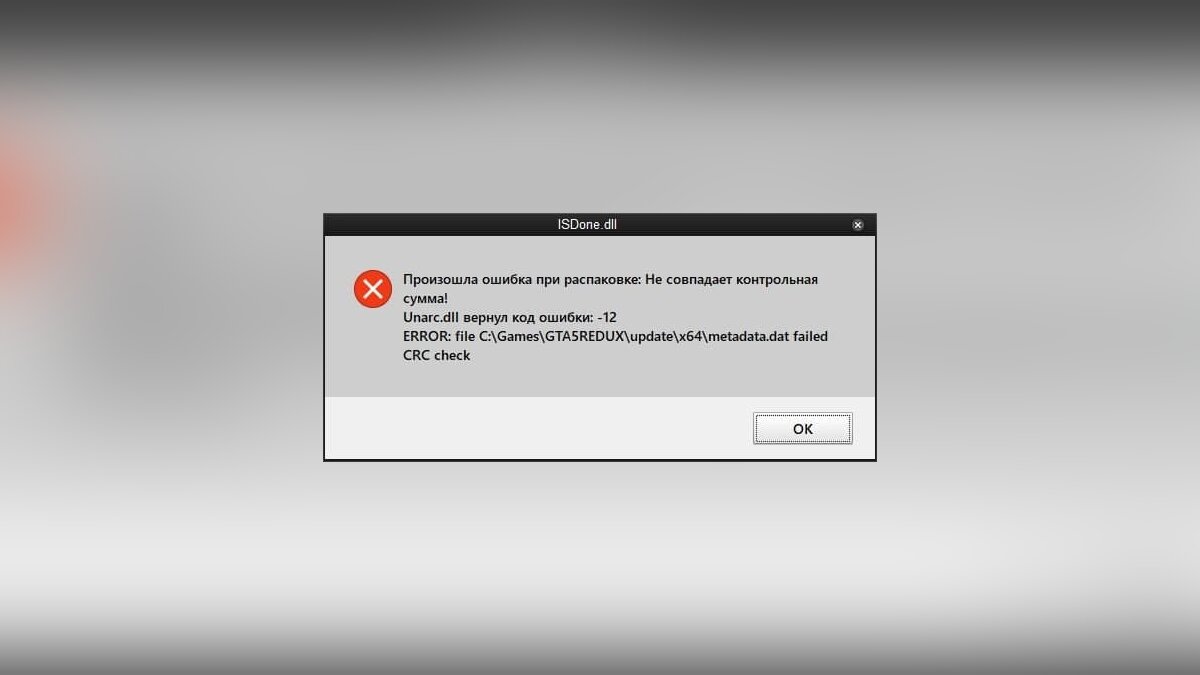
Иногда причина проблем с установкой игры или программы может быть связана с некорректными настройками антивирусного программного обеспечения. Антивирус может блокировать процесс установки, распознавая определенные файлы или действия как потенциально опасные.
Для исправления данной проблемы рекомендуется отключить временно антивирусное ПО перед началом установки программы или игры. После завершения установки можно снова включить защиту и повторить процесс проверки файлов.
Способы решения проблемы
1. Попробуйте запустить программу или игру от имени администратора. Для этого кликните правой кнопкой мыши по ярлыку программы/игры и выберите «Запуск от имени администратора».
2. Убедитесь, что у вас достаточно свободного места на жестком диске. Освободите дополнительное место или переместите файлы на другой диск, если необходимо.
3. Проверьте целостность установочных файлов. Если ошибка происходит при установке с диска или через цифровую дистрибуцию, попробуйте скачать установочные файлы заново либо проверить их целостность через специальные программы.
4. Переустановите программу/игру, с которой возникает проблема. Переустановка может помочь исправить поврежденные или отсутствующие файлы.
5. Обновите DirectX и Microsoft Visual C++, так как некоторые программы требуют актуальные версии этих компонентов для работы корректно.
6. Воспользуйтесь специальными утилитами для исправления ошибок файлов системы, например, «chkdsk» или «sfc /scannow».
Освобождение дискового пространства
Для освобождения дискового пространства можно воспользоваться встроенным инструментом Очистки диска. Для этого пройдите по пути Компьютер -> щелкните правой кнопкой мыши на диске C: -> Свойства -> Очистка диска. После завершения процесса очистки обязательно проверьте, было ли освобождено достаточно места на диске для установки игры или программы.
Также стоит обратить внимание на корзину, так как файлы, удаленные с диска, все равно занимают место в корзине. Очистите корзину, чтобы окончательно освободить это место. Если очистка диска и корзины не помогли, можно использовать специальные программы для очистки и оптимизации диска, такие как CCleaner или Wise Disk Cleaner.
Отключение антивирусного ПО
Иногда антивирусное ПО может блокировать процесс установки программы, что может вызвать ошибку ISDone.dll Unarc.dll. Для временного отключения антивирусного ПО выполните следующие шаги:
| 1. | Откройте программу антивируса на вашем компьютере. |
| 2. | Найдите опцию «Защита в реальном времени» или аналогичную и временно отключите ее. |
| 3. | Попробуйте выполнить установку программы снова. |
После установки программы не забудьте включить антивирусное ПО обратно для обеспечения безопасности вашего компьютера.
Дополнительные рекомендации:
- Убедитесь, что у вас достаточно свободного места на жестком диске для установки игры или программы.
- Проверьте наличие поврежденных файлов установщика. Возможно, нужно скачать установщик снова.
- Отключите антивирусное программное обеспечение перед установкой игры, так как она может блокировать действия установщика.
- Попробуйте запустить процесс установки от имени администратора.
- Если проблема сохраняется, обратитесь за помощью к технической поддержке разработчиков программы или игры.
Проверка целостности файла установки
Перед установкой любой программы или игры рекомендуется проверить целостность файла установки, чтобы исключить ошибки в процессе установки. Для этого можно воспользоваться специальными утилитами, такими как 7-Zip или WinRAR. Воспользуйтесь программой для распаковки архива с установочными файлами и убедитесь, что все файлы успешно распаковались без ошибок.
