
Ошибка 0x80131500 – часто встречающаяся проблема в магазине Microsoft Store, которая может вызвать недовольство у пользователей. Эта ошибка может возникать из-за различных причин, от проблем с подключением к Интернету до неисправностей в самом приложении.
Несмотря на то, что ошибка 0x80131500 может быть раздражающей, существует несколько способов ее устранения. В этой статье мы рассмотрим наиболее эффективные методы решения проблемы, чтобы вы смогли снова пользоваться магазином приложений от Microsoft без каких-либо помех.
Как исправить ошибку 0x80131500 в Microsoft Store [Ошибки errors]
![Как исправить ошибку 0x80131500 в Microsoft Store [Ошибки errors]](https://gpnapratica.com.br/wp-content/uploads/fixes/2046/u9mwp2dn8e.png)
Ошибка 0x80131500 в Microsoft Store может возникать по различным причинам, но существует несколько способов ее исправить:
- Проверьте подключение к интернету и убедитесь, что оно стабильно.
- Обновите Windows до последней версии, так как некоторые обновления могут исправить данную ошибку.
- Попробуйте очистить кэш и временные файлы приложения Microsoft Store.
- Проверьте наличие антивирусного ПО, которое может блокировать доступ к Microsoft Store.
- Запустите Windows Store Apps Troubleshooter, инструмент для поиска и исправления проблем с приложениями из Магазина.
После выполнения этих действий попробуйте снова открыть Microsoft Store и проверьте, устранена ли ошибка 0x80131500.
Решение проблемы ошибки 0x80131500 в Microsoft Store
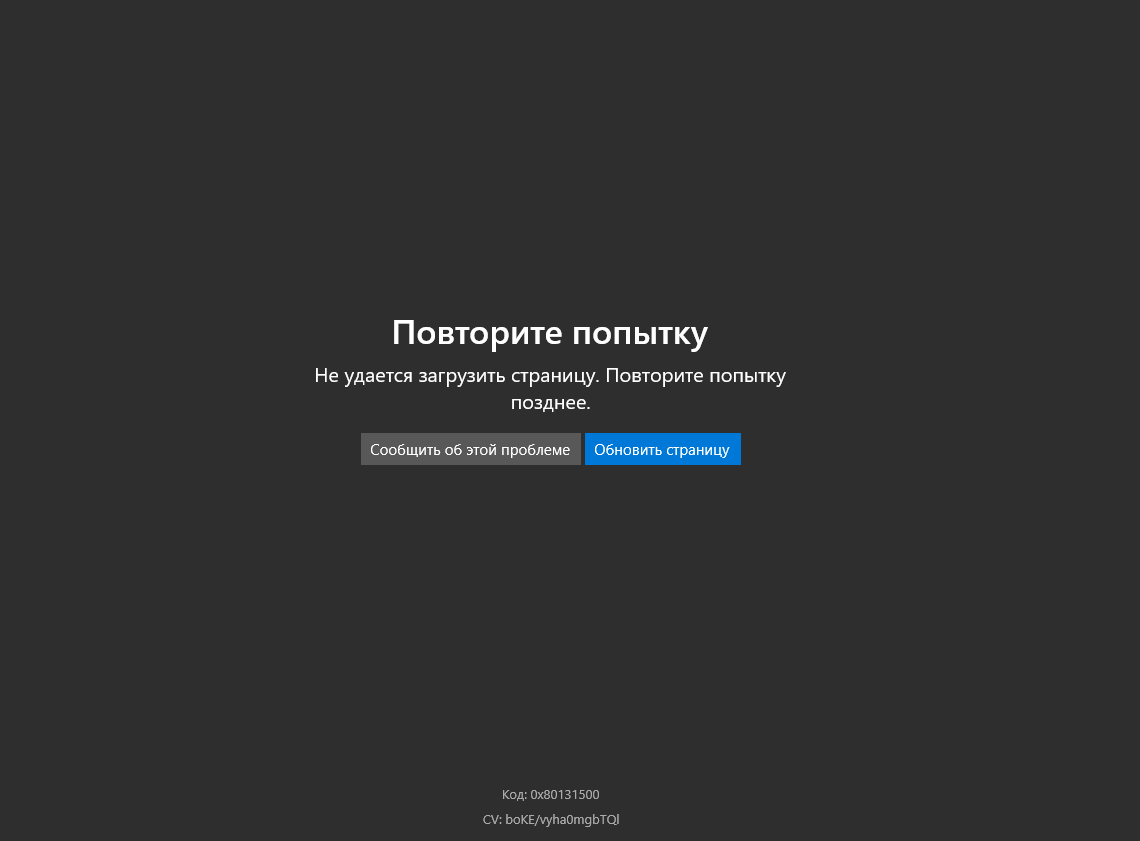
Ошибка 0x80131500 в Microsoft Store может возникать из-за различных причин, но есть несколько шагов, которые могут помочь в ее устранении.
| Шаг 1: | Проверьте подключение к интернету. Убедитесь, что у вас стабильное соединение. |
| Шаг 2: | Перезапустите приложение Microsoft Store. Иногда ошибка может быть временной и повторный запуск поможет. |
| Шаг 3: | Обновите приложение Microsoft Store. Убедитесь, что у вас установлена последняя версия. |
| Шаг 4: | Выполните проверку наличия обновлений Windows. Возможно, проблема связана с необходимыми обновлениями ОС. |
| Шаг 5: | Проверьте настройки времени и даты на вашем устройстве. Неверные настройки могут вызывать ошибки в Microsoft Store. |
| Шаг 6: | Попробуйте очистить кеш Microsoft Store. Для этого выполните команду wsreset в командной строке. |
Проверка подключения к интернету
Шаги:
- Проверьте, что другие устройства в вашей сети могут подключаться к Интернету без проблем.
- Перезагрузите маршрутизатор и устройство для устранения возможных проблем с подключением.
- Убедитесь, что у вас есть стабильное подключение к Интернету, достаточное для загрузки и обновления приложений в Microsoft Store.
После проверки подключения к Интернету попробуйте снова открыть Microsoft Store и установить или обновить приложения.
Проверка сетевых настроек
Прежде всего, убедитесь, что ваше устройство подключено к интернету. Проверьте стабильность сетевого соединения и уровень сигнала Wi-Fi. Попробуйте перезагрузить маршрутизатор и устройство, чтобы обновить сетевые настройки.
Также убедитесь, что у вас нет активного прокси-сервера или VPN-соединения, которые могут блокировать доступ к магазину Microsoft Store. Отключите их временно и повторите попытку доступа к магазину.
Проверьте наличие обновлений для вашей операционной системы и сетевых драйверов. Установите все доступные обновления, чтобы исправить возможные конфликты и ошибки сетевого соединения.
Эффективные способы исправления ошибки 0x80131500

Ошибка 0x80131500 в Microsoft Store может возникнуть по разным причинам, но существуют эффективные способы ее исправления.
1. Проверьте подключение к интернету и убедитесь, что оно стабильно. Нестабильное соединение может быть причиной ошибки.
2. Очистите кэш Microsoft Store. Для этого откройте «Настройки» — «Приложения» — «Приложения и функции» — выберите Microsoft Store — «Дополнительные параметры» — «Очистить кэш».
3. Перезагрузите устройство. Иногда простая перезагрузка помогает исправить различные ошибки в работе приложений.
4. Обновите Windows до последней версии. Некоторые обновления могут содержать исправления для Microsoft Store.
5. Попробуйте выполнить сброс Microsoft Store. Для этого откройте «Настройки» — «Приложения» — «Приложения и функции» — выберите Microsoft Store — «Дополнительные параметры» — «Сбросить».
Следуя этим рекомендациям, вы сможете успешно исправить ошибку 0x80131500 в Microsoft Store и продолжить пользоваться его функционалом без проблем.
Обновление приложения Microsoft Store
Чтобы исправить ошибку 0x80131500 в Microsoft Store, рекомендуется обновить само приложение. Следуйте этим простым шагам:
Шаг 1: Откройте Магазин Microsoft на вашем устройстве.
Шаг 2: Нажмите на иконку пользователя в верхнем правом углу и выберите «Загрузки и обновления».
Шаг 3: Нажмите на «Получить обновления» и дождитесь завершения процесса обновления.
После обновления приложения проверьте, исправилась ли ошибка 0x80131500. Если проблема осталась, попробуйте выполнить другие рекомендации для устранения данной ошибки.
