
Ошибка 0x0000007f — это сообщение о сбое в работе Windows, которое может возникнуть по разным причинам. Чаще всего это связано с проблемами в работе оборудования или некорректными драйверами. А также возможно наличие вредоносного программного обеспечения.
Для исправления этой ошибки, первым делом стоит попробовать перезагрузить компьютер. Если проблема повторяется, необходимо провести диагностику оборудования и обновить драйверы. Проверьте также систему на наличие вирусов и возможных уязвимостей.
Устранение ошибки 0x0000007f может потребовать профессиональных навыков и инструментов, поэтому в случае затруднений и отсутствия опыта лучше обратиться к специалисту или воспользоватся иные источники по решению данной проблемы.
Как исправить ошибку 0x0000007f?

Ошибка 0x0000007f (или UNEXPECTED KERNEL MODE TRAP) может возникать по разным причинам, таким как несовместимое программное обеспечение, драйверы устройств или проблемы с оборудованием. Чтобы исправить эту ошибку, вот несколько шагов, которые можно предпринять:
- Обновите все драйверы на вашем компьютере, особенно драйвера для устройств.
- Установите все доступные обновления операционной системы через Центр обновлений Windows.
- Проверьте жесткий диск на наличие ошибок с помощью утилиты проверки диска.
- Запустите системную утилиту проверки целостности системных файлов (sfc /scannow) через командную строку с повышенными правами.
- Попробуйте выполнить восстановление системы до более ранней точки, когда компьютер работал стабильно.
Если указанные выше шаги не помогли устранить ошибку 0x0000007f, возможно, вам потребуется обратиться к специалистам по технической поддержке для дополнительной помощи.
Проверка обновлений и драйверов
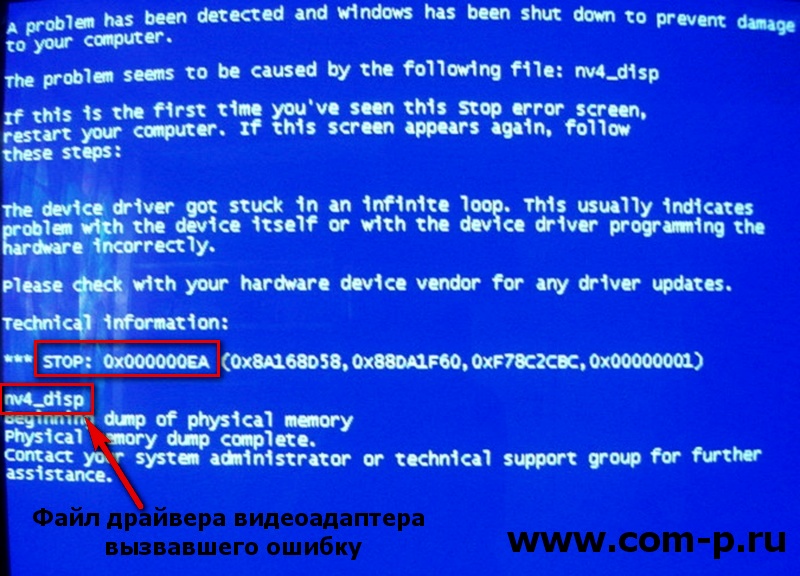
Для устранения ошибки 0x0000007f важно проверить наличие обновлений для операционной системы Windows и необходимых драйверов. Воспользуйтесь центром обновления Windows, чтобы установить все доступные обновления. Также обратите внимание на драйвера устройств, особенно для компонентов, которые могут вызывать ошибку. Посетите официальные сайты производителей для загрузки и установки последних версий драйверов. После обновления операционной системы и драйверов перезагрузите компьютер и проверьте, сохраняется ли ошибка 0x0000007f.
Проверка наличия обновлений Windows

Для исправления ошибки 0x0000007f важно удостовериться, что операционная система Windows обновлена до последней версии. Для этого выполните следующие шаги:
1. Откройте Параметры Windows: Нажмите на значок «Пуск» и выберите «Настройки».
2. Перейдите в раздел Обновление и безопасность: В открывшемся окне выберите раздел «Обновление и безопасность».
3. Проверьте наличие обновлений: Нажмите на кнопку «Проверить наличие обновлений» и дождитесь завершения процесса.
После завершения этого шага операционная система Windows автоматически проверит наличие доступных обновлений и установит их.
Обновление драйверов устройств

Одной из основных причин ошибки 0x0000007f может быть устаревший или неправильно установленный драйвер устройства. Чтобы исправить это, необходимо обновить драйверы устройств:
— Откройте Диспетчер устройств, нажав Win + X и выбрав «Диспетчер устройств».
— Найдите устройство, которое вызывает проблему, и нажмите правой кнопкой мыши на нем.
— Выберите «Обновить драйвер» и следуйте инструкциям мастера обновления.
После завершения обновления драйверов перезагрузите компьютер и проверьте, устранена ли ошибка 0x0000007f.
Проверка аппаратных компонентов
Для исправления ошибки 0x0000007f следует проверить работу аппаратных компонентов компьютера. Начните с проверки состояния оперативной памяти (RAM) с помощью специализированных программ, например, Memtest86+. Важно также убедиться, что все подключенные устройства работают корректно, проведите диагностику жесткого диска, проверьте подключенные кабели и разъемы. В случае обнаружения каких-либо проблем, проведите необходимые ремонтные работы или замену дефектных компонентов.
Проверка оперативной памяти
Один из способов устранения ошибки 0x0000007f может быть связан с проблемами в оперативной памяти. Чтобы исключить эту возможность, рекомендуется провести тестирование оперативной памяти с помощью специальных программ. Ниже приведена инструкция по проведению проверки оперативной памяти:
| 1. Загрузите ПО для тестирования оперативной памяти, например, Memtest86+. |
| 2. Создайте загрузочный USB-диск или дискету с программой. |
| 3. Перезагрузите компьютер и войдите в режим загрузки с созданного носителя. |
| 4. Позвольте программе Memtest86+ протестировать оперативную память на наличие ошибок. |
| 5. Если программа обнаружит ошибки, возможно, потребуется заменить поврежденные модули ОЗУ. |
