
Ошибка 0x00000120 (BITLOCKERFATALERROR) — это сообщение о синем экране смерти (BSOD), которое может возникнуть на компьютере под управлением операционной системы Windows. Эта ошибка указывает на проблемы с защитой данных и может вызывать недоступность системы для пользователя.
Исправление данной ошибки может потребовать определенных действий и настройки системы. В этой статье мы рассмотрим несколько способов устранения проблемы 0x00000120 и восстановления стабильной работы компьютера.
Решение проблемы синего экрана Windows 0x00000120
Ошибка 0x00000120 на синем экране Windows часто связана с проблемами BitLocker. Чтобы исправить эту ошибку, вам потребуется выполнить несколько шагов.
1. Проверьте целостность системных файлов: Запустите командную строку от имени администратора и выполните команду sfc /scannow для проверки и восстановления поврежденных файлов.
2. Обновите драйвера: Перейдите в Диспетчер устройств, обновите драйвера для видеокарты, сетевой карты и других устройств.
3. Отключите BitLocker: Если BitLocker вызывает проблемы, временно отключите его и перезагрузите компьютер.
4. Проведите проверку диска: Запустите утилиту проверки диска CHKDSK для обнаружения и исправления ошибок на жестком диске.
5. Обновите Windows: Убедитесь, что у вас установлены все последние обновления Windows.
После выполнения указанных шагов перезагрузите компьютер и проверьте, устранена ли ошибка 0x00000120. Если проблема остается, обратитесь к специалисту по поддержке Windows.
Что такое код ошибки 0x00000120

Код ошибки 0x00000120 в операционной системе Windows указывает на проблему с изолированным модулем шифрования BitLocker. Этот код ошибки, также известный как BITLOCKERFATALERROR, может возникать из-за различных причин, включая неправильный доступ к зашифрованным данным или несовместимость аппаратного обеспечения. Решение проблемы с этим кодом ошибки требует вмешательства специалиста и предельной осторожности, чтобы избежать потери данных.
BITLOCKER_FATAL_ERROR: причины и последствия
Ошибка BITLOCKER_FATAL_ERROR может возникнуть по различным причинам и иметь различные последствия для вашей системы. Вот некоторые из основных причин и возможные последствия этой ошибки:
- Неисправность оборудования: ошибки в аппаратной части вашего компьютера могут привести к появлению ошибки BITLOCKER_FATAL_ERROR. Это может быть связано с неисправностью жесткого диска, оперативной памяти или другого оборудования.
- Проблемы с драйверами: устаревшие или поврежденные драйверы устройств также могут вызвать данную ошибку. Проблемы с драйверами могут привести к некорректной работе системы и возникновению синего экрана.
- Проблемы с программным обеспечением: конфликты программного обеспечения, вирусы или другие вредоносные программы также могут вызвать ошибку BITLOCKER_FATAL_ERROR. Некорректная установка программ или неправильные настройки также могут быть причиной этой ошибки.
Последствия ошибки BITLOCKER_FATAL_ERROR могут быть разными, включая:
- Потеря данных: при появлении этой ошибки возможна потеря данных на вашем компьютере. Важно регулярно делать резервные копии данных, чтобы избежать потери информации.
- Сбой системы: ошибка BITLOCKER_FATAL_ERROR может привести к сбою системы, что приведет к невозможности работы на компьютере. Перезагрузка системы или проведение диагностики могут помочь в решении проблемы.
- Нарушение безопасности: данная ошибка может создать риск для безопасности вашей системы, особенно если она связана с работой шифрования данных. Необходимо немедленно устранить причину ошибки для обеспечения безопасности данных.
Исправление ошибки 0x00000120 в Windows: синий экран BITLOCKERFATALERROR
1. Попробуйте перезагрузить компьютер.
2. Обновите драйвера для оборудования, таких как видеокарты, звуковых карт, сетевых адаптеров и т.д.
3. Проверьте наличие обновлений для операционной системы Windows и установите их.
4. Попробуйте отключить или удалить недавно установленное оборудование или программное обеспечение, которое могло вызывать конфликт.
5. Выполните проверку целостности файлов системы с помощью утилиты sfc /scannow.
Если указанные шаги не помогли исправить ошибку 0x00000120, возможно потребуется обратиться к специалисту по компьютерной технике для дальнейшей диагностики и исправления проблемы.
Обновление драйверов и программ
Для обновления драйверов можно воспользоваться встроенным в Windows инструментом «Диспетчер устройств». Также стоит обратить внимание на официальные сайты производителей оборудования и загрузить последние версии драйверов. Помните, что неправильное обновление драйверов может привести к еще большим проблемам, поэтому следуйте инструкциям и рекомендациям производителя.
Кроме того, полезно обновить все установленные программы, особенно те, которые могут взаимодействовать с оборудованием компьютера. Устаревшие версии программ могут быть несовместимы с последними обновлениями операционной системы Windows и вызывать ошибки. Проверяйте наличие обновлений через официальные сайты разработчиков или встроенные механизмы обновления программ.
Проверка целостности файлов системы
Чтобы запустить утилиту, следуйте инструкциям:
- Откройте командную строку с правами администратора.
- Введите команду
sfc /scannowи нажмите Enter. Эта команда запустит проверку целостности системных файлов. - Дождитесь завершения процесса сканирования. Утилита автоматически исправит найденные проблемы, если они есть.
После завершения сканирования перезапустите компьютер и проверьте, исправилась ли ошибка 0x00000120. Если проблема остается, рекомендуется обратиться к специалисту для более детального анализа и решения проблемы.
Отключение BitLocker и перезагрузка системы
Чтобы исправить ошибку 0x00000120, связанную с BitLocker, сначала необходимо отключить BitLocker на вашем компьютере. Для этого выполните следующие шаги:
- Зайдите в Панель управления и выберите «Система и безопасность».
- Откройте «BitLocker Drive Encryption» и нажмите на опцию «Снимок защиты» или «Отключить BitLocker».
- Дождитесь завершения процесса снятия защиты.
- После того как BitLocker будет отключен, перезагрузите компьютер.
После выполнения этих шагов, повторный запуск компьютера может помочь исправить ошибку 0x00000120 и избавить вас от синего экрана смерти.
Профессиональная помощь в устранении ошибки
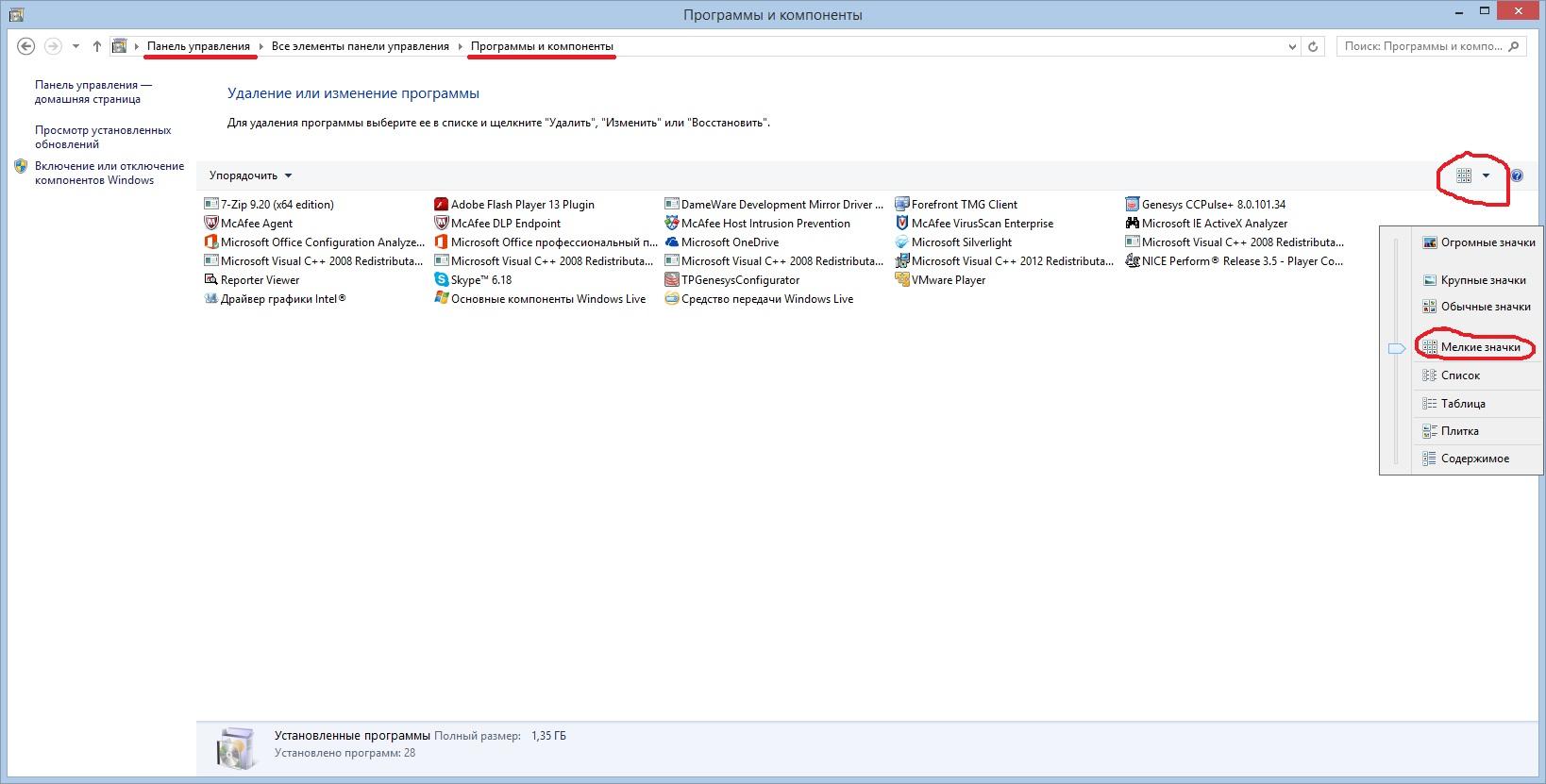
В случае, если вы столкнулись с ошибкой 0x00000120 и не можете ее устранить самостоятельно, рекомендуем обратиться за профессиональной помощью. Квалифицированные специалисты смогут провести более глубокий анализ проблемы и предложить наиболее эффективные способы ее устранения.
Работа с ошибками в системе безопасности, такой как BITLOCKERFATALERROR, требует специальных знаний и опыта. Профессиональные сервисы могут предложить комплексное решение проблемы, позволяющее избежать повторного возникновения ошибки.
Не стоит рисковать безопасностью вашей системы, обратитесь к опытным специалистам, которые помогут вам быстро и безопасно устранить проблему кода ошибки 0x00000120 в Windows.
