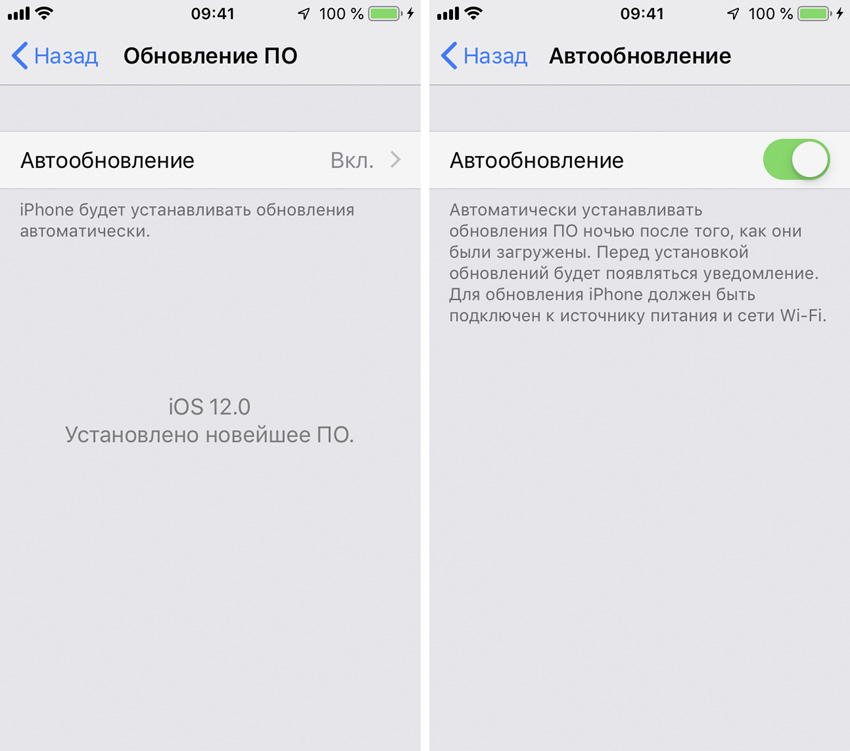
IOS 12 – одна из последних версий операционной системы, созданной компанией Apple для своих устройств. Постоянное обновление и усовершенствование IOS позволяет пользователям получить более стабильную и удобную работу с iPhone и iPad. Однако, как и любая другая система, IOS 12 иногда может приводить к различным ошибкам. Для их решения и оптимальной работы системы необходимо иметь доступ к достоверной информации и практическим советам.
В данной статье мы собрали для вас статьи, решения ошибок, руководства и полезные советы по операционной системе IOS 12. Вы найдете здесь подробные инструкции по настройке устройств, способы улучшения производительности и исправления возможных неполадок. Мы сосредоточили всю необходимую информацию в одном месте, чтобы вы могли экономить время и получить максимальную пользу от вашего iPhone или iPad, работающего на IOS 12.
Решение ошибок эргономики в iOS 12
При использовании iOS 12 пользователи могут столкнуться с проблемами эргономики, которые усложняют повседневное взаимодействие с устройством. Некоторые из распространенных ошибок и их решения:
1. Неудобное размещение элементов управления.
Решение: Измените настройки интерфейса на более удобные для вас. Вы можете настроить расположение кнопок, иконок и других элементов управления в настройках устройства.
2. Слишком мелкий или слишком крупный шрифт.
Решение: Измените размер шрифта в настройках iOS 12, чтобы сделать его более удобным для чтения. Найдите оптимальный размер шрифта, который подходит именно вам.
3. Трудности с использованием одной рукой.
Решение: Включите режим одной руки (One-handed mode) в настройках iOS 12. Этот режим позволит вам удобно использовать устройство одной рукой, сдвигая интерфейс ближе к одному из краев экрана.
Следуя этим рекомендациям, вы сможете улучшить эргономику использования iOS 12 и сделать его более удобным для себя.
Как исправить несоответствие цветов
Если после обновления вашего устройства до iOS 12 возникли проблемы с отображением цветов на экране, вам может потребоваться провести некоторые действия для исправления этой проблемы. Вот некоторые шаги, которые можно предпринять:
| 1. | Проверьте настройки цветов: |
| Перейдите в настройки устройства и выберите «Общие». Затем найдите раздел «Доступность» и перейдите в него. Убедитесь, что опция «Увеличение контрастности» неактивна, так как она может вызывать несоответствие цветов на экране. | |
| 2. | Перезапустите устройство: |
| Иногда простое выключение и включение устройства может решить проблему с отображением цветов. Попробуйте перезапустить ваш iPhone или iPad и проверьте, помогло ли это. | |
| 3. | Обновите iOS: |
| Если ваше устройство все еще имеет проблемы с цветами, убедитесь, что у вас установлена последняя версия iOS 12. Возможно, разработчики выпустили исправление для этой проблемы, которое будет доступно после обновления. |
Следуя этим рекомендациям, вы сможете исправить несоответствие цветов на экране вашего iPhone или iPad, вызванное обновлением до iOS 12.
Правильная настройка цветовой гаммы
Для того чтобы идеально настроить цветовую гамму на вашем устройстве под управлением iOS 12, следует придерживаться следующих рекомендаций:
1. Зайдите в Настройки -> Общие -> Доступность -> Аккомодация -> Цвета. Здесь вы сможете выбрать подходящие цветовые фильтры для вашего экрана.
2. Важно также правильно настроить яркость и контрастность экрана, чтобы обеспечить комфортное и правильное восприятие цветов.
3. При работе с приложениями, предусмотренными режимом тёмной темы, рекомендуется использовать этот режим, чтобы снизить нагрузку на глаза и сэкономить заряд батареи.
Следуя этим советам, вы сможете настроить цветовую гамму на iOS 12 по вашему вкусу и потребностям, создавая комфортное и приятное пользовательское восприятие.
Исправление проблем с вылетами приложений
Вылеты приложений могут быть вызваны различными причинами, включая конфликты между приложениями, ошибки в программном обеспечении и проблемы с памятью устройства. Вот несколько рекомендаций для исправления этих проблем на iOS 12:
- Обновите приложения. Убедитесь, что все установленные приложения на вашем устройстве имеют последние обновления, которые могут исправить известные ошибки и улучшить стабильность работы.
- Перезапустите устройство. Иногда просто перезагрузка iPhone или iPad может помочь решить проблемы с вылетами приложений.
- Очистите кэш приложений. Зайдите в настройки устройства, найдите соответствующее приложение и попробуйте удалить все данные кэша, чтобы устранить возможные конфликты.
- Отключите и снова включите Wi-Fi или мобильные данные. Неустойчивое подключение к интернету также может вызывать вылеты приложений.
- Проверьте наличие обновлений iOS. Загляните в настройки устройства и убедитесь, что у вас установлена последняя версия операционной системы iOS, которая может содержать исправления для известных проблем.
Очистка кэша и данных приложения
При неправильной работе приложения на iOS 12 часто помогает очистка кэша и данных. Этот процесс позволяет устранить возможные ошибки и улучшить производительность устройства. Вот как вы можете очистить кэш и данные приложения на iOS 12:
| Шаг 1: | Откройте настройки устройства и найдите раздел «Общее». |
| Шаг 2: | Выберите «Хранилище -> Управление хранилищем». |
| Шаг 3: | Выберите нужное приложение из списка и нажмите на него. |
| Шаг 4: | Нажмите «Удалить кэш» для очистки кэша приложения или «Удалить все данные» для удаления всех данных, связанных с приложением. |
После выполнения этих действий приложение будет очищено от ненужных данных, что может помочь в решении проблем с его работой. Попробуйте выполнить очистку кэша и данных, если столкнулись с неполадками при использовании приложений на iOS 12.
Советы по улучшению производительности в iOS 12
1. Обновляйте программное обеспечение
Убедитесь, что ваше устройство работает на последней версии iOS 12. Обновления могут включать исправления ошибок и улучшения производительности.
2. Очистка памяти устройства
Регулярно проверяйте и освобождайте память на вашем устройстве. Удалите неиспользуемые приложения, фотографии и видео, чтобы освободить место.
3. Оптимизация настроек
Настройте устройство для оптимальной производительности. Отключите ненужные функции, установите минимальное количество активных приложений в фоновом режиме и оптимизируйте настройки энергосбережения.
4. Используйте легкие версии приложений
Если доступно, используйте легкие версии приложений или альтернативные приложения с меньшим потреблением ресурсов.
5. Очистка кеша
Регулярно очищайте кеш приложений и браузера, чтобы улучшить производительность устройства.
Следуя этим советам, вы сможете значительно улучшить производительность вашего устройства на iOS 12 и получить более плавный и быстрый опыт использования.
Оптимизация работы батареи
1. Отключите ненужные функции: выключите Bluetooth, GPS и Wi-Fi, если они вам не нужны. Они постоянно используют энергию.
2. Поддерживайте актуальное программное обеспечение: обновляйте iOS до последней версии для улучшения оптимизации энергопотребления.
3. Проверьте настройки приложений: отключите автоматическое обновление приложений и уведомления от редко используемых приложений.
4. Используйте режим энергосбережения: активируйте режим Low Power Mode для увеличения времени работы устройства при низком заряде батареи.
Следуя этим простым советам, вы сможете продлить срок службы батареи вашего устройства под управлением iOS 12.
Избегайте постоянного использования фоновых приложений
Постоянное использование фоновых приложений на устройстве с IOS 12 может существенно снизить его производительность и сократить время работы от батареи. Приложения, работающие в фоновом режиме, потребляют ресурсы устройства, что приводит к уменьшению времени автономной работы.
Чтобы избежать этой проблемы, рекомендуется регулярно проверять список активных фоновых приложений и закрывать те, которые не используются. Также полезно отключать автоматическое обновление контента в фоновом режиме для приложений, которые не требуют постоянной актуализации данных.
Повышение скорости работы операционной системы
Для повышения скорости работы iOS 12, следует следить за актуальностью установленных приложений. Удалите неиспользуемые или устаревшие программы, так как они могут замедлять работу устройства.
Оптимизация настроек также способствует повышению производительности. Отключите ненужные функции и настройте параметры, которые расходуют больше ресурсов, например, фоновое обновление или пуш-уведомления.
Регулярное обновление операционной системы до последней версии позволит исправлять ошибки и улучшать производительность устройства. Новые версии iOS 12 часто включают оптимизации для более быстрой работы.
Очистка кэша и временных файлов также поможет улучшить скорость работы устройства. Регулярное удаление ненужных файлов освобождает память и ускоряет процессы на устройстве.
Используйте эти советы для улучшения производительности iOS 12 и наслаждайтесь быстрым и эффективным функционированием вашего устройства.
