Инвалидный динамический диск может стать причиной серьезных проблем на вашем компьютере. Возможно, вы столкнулись с ошибкой, указывающей на то, что ваш динамический диск невалиден, и это может привести к потере данных или других негативным последствиям. Однако существуют способы решить эту проблему с помощью нескольких простых действий.
Прежде всего, важно понять, что такое динамический диск и почему возникают проблемы с его валидностью. Динамические диски – это усовершенствованный метод хранения данных, который позволяет создавать объединенные тома и увеличивать объем дискового пространства без переустановки системы. Однако, некорректное завершение операций или ошибки в работе диска могут привести к появлению ошибки о недействительности динамического диска.
Проблема «Невалидный динамический диск»: как восстановить его без проблем?
Что такое невалидный динамический диск?
Невалидный динамический диск является одной из распространенных проблем, с которыми пользователи Windows могут столкнуться. Эта проблема возникает, когда динамический диск становится недоступным из-за различных причин, таких как повреждение файловой системы, отказ дискового раздела или сбои в программном обеспечении.
Как восстановить невалидный динамический диск:
1. Используйте инструменты проверки и восстановления диска, предоставляемые операционной системой Windows, такие как «Диспетчер дисков» и «Проверка диска».
2. Попробуйте восстановить доступ к динамическому диску с помощью программного обеспечения для восстановления данных, если у вас есть бэкап важных файлов.
3. Если вы не можете восстановить доступ к динамическому диску самостоятельно, обратитесь к специалистам или сервисным центрам для решения проблемы.
Запомните, что важно регулярно резервировать данные и следить за состоянием дисков, чтобы избежать потери информации из-за невалидного динамического диска.
Как обнаружить проблему? Шаг за шагом
1. Перейдите в «Диспетчер дисков» через Пуск -> Панель управления -> Система и безопасность -> Администрирование -> Компьютерное управление -> Управление дисками.
2. Просмотрите список дисков и найдите динамический диск с пометкой «Invalid».
3. Обратите внимание на любые предупреждения или ошибки, которые могут указывать на проблему с динамическим диском.
4. Попробуйте обновить драйвера или перезагрузить компьютер, чтобы посмотреть, исчезнет ли проблема.
5. Если проблема не исчезает, и Invalid статус остается, переходите к методам восстановления динамического диска.
Шаг 1: Проверьте состояние диска в Диспетчере дисков
Шаги:
1. Нажмите правой кнопкой мыши на значок «Мой компьютер» и выберите «Управление».
2. Перейдите в раздел «Хранилище» и выберите «Дисковое управление».
3. Найдите ваш динамический диск в списке дисков и обратите внимание на его состояние.
Если диск помечен как «Недействительный» или имеет другую проблему, вы можете перейти к следующему шагу для восстановления его функциональности.
Шаг 2: Узнайте причины возникновения ошибки невалидного динамического диска
Ошибки невалидного динамического диска могут возникать по нескольким причинам, включая:
| 1. | Сбой в работе системы или проблемы с жестким диском, которые могут привести к повреждению динамического диска. |
| 2. | Неправильное поведение программ или вирусов, которые могут изменить структуру данных на диске и сделать его недоступным. |
| 3. | Проблемы с файловой системой, которые могут вызвать конфликты и привести к ошибкам на динамическом диске. |
Шаг 3: Попробуйте восстановить диск с помощью специализированных инструментов
Если предыдущие методы не принесли результатов, можно воспользоваться специализированными инструментами для восстановления данных с невалидного динамического диска. Существует ряд программ, способных работать с динамическими дисками и восстанавливать информацию.
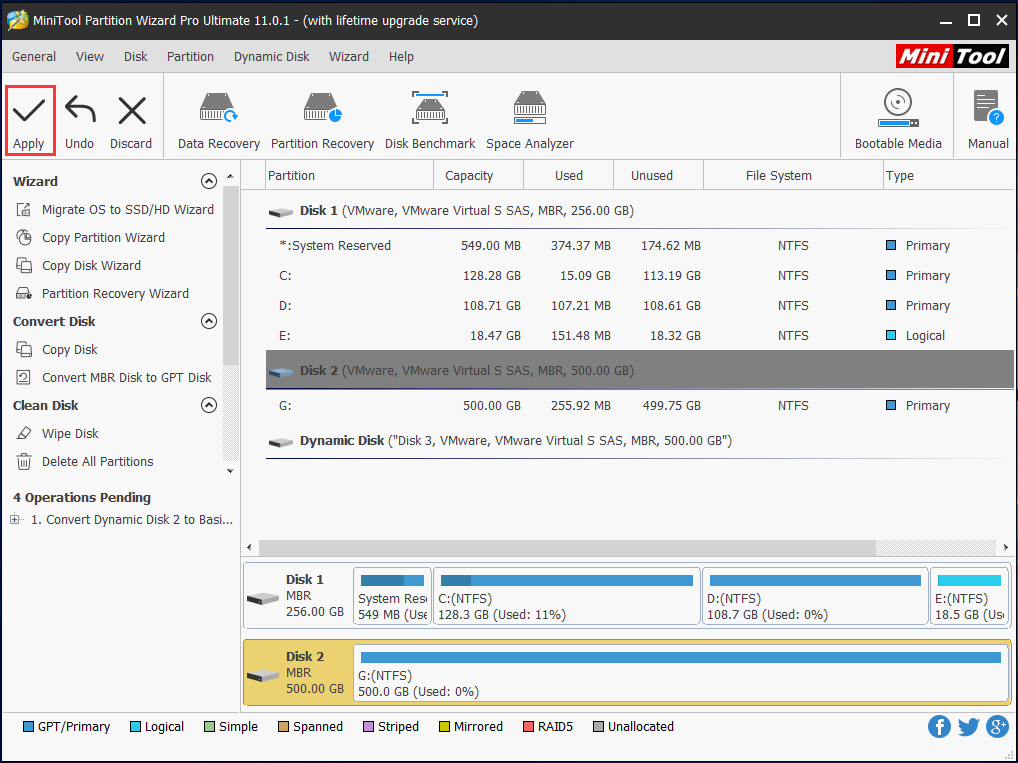
Для этого можно воспользоваться такими программами, как EaseUS Partition Master, DiskGenius, MiniTool Partition Wizard и т. д. Эти инструменты предоставляют возможность сканировать диск, восстанавливать потерянные разделы, а также выполнять другие операции по восстановлению диска.
Выберите подходящий инструмент и следуйте инструкциям по восстановлению данных с невалидного динамического диска. После завершения процесса восстановления, проверьте состояние диска и убедитесь, что проблема с невалидностью динамического диска устранена.
Эффективные способы восстановления динамического диска
Если у вас возникла проблема с динамическим диском, не отчаивайтесь, существуют способы ее решения. Восстановление динамического диска можно осуществить с помощью специальных инструментов и программного обеспечения, предназначенных для работы с динамическими дисками.
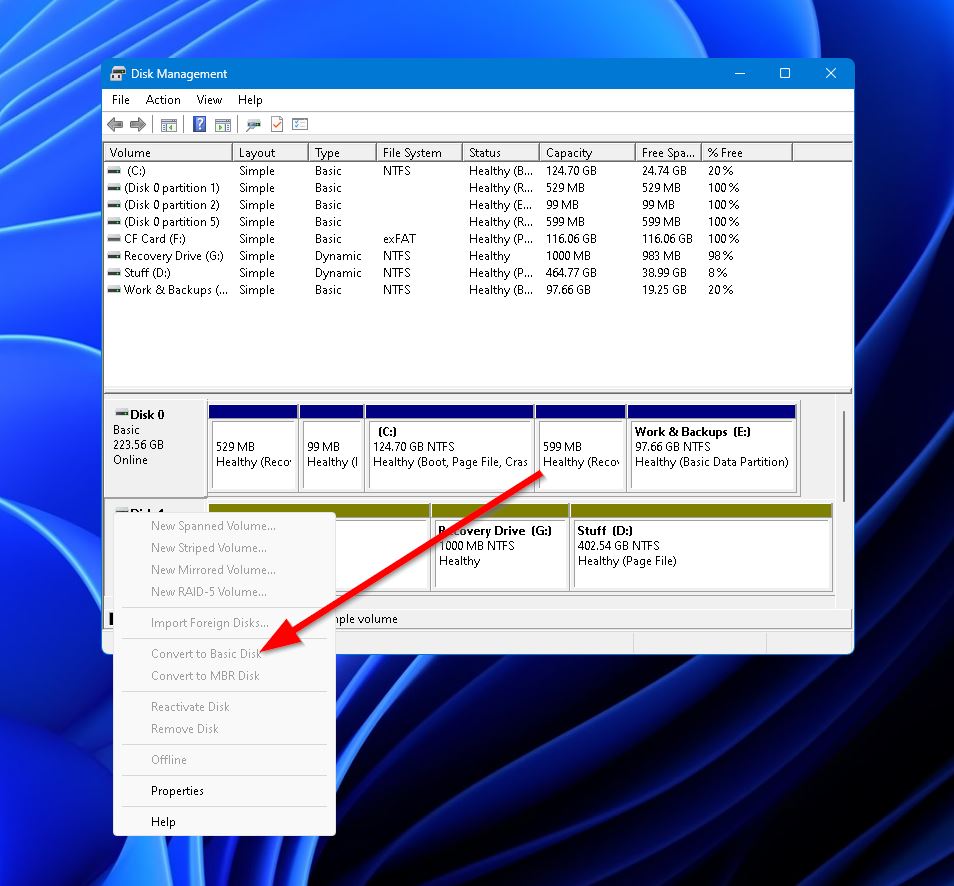
Один из эффективных способов восстановления динамического диска — использование утилиты Windows Disk Management. С ее помощью вы можете проверить целостность диска, восстановить поврежденные разделы и выполнить другие операции по восстановлению динамического диска.
Также вы можете воспользоваться специализированными программами для восстановления данных с динамического диска, которые помогут восстановить утерянные файлы и разделы. Важно помнить, что восстановление динамического диска требует аккуратности и внимания к деталям, поэтому рекомендуется обращаться за помощью к специалистам, если вы не уверены в своих действиях.
Способ 1: Используйте встроенные средства Windows для восстановления диска
1. Зайдите в меню «Управление дисками» через «Пуск» -> «Панель управления» -> «Система и безопасность» -> «Управление дисками».
2. Найдите динамический диск, который стал недоступным, обычно он будет помечен как «Неверный».
3. Правой кнопкой мыши нажмите на недоступный диск и выберите «Восстановить избыточный том».
4. Следуйте дальнейшим инструкциям мастера восстановления для восстановления диска и доступа к данным.
Способ 2: Прибегните к стороннему программному обеспечению для восстановления диска
| Программа | Описание | Ссылка |
| EaseUS Partition Master | Профессиональное ПО для управления разделами и восстановления дисков | Скачать |
| MiniTool Partition Wizard | Удобный инструмент для работы с разделами и восстановления данных | Скачать |
| Acronis Disk Director | Мощное программное обеспечение для управления дисками и восстановления данных | Скачать |
Способ 3: Обратитесь к профессионалам за помощью в восстановлении динамического диска
Если вы столкнулись с проблемой недоступности динамического диска и не можете самостоятельно восстановить его, вероятно, лучшим вариантом будет обратиться к специалистам по восстановлению данных. Они обладают необходимыми знаниями и инструментами для анализа и восстановления поврежденных динамических дисков.
