
Microsoft Edge – это один из самых популярных веб-браузеров, который поставляется в комплекте с Windows 10. Он обеспечивает быструю и безопасную работу в Интернете, но иногда пользователи сталкиваются с проблемами, связанными с обновлением.
В этой статье мы рассмотрим как можно вручную обновить Microsoft Edge, чтобы получить последние исправления ошибок, новые функции и улучшения производительности. Следуя этим шагам, вы сможете быть уверены, что ваш браузер обновлен до самой последней версии.
Независимо от того, используете ли вы Windows 10, Windows 11 или macOS, следующие инструкции помогут вам обновить Microsoft Edge вручную и быть в курсе последних технологических достижений от Microsoft.
Как вручную обновить Microsoft Edge
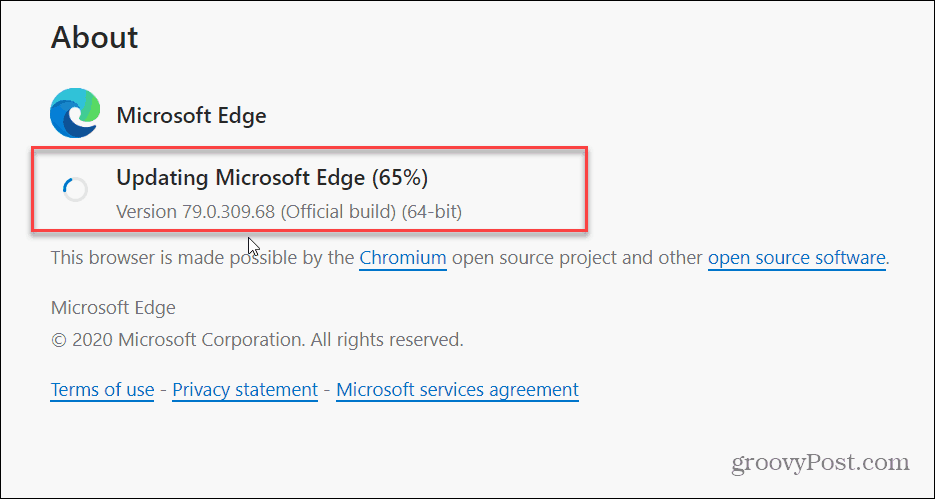
Если вы хотите обновить Microsoft Edge вручную, следуйте этим шагам:
- Откройте Microsoft Edge: Запустите браузер на вашем устройстве.
- Перейдите в меню настроек: Нажмите на значок «три точки» в верхнем правом углу браузера и выберите пункт «Настройки».
- Проверьте доступные обновления: В разделе «Обновления и восстановление» найдите и нажмите на кнопку «Проверить наличие обновлений».
- Установите обновление: Если обновление доступно, следуйте инструкциям на экране, чтобы установить его на вашем устройстве.
После успешного обновления ваш Microsoft Edge будет работать более стабильно и безопасно, обеспечивая вам наилучший опыт использования веб-ресурсов.
Почему важно обновлять Microsoft Edge

Безопасность — один из ключевых аспектов, поэтому важно регулярно обновлять браузер, чтобы избежать уязвимостей и защитить свои данные от хакеров и зловредного программного обеспечения. Кроме того, обновления могут помочь улучшить совместимость с различными веб-сайтами и приложениями, что повысит вашу продуктивность и комфорт при использовании браузера.
Не забывайте следить за релизами обновлений Microsoft Edge и регулярно проводить процесс обновления, чтобы быть уверенным в безопасности и эффективности своего браузера.
Улучшение безопасности
Для обеспечения безопасности интернет-пользователя важно регулярно обновлять браузер Microsoft Edge. Обновления включают исправления уязвимостей, улучшенные меры защиты и новые функции безопасности.
При выборе ручного обновления браузера Edge важно следовать официальным инструкциям, загружать обновления только с надежных источников и не откладывать установку обновлений, чтобы поддерживать браузер наиболее защищенным состоянием.
Повышение производительности
1. Очистка кэша: Регулярно очищайте кэш браузера, чтобы улучшить производительность Microsoft Edge. Для этого перейдите в настройки браузера и выберите раздел «Очистка данных браузера».
2. Отключение расширений: Если ваш браузер работает медленно, попробуйте отключить ненужные расширения, которые могут замедлять его работу.
3. Обновление браузера: Убедитесь, что ваш Microsoft Edge обновлен до последней версии, чтобы получить новые функции и улучшения производительности.
4. Закрытие лишних вкладок: Периодически закрывайте неиспользуемые вкладки, чтобы сэкономить ресурсы и повысить производительность браузера.
Как обновить Microsoft Edge вручную

Для того чтобы вручную обновить Microsoft Edge, выполните следующие шаги:
- Откройте браузер: Запустите Microsoft Edge, чтобы увидеть текущую версию вашего браузера.
- Откройте меню настроек: Нажмите на три точки в верхнем правом углу браузера, чтобы открыть меню.
- Выберите «Справка и обновления»: В меню выберите пункт «Справка и обновления» и затем «О Microsoft Edge».
- Проверьте наличие обновлений: Браузер автоматически проверит наличие обновлений и начнет загружать их.
- Перезапустите браузер: После завершения загрузки обновлений, перезапустите Microsoft Edge, чтобы обновления вступили в силу.
Теперь ваш Microsoft Edge обновлен до последней версии, что поможет обеспечить безопасность и стабильную работу браузера.
Шаг 1: Откройте браузер
Шаг 2: Перейдите в настройки
Чтобы вручную обновить браузер Microsoft Edge, вам необходимо открыть браузер и нажать на значок «…» в верхнем правом углу окна.
В выпадающем меню выберите «Настройки», чтобы открыть страницу настроек браузера Edge.
