Обновление игр на консоли PlayStation 4 (PS4) имеет важное значение для обеспечения безопасности, исправления ошибок и улучшения игрового процесса. В этой статье мы рассмотрим способы обновления игр на PS4 как автоматически, так и вручную.
Игры на PS4 могут обновляться автоматически, если установлены соответствующие настройки. Это позволяет консоли загружать и устанавливать доступные обновления игр в фоновом режиме, что делает процесс обновления более удобным для пользователя.
Однако, если вы предпочитаете контролировать процесс обновления игр на PS4, вы также можете выбрать ручной способ. Это позволит вам выбирать, когда и какие игры обновлять, особенно в случаях, когда нужно уделить больше внимания скорости интернет-соединения или объему загружаемых данных.
Как обновлять игры на PS4 автоматически и вручную
| Автоматическое обновление |
|---|
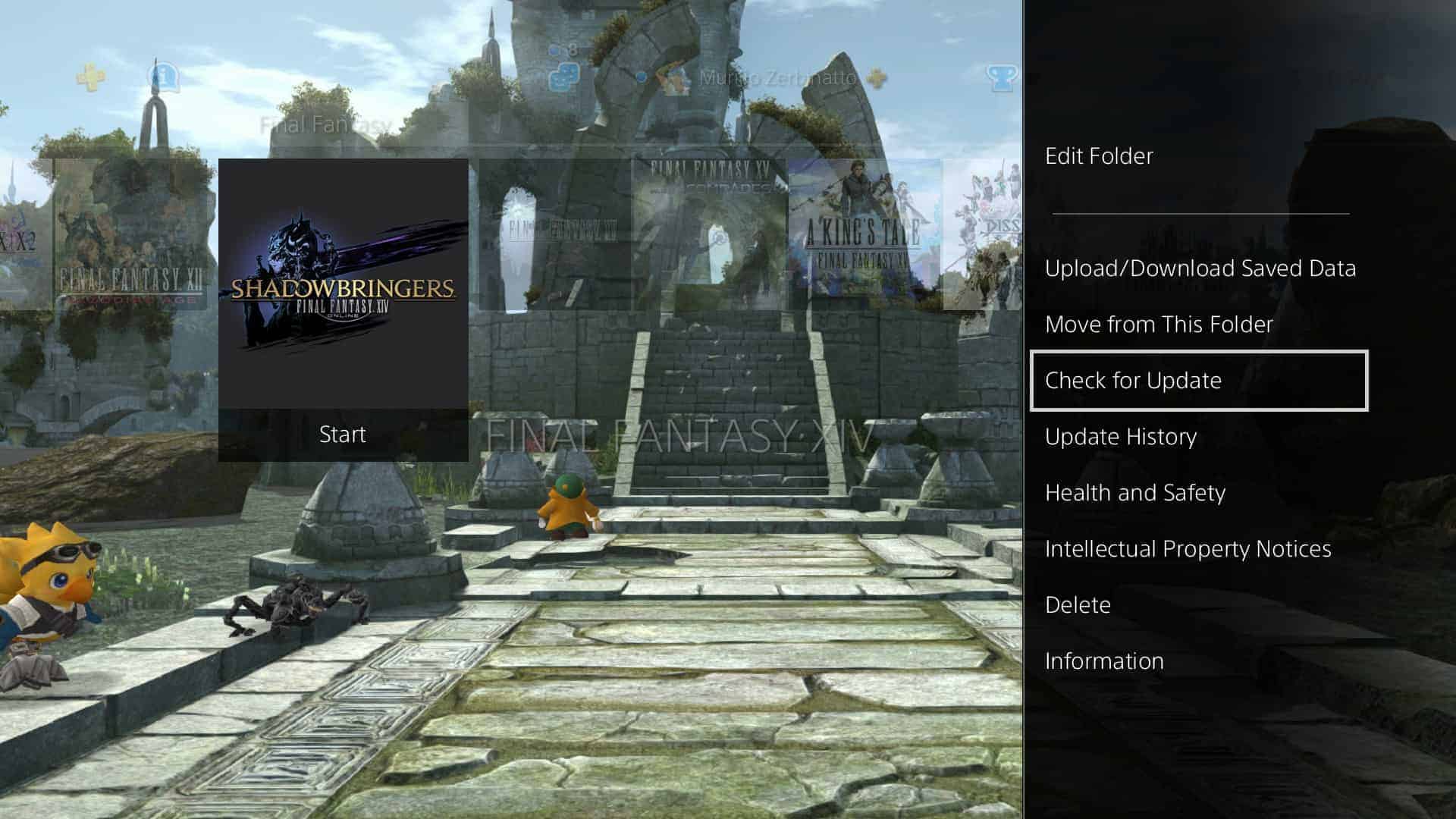
| 1. Включите функцию автоматического обновления в настройках PS4. Для этого зайдите в «Настройки» > «Система» > «Автоматические загрузки» и поставьте галочку напротив «Обновление приложений». |
| 2. Теперь консоль будет загружать и устанавливать обновления для ваших игр автоматически во время ожидания режима в режиме ожидания консоли. |
| Вручное обновление |
|---|
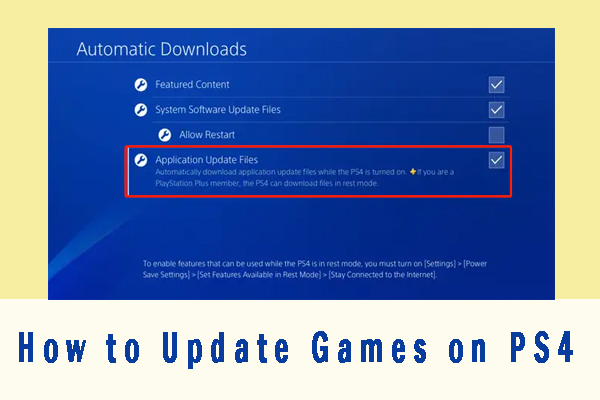
| 1. Если вы хотите обновить игру вручную, откройте экран с играми на PS4 и выберите игру, для которой требуется обновление. Нажмите «Опции» на контроллере и выберите «Проверить наличие обновлений». |
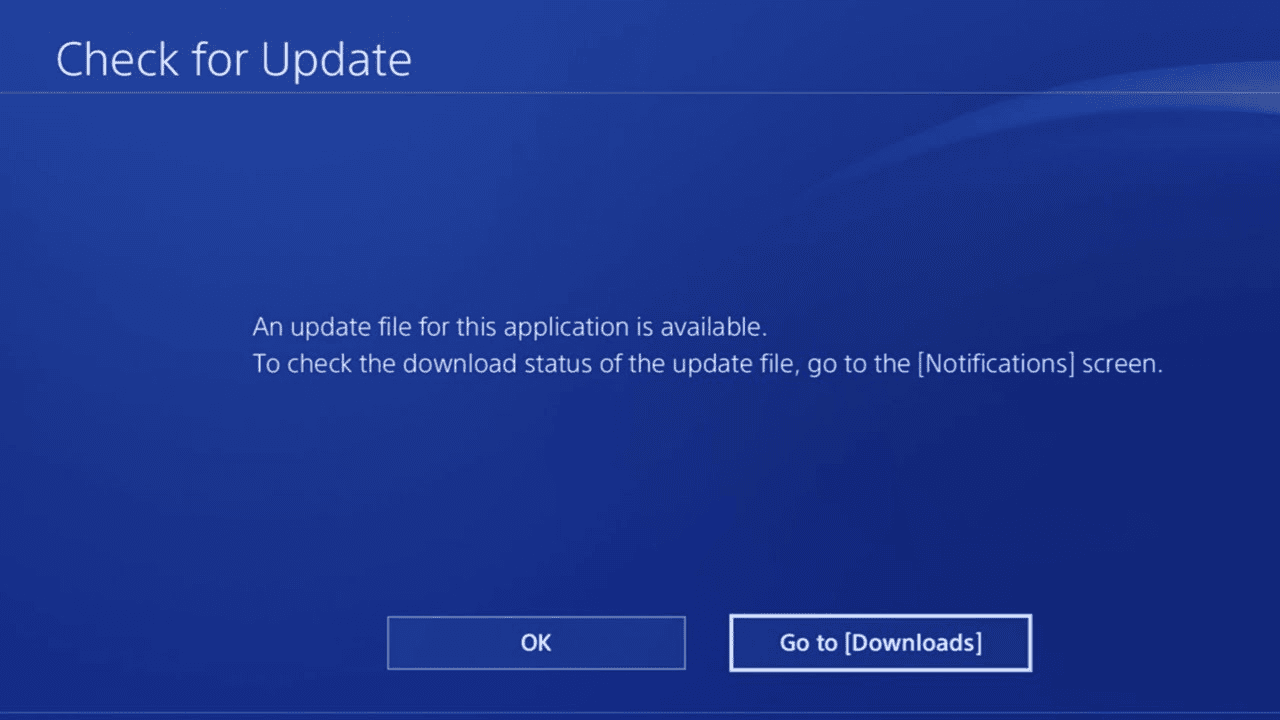
| 2. Теперь PS4 проверит наличие обновлений для выбранной игры и предложит загрузить и установить их. |
Не забывайте регулярно обновлять ваши игры на PS4, чтобы наслаждаться плавным и безупречным геймплеем!
Обновление игр на PS4
PS4 дает возможность обновлять игры автоматически или вручную, чтобы получить новые функции, исправления и улучшения производительности. Вот как обновить игры:
Автоматическое обновление: Перейдите в «Настройки» на вашей консоли PS4, выберите «Настройки системы», затем «Обновление системы» и установите флажок напротив «Автоматическое обновление». Теперь игры будут обновляться автоматически в режиме ожидания.
Вручную обновить игру: На домашнем экране выберите игру, которую хотите обновить, удерживайте кнопку «Options» и выберите «Проверить наличие обновлений». Если обновление доступно, загрузите и установите его.
Теперь вы можете легко и быстро обновлять игры на вашей PS4 и наслаждаться новым контентом без задержек.
Автоматическое обновление игр на PS4:
PS4 предлагает удобную функцию автоматического обновления игр, которая позволяет вашей консоли загружать и устанавливать все доступные обновления игр автоматически. Чтобы включить эту функцию, выполните следующие шаги:
- Откройте меню «Настройки» на своей консоли PS4.
- Выберите «Настройки системы», затем «Автоматические загрузки и загрузки в режиме ожидания».
- Установите флажок напротив «Автоматическое обновление приложений».
Теперь ваша PS4 будет автоматически загружать и устанавливать обновления игр в режиме ожидания консоли, обеспечивая актуальную версию каждого приложения.
Настройка автообновления в PS4
:max_bytes(150000):strip_icc()/012_how-to-update-games-on-ps4-d348265d0cfc4b13912d5bca362da36f.jpg)
Для того чтобы убедиться, что ваша консоль PS4 автоматически обновляет игры, следуйте этим простым шагам:
- Перейдите в настройки системы на вашей PS4.
- Выберите пункт «Настройки управления энергопотреблением».
- В разделе «Настройки установленных приложений» включите опцию «Автоматически скачивать обновления».
- Теперь ваша консоль будет автоматически загружать обновления для всех установленных игр и приложений в режиме ожидания.
Теперь вы можете быть уверены, что ваша PS4 всегда будет обновлена до последней версии, без необходимости загружать обновления вручную.
Ручное обновление игр
Помимо автоматического обновления, вы также можете обновлять игры на PS4 вручную. Для этого:
1. Подключитесь к Интернету.
2. Выберите игру, которую вы хотите обновить, на главном экране PS4.
3. Нажмите кнопку «Options» на вашем контроллере и выберите «Check for Update» (Проверить обновление).
4. Если обновление доступно, выберите «Update» (Обновить) и следуйте инструкциям на экране, чтобы загрузить и установить обновление.
После завершения обновления вы сможете насладиться улучшенным контентом игры и исправленными ошибками.
Шаги по ручному обновлению:
Чтобы вручную обновить игры на PS4, выполните следующие шаги:
- Включите консоль PS4 и выберите «Библиотека» из главного меню.
- Перейдите к разделу «Игры» и найдите игру, которую вы хотите обновить.
- Нажмите на кнопку «Опции» на джойстике и выберите «Проверить доступные обновления».
- Если обновление доступно, нажмите «Обновить» и подождите, пока процесс завершится.
- После завершения обновления игра будет готова к запуску с последней версией.
Выбор оптимального способа
:max_bytes(150000):strip_icc()/004_how-to-update-games-on-ps4-76cd54a0fc3d4205ab2c4fc5b672f01a.jpg)
Однако, если у вас ограниченный интернет-трафик или вы предпочитаете контролировать процесс обновления, ручное обновление будет более предпочтительным вариантом. Так вы сможете выбирать, когда и какие игры обновлять, что особенно полезно при ограниченном интернете.
| Автоматическое обновление | Ручное обновление |
| Удобно и экономит время | Позволяет более гибко контролировать обновления |
| Требуется стабильное интернет-соединение | Можно экономить трафик и выбирать, какие игры обновлять |
| Обновления происходят автоматически в фоновом режиме | Требуется регулярно проверять наличие обновлений |
Сравнение автообновления и ручного обновления
Автоматическое обновление игр на PS4 предлагает удобство и эффективность, поскольку система будет загружать и устанавливать все доступные обновления автоматически. Это позволяет сэкономить время и не беспокоиться о том, что игра не будет обновлена на самом новом уровне.
С другой стороны, ручное обновление дает больший контроль пользователю. Вы можете решить, когда и как обновлять игры, что может быть полезно, если вам нужно оставить пространство для загрузки других контента или если вы не хотите, чтобы обновления прерывали вашу игровую сессию.
