Архивные файлы — это удобный способ упаковать несколько файлов в один, сократив объем и упростив передачу данных. Обычно для извлечения содержимого архива используется программа WinZip, но что делать, если у вас нет этого инструмента?
Существуют несколько альтернативных методов, которые позволят вам разархивировать файлы без WinZip. Давайте рассмотрим некоторые из них:
Как распаковать файлы без WinZip?
Существует несколько способов распаковать архивы без использования WinZip:
- Использование встроенных инструментов операционной системы:
- В Windows можно просто щелкнуть правой кнопкой мыши на архивном файле и выбрать опцию «Извлечь все».
- На MacOS можно дважды щелкнуть на архивном файле для автоматического распаковывания.
- Использование бесплатных альтернативных программ:
- 7-Zip – мощный и бесплатный инструмент для распаковки большинства типов архивов.
- PeaZip – еще одна бесплатная программа с поддержкой различных форматов архивов.
- Встроенный в Windows 10 инструмент «Извлечь» также может помочь в распаковке архивов.
- Использование онлайн-сервисов:
- Если у вас нет возможности установить дополнительные программы, вы можете воспользоваться онлайн-сервисами, такими как B1 Online Archiver или Extract.me.
Не имея WinZip, у вас все равно есть несколько вариантов для удобного и быстрого распаковывания файлов.
Метод 1: Использование встроенных инструментов вашей операционной системы.
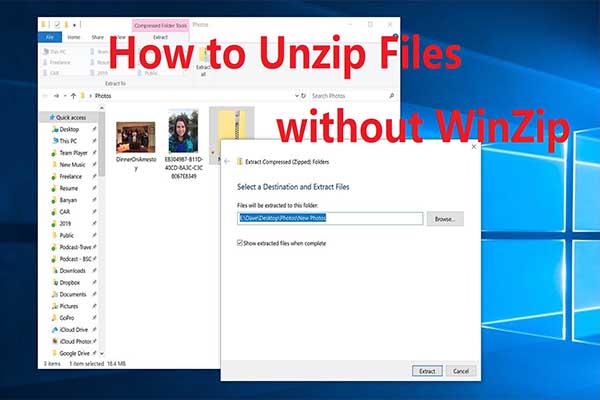
Если у вас нет WinZip, вы все равно можете распаковывать файлы с помощью встроенных инструментов вашей операционной системы. Например, если у вас Windows, вы можете использовать встроенную утилиту распаковки архивов. Просто щелкните правой кнопкой мыши на архивном файле, затем выберите «Извлечь все» и укажите путь для распаковки файлов. Таким образом, можно легко распаковать архивы без необходимости устанавливать сторонние программы.
Шаг 1: Поиск нужного файла для распаковки.

Прежде чем приступить к распаковке файлов без использования WinZip, необходимо найти нужный файл, который требует разархивации. Обычно zip-архивы можно найти на вашем компьютере, в электронной почте или на веб-сайтах, где могут быть загружены файлы. Убедитесь, что у вас есть доступ к файлу, который вам необходимо распаковать.
Шаг 2: Нажмите правой кнопкой мыши на выбранный файл и выберите опцию «Извлечь».
Для начала откройте папку с вашим сжатым файлом. Найдите нужный файл, который вы хотите извлечь.
Нажмите правой кнопкой мыши на выбранный файл. В открывшемся меню выберите опцию «Извлечь».
После этого вам будет предложено указать папку, в которую нужно извлечь файлы. Выберите папку и нажмите «Извлечь».
Метод 2: Использование бесплатных онлайн сервисов для распаковки файлов.
Если у вас нет доступа к программе WinZip или не хотите устанавливать сторонние программы, вы можете воспользоваться бесплатными онлайн сервисами для распаковки файлов. Такие сервисы позволяют загрузить zip-архивы прямо в браузере и распаковать их без необходимости установки дополнительного программного обеспечения.
Среди популярных бесплатных онлайн сервисов для распаковки файлов стоит отметить:
- EzyZip: простой и удобный сервис для распаковки zip-архивов онлайн.
- Unzip-Online: еще один удобный инструмент для быстрой распаковки файлов без дополнительных программ.
- Extract.me: сервис поддерживает распаковку различных форматов архивов, включая zip, rar, 7z и многие другие.
Выберите подходящий сервис, загрузите свой zip-архив и следуйте инструкциям на экране для успешной распаковки файлов. После завершения процесса вы сможете получить доступ к содержимому архива прямо в вашем браузере.
Шаг 1: Найдите надежный сервис для онлайн распаковки файлов в Интернете.
Следует убедиться, что выбранный сервис предлагает безопасную и качественную распаковку файлов. Рекомендуется изучить отзывы пользователей и оценки сервиса перед использованием.
Шаг 2: Загрузите ваш файл на выбранный сервис и дождитесь завершения процесса.
Для загрузки файла на выбранный сервис просто перетащите его на соответствующую область или используйте кнопку загрузки. Далее подождите, пока процесс распаковки завершится. Пожалуйста, не закрывайте страницу до того, как файл будет полностью распакован, чтобы избежать потери данных.
Метод 3: Использование альтернативных программ для архивации и распаковки файлов
Если у вас нет WinZip, вы можете воспользоваться альтернативными программами для архивации и распаковки файлов. Некоторые из них могут быть бесплатными или иметь пробные версии, которые вы можете использовать для этих целей.
- 7-Zip: 7-Zip – это бесплатная программа с открытым исходным кодом, которая поддерживает широкий спектр форматов архивов, включая ZIP, RAR, и многие другие. Вы можете легко использовать 7-Zip для распаковки файлов без необходимости WinZip.
- WinRAR: WinRAR – это еще одна популярная программа для архивации и распаковки файлов. Хотя она платная, у нее есть пробная версия, которую вы можете использовать для распаковки файлов без WinZip.
- PeaZip: PeaZip – это бесплатная программа с открытым исходным кодом, которая поддерживает множество форматов архивов и обладает удобным пользовательским интерфейсом. Она также может быть использована для распаковки файлов без WinZip.
Выбрав одну из этих альтернативных программ, вы сможете легко архивировать и распаковывать файлы без необходимости установки WinZip.
