Программное обеспечение Adobe Creative Cloud является мощным инструментом для творчества, но иногда пользователи хотят его удалить. Возможно, у вас возникли проблемы с его установкой, или вы просто больше не хотите использовать это приложение. В любом случае, мы рассмотрим 3 метода удаления Adobe Creative Cloud так, чтобы вы могли выбрать наиболее подходящий для себя.
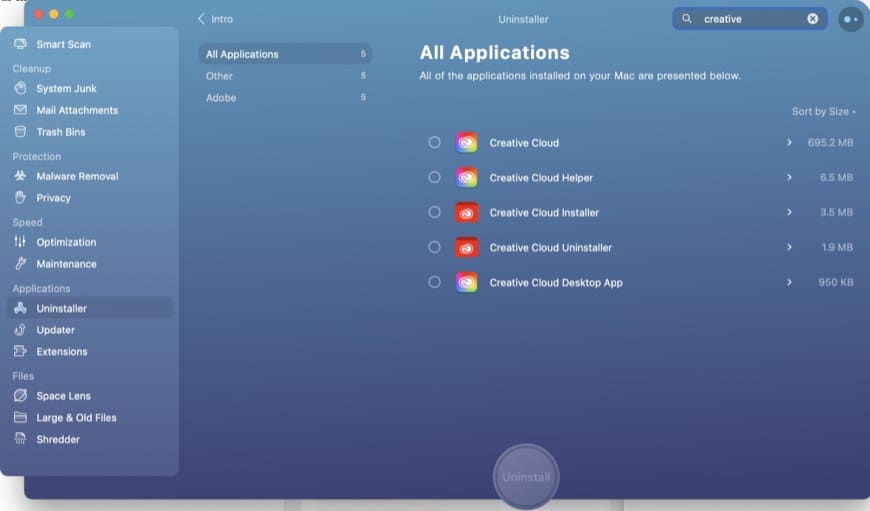
Первый метод: использование стандартного деинсталлятора Windows или Mac. Этот метод самый простой и наиболее распространенный. Просто найдите программу Adobe Creative Cloud в списке установленных программ на вашем компьютере и запустите деинсталляцию.
Второй метод: удаление с помощью специального утилиты Adobe Creative Cloud Cleaner Tool. Этот инструмент разработан Adobe и поможет удалить Creative Cloud полностью с вашего компьютера, включая все связанные файлы и записи в реестре.
Третий метод: удаление вручную, отслеживая и удаляя все файлы и папки Adobe Creative Cloud. Этот метод сложнее и требует более тщательного подхода, но позволяет полностью избавиться от всех следов программы.
Как удалить Adobe Creative Cloud?
Удаление программного обеспечения Adobe Creative Cloud может понадобиться в случае, если вы больше не пользуетесь его услугами или хотите освободить место на диске. Вот несколько способов, как это сделать:
1. С помощью установщика Creative Cloud:
Для удаления Adobe Creative Cloud сначала откройте приложение Creative Cloud Desktop. Перейдите в раздел «Справка» и выберите «Выход». Затем запустите установщик Creative Cloud и выберите опцию «Удалить приложение». Следуйте инструкциям на экране для завершения процесса удаления.
2. С помощью программы для удаления:
Adobe предоставляет официальную утилиту Adobe CC Cleaner Tool, которая поможет удалить Adobe Creative Cloud и связанные приложения. Загрузите и запустите утилиту, выберите «Creative Cloud» в списке программ и выполните удаление.
3. Вручную через Панель управления (Windows):
Если предыдущие способы не подходят, вы можете удалить Adobe Creative Cloud вручную. Откройте Панель управления, перейдите в раздел «Программы», найдите Adobe Creative Cloud в списке установленных программ и выберите опцию «Удалить». Следуйте инструкциям для завершения процесса удаления.
Не забудьте сохранить все необходимые данные перед удалением Adobe Creative Cloud. После удаления программы перезагрузите компьютер, чтобы завершить процесс удаления.
Метод 1: Использовать установочный файл
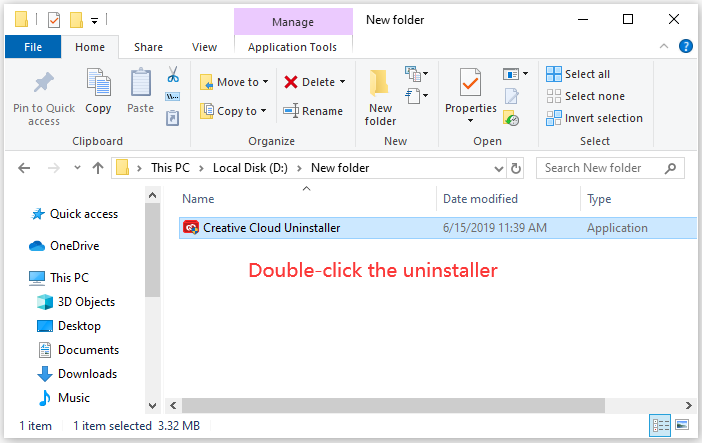
Чтобы удалить Adobe Creative Cloud с помощью установочного файла, следуйте этим шагам:
- Запустите установочный файл Adobe Creative Cloud на вашем компьютере.
- Выберите «Удалить» или «Deinstallieren» (в зависимости от языка) в меню.
- Следуйте инструкциям на экране для завершения процесса удаления.
Этот метод позволяет быстро и легко удалить Adobe Creative Cloud с вашего устройства.
Запустить установочный файл Adobe Creative Cloud
Чтобы начать процесс удаления Adobe Creative Cloud, вам необходимо сначала запустить установочный файл программы на вашем компьютере. Вот как это сделать:
| 1. | Перейдите в папку, где находится установочный файл Adobe Creative Cloud, который вы загрузили ранее. |
| 2. | Дважды щелкните на установочном файле, чтобы запустить процесс деинсталляции программы. |
| 3. | Подтвердите, что хотите удалить Adobe Creative Cloud, следуя инструкциям на экране. |
| 4. | Дождитесь завершения процесса удаления, после чего программа будет полностью удалена с вашего компьютера. |
Выбрать опцию «Удалить»
После открытия панели управления приложения Adobe Creative Cloud вам нужно найти программу или приложение, которые вы хотите удалить. Нажмите на него правой кнопкой мыши. Затем выберите опцию «Удалить» из выпадающего меню. Подтвердите свое действие, если будет предложено подтверждение удаления. Подождите, пока процесс удаления завершится. После этого программа или приложение будет удалено с вашего устройства.
Дождаться завершения процесса удаления
После запуска процедуры удаления Adobe Creative Cloud необходимо дождаться завершения этого процесса. Убедитесь, что удаление программы завершено успешно, прежде чем продолжать использование компьютера. В процессе удаления могут появиться диалоговые окна или сообщения о ходе удаления. Не прерывайте процесс и не закрывайте окна до полного завершения удаления программы.
Метод 2: Использовать Утилиту Adobe Creative Cloud Cleaner Tool
Если вы хотите удалить Adobe Creative Cloud более глубоким и надежным способом, вы можете воспользоваться специальной утилитой Adobe Creative Cloud Cleaner Tool.
Этот инструмент разработан для полного удаления всех компонентов Adobe Creative Cloud, включая приложения, службы, обновления и файлы, которые могут остаться после обычного удаления программы.
Для использования Adobe Creative Cloud Cleaner Tool сначала скачайте его с официального сайта Adobe. После скачивания запустите утилиту и следуйте инструкции по удалению Adobe Creative Cloud с вашего компьютера.
После завершения процесса утилиты ваша система будет чистой от всех следов Adobe Creative Cloud, и вы сможете быть уверены, что программа полностью удалена.
Скачать и установить Утилиту Adobe Creative Cloud Cleaner Tool
Запустить программу и выбрать программу, которую необходимо удалить
Для начала откройте Adobe Creative Cloud на вашем компьютере. После запуска программы вы увидите список всех установленных приложений из Creative Cloud.
Шаг 1: Найдите приложение, которое вы хотите удалить, в списке доступных программ.
Шаг 2: Щелкните по нему правой кнопкой мыши, чтобы открыть контекстное меню.
Шаг 3: В контекстном меню выберите опцию «Удалить» или «Удалить с компьютера».
Примечание: Убедитесь, что все программы Creative Cloud закрыты перед удалением выбранного приложения.
