Контроллер PS4 – это ключевой элемент игрового процесса на приставке PlayStation. Однако, проблемы с его синхронизацией могут возникнуть, вызвав недовольство у геймеров. В этой статье мы рассмотрим два лучших метода, которые помогут вам без проблем синхронизировать контроллер PS4 и вернуться к игре.
Первый метод: синхронизация контроллера через USB-кабель. Этот метод наиболее простой и надежный. Для этого вам понадобится USB-кабель, который идет в комплекте с приставкой PlayStation. Просто подключите контроллер к консоли с помощью кабеля и нажмите кнопку PlayStation на контроллере. Ваш контроллер будет автоматически синхронизирован с приставкой.
Как синхронизировать контроллер PS4? Топ 2 способа для этого
Если вы хотите синхронизировать контроллер PS4 с вашей консолью, есть два основных способа, как это можно сделать.
Способ 1: С помощью USB-кабеля
Первый способ синхронизации контроллера PS4 — использовать USB-кабель. Подключите контроллер к консоли с помощью кабеля USB, затем нажмите кнопку «PS» на контроллере. Это позволит автоматически сопрячь контроллер с консолью.
Способ 2: Беспроводная синхронизация
Второй способ — синхронизация контроллера PS4 через Bluetooth. Включите Bluetooth на консоли и контроллере. На контроллере зажмите кнопку «PS» и кнопку «Share» одновременно, пока не загорится светодиод. Затем выберите контроллер в меню Bluetooth на консоли, чтобы завершить сопряжение.
Способ 1: Синхронизация через Bluetooth на PS4
Сначала убедитесь, что контроллер включен и в режиме ожидания синхронизации. Для этого удерживайте кнопки «PS» и «Share» на контроллере до тех пор, пока индикатор не начнет мигать.
На вашей PS4 откройте меню «Настройки» и выберите «Устройства» -> «Bluetooth устройства».
Выберите «Подключить новое устройство» и найдите свой контроллер в списке устройств. Выберите его для синхронизации.
После успешной синхронизации индикатор на контроллере перестанет мигать, и вы сможете легко управлять своей PS4 с помощью этого контроллера через Bluetooth.
Шаг 1: Подготовка контроллера и консоли
Перед синхронизацией вашего контроллера с консолью PS4 убедитесь, что оба устройства находятся включенными. Также рекомендуется зарядить батарею контроллера для бесперебойной работы.
Включите консоль PS4 и подключите контроллер к USB-порту с помощью кабеля USB. Подключение контроллера напрямую к консоли поможет установить стабильное соединение.
Далее нажмите на кнопку «PS» на контроллере, чтобы активировать его и перейти к процессу синхронизации с консолью.
Шаг 2: Меню «Настройки» на PS4
Подключите контроллер PS4 к вашей консоли при помощи USB-кабеля и затем нажмите кнопку PS на контроллере. Это активирует контроллер и поможет вам перейти к меню «Настройки».
Откройте меню «Настройки» на вашей PS4, нажав кнопку «Крест» на контроллере, чтобы перейти к разделу «Настройки».
В меню «Настройки» найдите раздел «Управление устройствами и аксессуарами» и выберите его, чтобы открыть дополнительные опции для управления контроллерами и другими устройствами.
Шаг 3: Подключение контроллера через Bluetooth
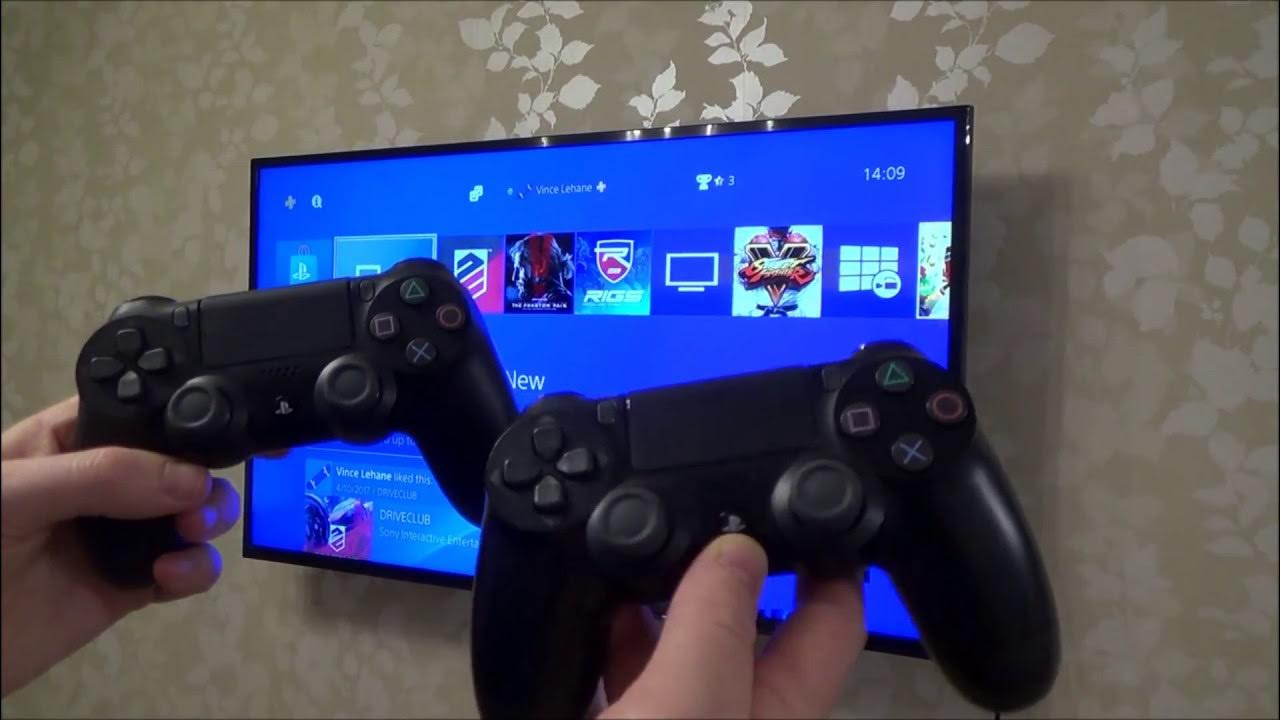
1. На PS4 перейдите в меню «Настройки» и выберите «Управление устройствами».
2. Выберите «Подключить устройство».
3. Затем на контроллере удерживайте кнопку «PS» и кнопку «Share» одновременно, пока светодиод не начнет мигать быстро.
4. На PS4 выберите «Wireless Controller» из списка доступных устройств.
5. Подождите, пока светодиод на контроллере перестанет мигать и начнет гореть постоянно, что указывает на успешное подключение.
Теперь ваш контроллер PS4 готов к использованию по Bluetooth!
Способ 2: Синхронизация с помощью USB-кабеля
Для этого необходимо:
| 1. | Подключите контроллер к консоли PS4 с помощью USB-кабеля, включенного в комплект поставки. |
| 2. | Нажмите кнопку PlayStation на контроллере, чтобы активировать сопряжение. |
| 3. | Подождите, пока контроллер синхронизуется с консолью. Затем отсоедините USB-кабель. |
Теперь ваш контроллер PS4 синхронизирован с консолью и готов к использованию без проводов!
Шаг 1: Подключение кабеля к контроллеру и PS4
Для синхронизации контроллера PS4 с консолью необходимо выполнить следующие шаги:
- Возьмите USB-кабель, который поставляется с контроллером PS4.
- Подключите один конец кабеля к порту USB на вашем контроллере.
- Вставьте другой конец кабеля в один из портов USB на PS4.
- Дождитесь, пока контроллер полностью зарядится или просто подождите несколько секунд после подключения.
Шаг 2: Программное обеспечение и настройки PS4
Для синхронизации контроллера PS4 с вашей консолью необходимо специальное программное обеспечение и правильные настройки.
1. Включите консоль PS4 и перейдите в меню «Настройки».
2. Выберите «Устройства» и затем «Bluetooth устройства».
3. Нажмите и удерживайте кнопку «Share» (шеринг) и кнопку «PS» на контроллере PS4, пока не загорится индикатор связи.
4. На экране консоли выберите «Wireless Controller» для подключения контроллера.
5. Контроллер успешно синхронизирован с консолью PS4.
Теперь вы можете наслаждаться играми на PS4 с вашим синхронизированным контроллером.
Шаг 3: Завершение синхронизации и проверка работы контроллера
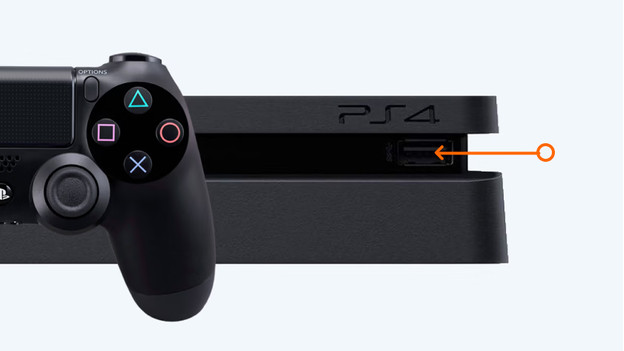
После успешного подключения контроллера к консоли PS4, убедитесь, что он полностью синхронизирован. Для этого попробуйте нажать на кнопки контроллера и убедиться, что они реагируют на действия на экране. Если все работает правильно, то контроллер успешно подключен и готов к использованию.
