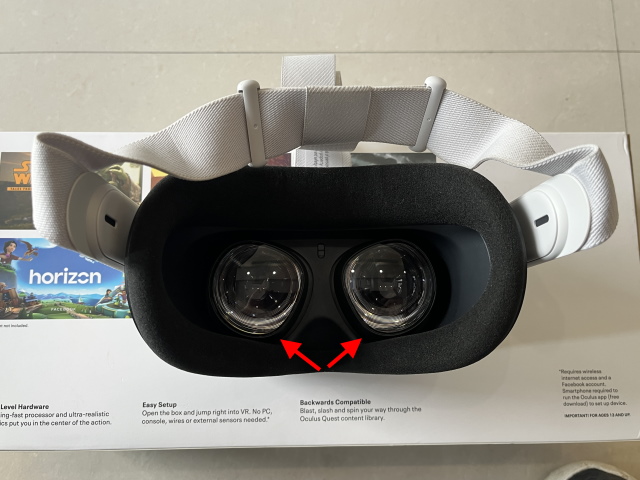
Oculus Quest 2 — это популярное самостоятельное устройство виртуальной реальности, которое предлагает захватывающий игровой и развлекательный опыт. Но прежде чем вы погрузитесь в мир виртуальной реальности, вам нужно настроить ваш Oculus Quest 2 правильно.
Первым шагом для настройки Oculus Quest 2 является создание учетной записи Oculus и установка приложения Oculus на ваш смартфон или планшет. Это позволит вам управлять настройками и содержимым вашего устройства.
Кроме того, необходимо убедиться, что ваш Oculus Quest 2 заряжен и подключен к Wi-Fi. После успешного подключения к беспроводной сети вы сможете начать процесс настройки устройства, следуя инструкциям на экране.
Установка Oculus Quest 2
Шаг 1: Распакуйте Oculus Quest 2 из упаковки и убедитесь, что в комплекте есть все необходимые компоненты.
Шаг 2: Зарядите устройство при помощи включенного в комплект зарядного устройства.
Шаг 3: Скачайте приложение Oculus на свой мобильный телефон и следуйте инструкциям по привязке устройства Oculus Quest 2 к вашему аккаунту.
Шаг 4: Убедитесь, что ваш Wi-Fi подключение работает исправно для загрузки обновлений и приложений.
Шаг 5: Определитесь с местом для использования Oculus Quest 2 и создайте помещение с достаточным пространством для безопасного и комфортного использования устройства.
Подключение к ПК

Для подключения Oculus Quest 2 к компьютеру выполните следующие шаги:
- Установите ПО Oculus на компьютере, скачав его с официального сайта Oculus.
- С использованием USB 3.0 кабеля, подключите Oculus Quest 2 к компьютеру.
- Включите Oculus Quest 2 и следуйте инструкциям на экране для завершения настройки подключения.
- По завершении настройки убедитесь, что Quest 2 виден в ПО Oculus на вашем компьютере.
После успешного подключения Quest 2 к компьютеру, вы сможете использовать устройство для запуска VR-приложений и игр, а также для передачи данных между устройствами.
Установите Oculus Link
Для использования Oculus Quest 2 с ПК и запуска VR-игр из Oculus Rift Store, можно установить Oculus Link.
- Убедитесь, что ваш ПК соответствует требованиям Oculus Link.
- Скачайте и установите ПО Oculus на ПК.
- Подключите Oculus Quest 2 к ПК кабелем USB-C или USB-A, используя Oculus Link кабель или кабель, который поддерживает передачу данных.
- Включите Oculus Quest 2 и следуйте инструкциям на экране, чтобы разрешить доступ к ПК.
- Запустите Oculus на ПК и начните наслаждаться играми из Oculus Rift Store на вашем Oculus Quest 2.
Подключите кабель USB-C
Настройка контроллеров
Чтобы настроить контроллеры для Oculus Quest 2, выполните следующие шаги:
- Включите Oculus Quest 2 и убедитесь, что контроллеры полностью заряжены.
- Наденьте шлем Oculus Quest 2 и удерживайте контроллеры в руках.
- Следуйте инструкциям по калибровке контроллеров на экране.
- Убедитесь, что позиция контроллеров отображается правильно в виртуальном пространстве.
- После завершения настройки, вы готовы начать использовать контроллеры для игр и приложений.
Зарядите батареи
Шаг 1: Подключите шнур USB-C к Oculus Quest 2 и зарядный блок.
Шаг 2: Вставьте зарядное устройство в розетку.
Шаг 3: Подождите, пока батареи будут полностью заряжены.
Важно: Перед использованием убедитесь в том, что батареи полностью заряжены для наилучшего опыта виртуальной реальности.
Синхронизируйте контроллеры
Для полноценного использования Oculus Quest 2 необходимо синхронизировать контроллеры с устройством.
1. Включите контроллеры, убедившись, что в них есть заряд батареи.
2. Зайдите в меню устройства Oculus Quest 2 и выберите раздел «Настройки».
3. В разделе «Устройства» найдите опцию «Синхронизировать контроллеры» и выберите ее.
4. Следуйте инструкциям на экране, удерживая кнопки на контроллерах, чтобы завершить процесс сопряжения.
Поздравляем! Ваши контроллеры теперь успешно синхронизированы с Oculus Quest 2 и готовы к использованию.
Настройка гарнитуры
Для начала настройки Oculus Quest 2 скачайте и установите приложение Oculus на свой смартфон. Затем следуйте инструкциям на экране для создания учетной записи Oculus и сопряжения гарнитуры с приложением. После этого включите гарнитуру и следуйте инструкциям на экране для завершения настройки.
Поздравляем, ваша Oculus Quest 2 готова к использованию!
Следуйте инструкциям на экране
После включения устройства Oculus Quest 2 следуйте инструкциям на экране, чтобы завершить настройку. Это включает в себя выбор языка, установку подключения Wi-Fi, вход в учетную запись Oculus и настройку вашего игрового пространства.
Будьте внимательны и следуйте инструкциям, чтобы убедиться, что ваш Oculus Quest 2 работает правильно и в полной мере готов к использованию.
