Жесткий диск Toshiba является надежным и важным компонентом компьютера, поэтому важно регулярно проверять его состояние.
Проведение теста на жестком диске Toshiba поможет выявить проблемы с диском, такие как дефекты секторов или ошибки чтения/записи, и предотвратить потерю данных или поломку.
В этой статье мы рассмотрим несколько способов проведения теста на жестком диске Toshiba для обеспечения его оптимальной производительности и долговечности.
Как провести тест жесткого диска Toshiba?
Тестирование жесткого диска Toshiba поможет выявить проблемы с работоспособностью и предотвратить потерю данных. Для этого используйте встроенную утилиту в BIOS или специализированные программы.
Шаги по проведению теста:
- Загрузитесь в BIOS и найдите раздел, отвечающий за жесткий диск.
- Выберите опцию «Hard Drive Diagnostics» или аналогичную, чтобы запустить тестирование.
- Дождитесь завершения теста, который обычно включает проверку поверхности диска, скорости чтения/записи и ошибок.
- После завершения теста оцените результаты: «Pass» означает, что диск работает нормально, а «Fail» — наличие проблем.
- При наличии ошибок обратитесь к специалисту для дальнейшего решения проблемы.
Подготовка к проведению теста

1. Сделайте резервное копирование данных: Перед началом тестирования важно сохранить все ценные данные на других носителях. Это позволит избежать потери информации в случае непредвиденных ситуаций.
2. Проверьте подключение жёсткого диска: Убедитесь, что жёсткий диск правильно подключен к компьютеру. Проверьте кабели, интерфейсы и порты на наличие повреждений.
3. Выполните дефрагментацию: Предварительная дефрагментация жёсткого диска может улучшить производительность теста, так как данные будут располагаться более компактно.
4. Убедитесь в наличии достаточно свободного пространства: Проверьте, что на жёстком диске есть достаточно свободного места для проведения тестирования без проблем.
Необходимые материалы и инструменты
Перед тем как начать процесс тестирования жесткого диска Toshiba, убедитесь, что у вас есть все необходимые материалы и инструменты. Вот список того, что вам понадобится:
| 1. | Компьютер с установленной операционной системой Windows. |
| 2. | Жесткий диск Toshiba, который требуется протестировать. |
| 3. | Программа для проведения тестирования жесткого диска (например, Toshiba Storage Diagnostic Tool). |
| 4. | USB-кабель или другой способ подключения жесткого диска к компьютеру (если требуется). |
| 5. | Доступ к резервным копиям данных на жестком диске (для случая необходимости предварительного бэкапа). |
Резервное копирование данных перед тестированием
Прежде чем начать тестирование жесткого диска Toshiba, необходимо сделать резервную копию всех важных данных. Это предосторожно, которые поможет избежать потери данных в случае неудачного тестирования или неисправности диска. Для создания резервной копии данных можно воспользоваться специальными программами для резервного копирования или просто скопировать важные файлы на другой носитель.
Проведение тестирования жесткого диска
1. Загрузите программное обеспечение Toshiba в соответствии с инструкциями производителя.
2. Запустите программу и выберите опцию тестирования жесткого диска.
3. Дождитесь завершения теста, в ходе которого будут проверены различные параметры диска, включая скорость чтения и записи, наличие ошибок и т.д.
4. Проанализируйте результаты тестирования и примите необходимые меры, если будут выявлены проблемы.
Тестирование жесткого диска поможет предотвратить потенциальные проблемы с хранением данных и обеспечить бесперебойную работу вашего устройства.
Запуск утилиты проверки Toshiba
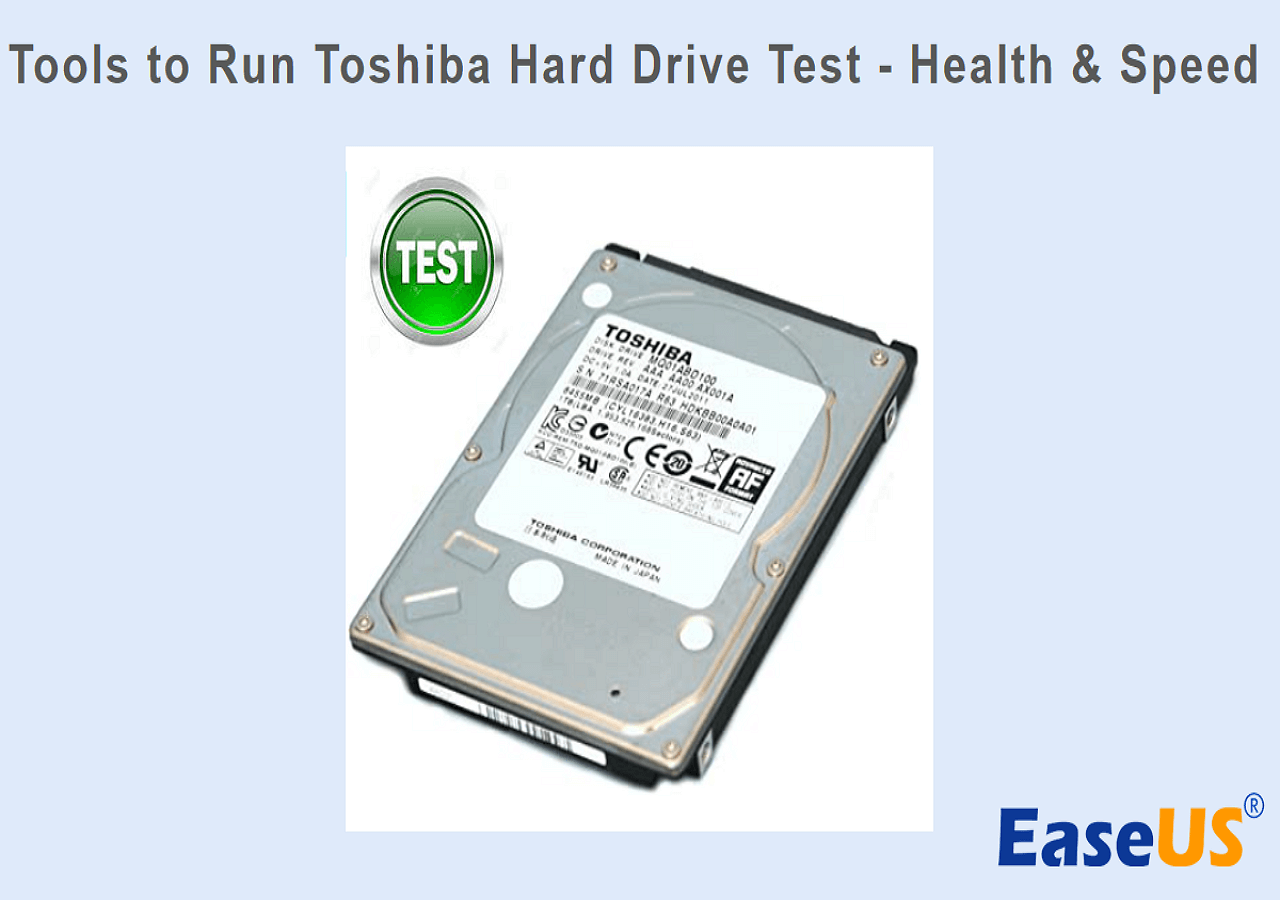
Запустите тестирование, следуйте инструкциям и дождитесь завершения проверки.
По итогам теста вы получите отчет о состоянии жесткого диска Toshiba и о любых обнаруженных проблемах.
Анализ результатов тестирования
После завершения теста на жестком диске Toshiba важно внимательно проанализировать полученные результаты. Обратите внимание на любые обнаруженные ошибки или предупреждения, такие как «SMART» ошибки, повышенное количество неисправных секторов, неустойчивая работа диска и т. д. Эти данные могут указывать на потенциальные проблемы с жестким диском.
Если тест показал какие-либо проблемы, рекомендуется срочно создать резервные копии данных с диска и принять меры для замены или ремонта диска. Не игнорируйте предупреждения, так как неполадки в работе жесткого диска могут привести к потере данных и сбоям системы.
