Обновления являются неотъемлемой частью обеспечения безопасности и стабильности операционной системы Windows 10. Однако, иногда пользователи сталкиваются с проблемами, такими как ошибка установки обновления KB5022834. Эта проблема может привести к нарушению работы системы, поэтому важно знать, как ее исправить.
В этой статье мы рассмотрим несколько эффективных способов решения проблемы установки обновления KB5022834 в Windows 10. Мы предоставим пошаговую инструкцию и советы по устранению данного неполадок. Если вы столкнулись с этой ошибкой, не отчаивайтесь – с нашей помощью вы сможете успешно решить данную проблему и продолжить пользоваться вашим устройством без сбоев.
Решение проблемы установки обновления KB5022834 на Windows 10

Если вы столкнулись с ошибкой установки обновления KB5022834 на Windows 10, вот несколько шагов, которые могут помочь вам решить эту проблему:
- Попробуйте выполнить установку обновления снова. Иногда повторная попытка может привести к успешному результату.
- Проверьте наличие доступного дискового пространства на вашем компьютере. Недостаточное место на диске может препятствовать установке обновления.
- Отключите антивирусное ПО на время установки обновления. Некоторые антивирусные программы могут блокировать установку обновлений.
- Попробуйте установить обновление в безопасном режиме. Загрузившись в безопасном режиме, вы можете предотвратить возможные конфликты программ.
- Обновите драйвера вашего устройства. Устаревшие драйверы могут приводить к ошибкам установки обновлений.
Причины возникновения ошибки при установке
1. Недостаточное место на диске: если на вашем компьютере не хватает свободного места, обновление может не установиться полностью.
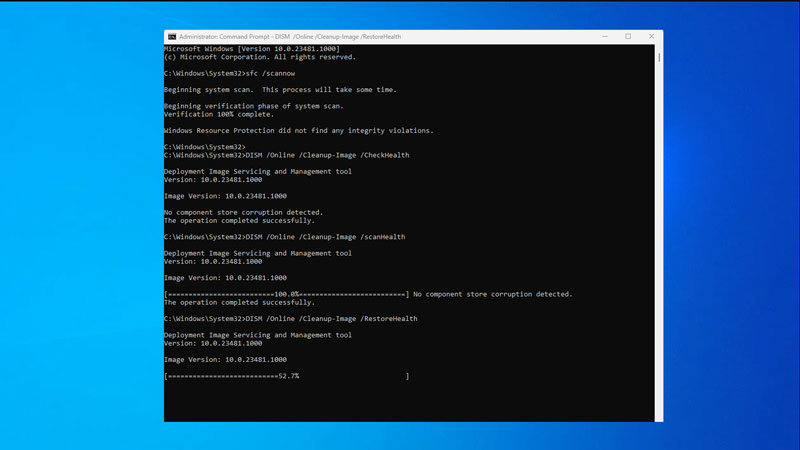
2. Наличие поврежденных файлов системы: если в системе есть поврежденные файлы, это может препятствовать успешной установке обновления.
3. Проблемы с офисными приложениями: некоторые пользователи сталкиваются с проблемой установки KB5022834 из-за конфликта с офисными приложениями.
4. Проблемы с соединением интернета: нестабильное соединение или проблемы с настройками интернета мешают загрузке и установке обновления.
Неправильное подключение к интернету
Если возникает ошибка установки KB5022834 из-за проблем с подключением к интернету, первым шагом будет проверка вашего интернет-соединения. Убедитесь, что ваш компьютер подключен к рабочей и стабильной сети Wi-Fi или проводному подключению. Попробуйте перезагрузить маршрутизатор и проверьте работоспособность интернета на других устройствах.
Недостаточно места на диске
Если у вас возникает ошибка «KB5022834 не устанавливается» из-за нехватки места на диске, вам необходимо освободить дополнительное пространство перед установкой пакета обновлений. Для этого удалите ненужные файлы или программы, очистите временные файлы и временные папки, а также выполните дефрагментацию диска, чтобы оптимизировать доступное пространство на вашем компьютере. После освобождения достаточного места, повторите попытку установки обновления KB5022834.
Шаги по исправлению ошибки:
1. Перезагрузите компьютер и попробуйте установить обновление снова.
2. Отключите временно антивирусное программное обеспечение, так как оно иногда может блокировать процесс установки.
3. Попробуйте установить обновление в безопасном режиме.
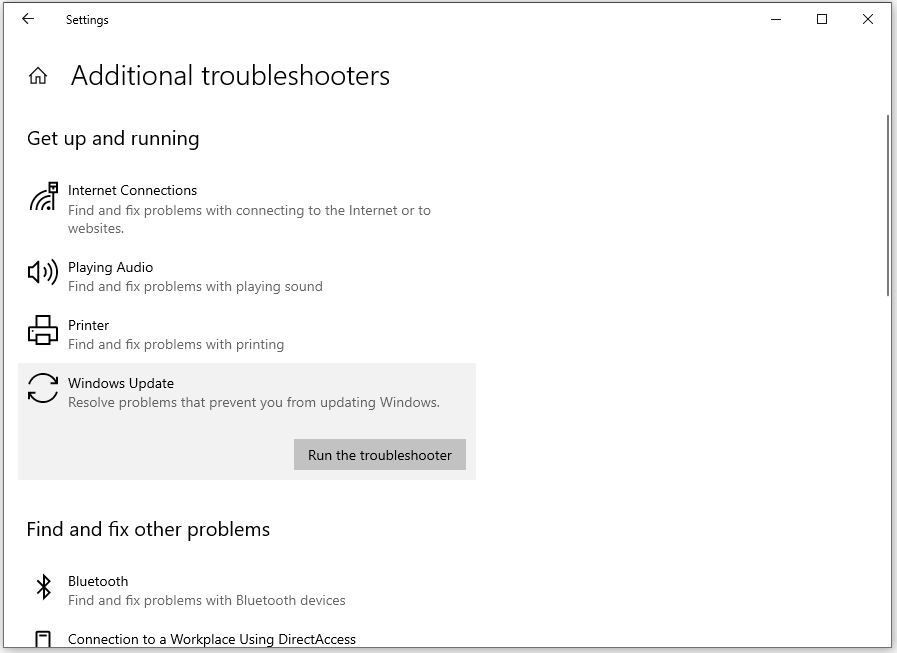
4. Воспользуйтесь инструментом Windows Update Troubleshooter для поиска и исправления проблем с обновлениями.
5. Обновите драйвера устройств на вашем компьютере и запустите процесс установки обновления снова.
6. В случае продолжающихся проблем свяжитесь с службой поддержки Microsoft для получения дополнительной помощи.
Проверка подключения к Интернету
Прежде чем приступить к установке обновлений, убедитесь, что ваш компьютер имеет стабильное подключение к Интернету. Для этого выполните следующие шаги:
| 1. | Откройте браузер и попробуйте открыть несколько веб-сайтов, чтобы убедиться в работоспособности подключения. |
| 2. | Проверьте соединение с Wi-Fi или проводной сетью. Убедитесь, что все кабели подключены надлежащим образом. |
| 3. | Перезагрузите маршрутизатор (роутер) и модем, если это необходимо, чтобы исправить возможные проблемы с сетевым оборудованием. |
Освобождение места на диске
Прежде чем устанавливать обновление KB5022834, убедитесь, что на вашем диске достаточно свободного места. Недостаток свободного пространства может быть причиной сбоя при установке обновления. Для освобождения места на диске следуйте этим шагам:
| 1. | Удалите временные файлы и кэш |
| 2. | Удалите старые и ненужные программы |
| 3. | Перенесите большие файлы на внешний накопитель |
| 4. | Используйте инструменты очистки диска |
После освобождения необходимого пространства на диске попробуйте установить обновление KB5022834 еще раз. Это может помочь избежать ошибок установки из-за нехватки места.
Дополнительные способы решения проблемы
Если установка обновления KB5022834 все равно не удается, попробуйте следующие дополнительные методы:
- Проверьте наличие конфликтующего программного обеспечения: Программы или антивирусные приложения сторонних производителей могут мешать корректной установке обновлений. Попробуйте временно отключить антивирусное ПО и выполнить установку обновления снова.
- Очистите временные файлы: Удалите временные файлы и кэш, чтобы избежать проблем с загрузкой и установкой обновления.
- Используйте инструмент устранения неполадок Windows Update: Запустите инструмент устранения неполадок Windows Update, который может автоматически определить и исправить проблемы с обновлением.
- Проверьте наличие других обновлений: Приостановите установку KB5022834 и проверьте наличие других обновлений. Иногда необходимо установить предварительные обновления перед установкой конкретного обновления.
Установка обновления вручную
Если обновление KB5022834 не устанавливается автоматически, можно попробовать установить его вручную. Для этого нужно загрузить соответствующий пакет обновления с официального сайта Microsoft. После загрузки запустите установочный файл и следуйте инструкциям на экране. После завершения установки перезагрузите компьютер и проверьте, устранена ли проблема с установкой обновления KB5022834.
