Одной из наиболее распространенных проблем, с которой могут столкнуться пользователи Windows, является ошибка файловой системы (-2147163890). Эта ошибка может возникать по разным причинам, таким как поврежденные файлы, ошибки при чтении или записи данных, проблемы с диском и другие.
В данной статье мы рассмотрим несколько методов, которые могут помочь исправить ошибку файловой системы на компьютере с Windows. Мы рассмотрим как использование встроенных инструментов операционной системы, так и сторонних утилит для восстановления файлов или проверки целостности диска.
Не стоит паниковать при возникновении ошибки файловой системы (-2147163890) – существуют эффективные способы ее устранения. Ниже мы представим вам пошаговые инструкции по решению данной проблемы, которые помогут вернуть вашему компьютеру нормальную работоспособность.
Как исправить ошибку файловой системы (-2147163890) на ПК с Windows?
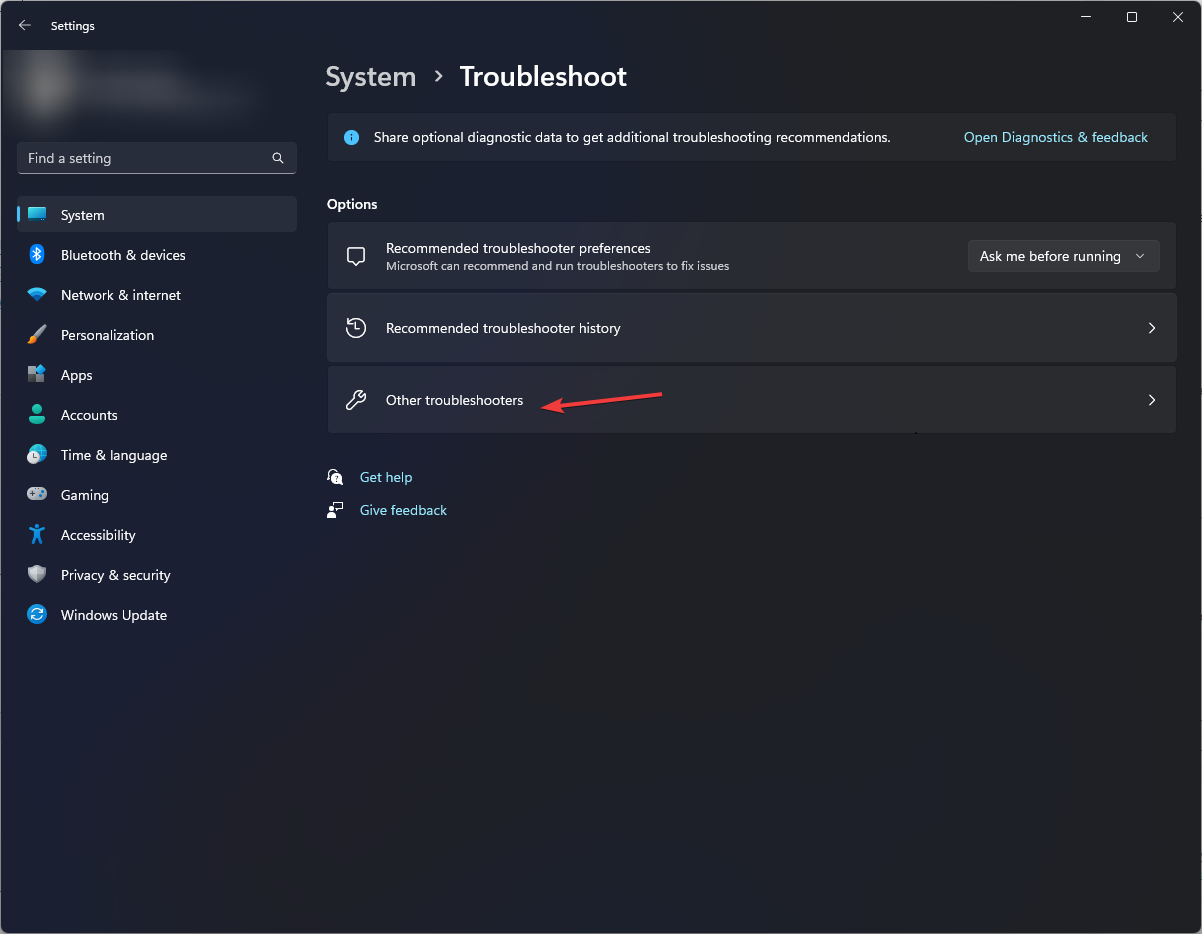
Ошибка файловой системы (-2147163890) на ПК с Windows может возникнуть по разным причинам, включая поврежденные файлы, проблемы с диском или ошибки в системе. В данной статье мы рассмотрим несколько способов исправить эту ошибку.
| Способ № 1: Проверка и восстановление файлов |
| 1. Запустите командную строку от имени администратора. |
| 2. Введите команду «sfc /scannow» и нажмите Enter. |
| 3. Дождитесь завершения сканирования и восстановления поврежденных файлов. |
| Способ № 2: Проверка и исправление диска |
| 1. Откройте проводник Windows и найдите свой диск. |
| 2. Нажмите правой кнопкой мыши на диск и выберите «Свойства». |
| 3. Перейдите на вкладку «Инструменты» и нажмите «Проверка». |
Эти способы могут помочь исправить ошибку файловой системы (-2147163890) на вашем ПК с Windows. Если проблема сохраняется, рекомендуется обратиться к специалисту для дальнейшего анализа и решения проблемы.
Зачем возникает ошибка файловой системы?
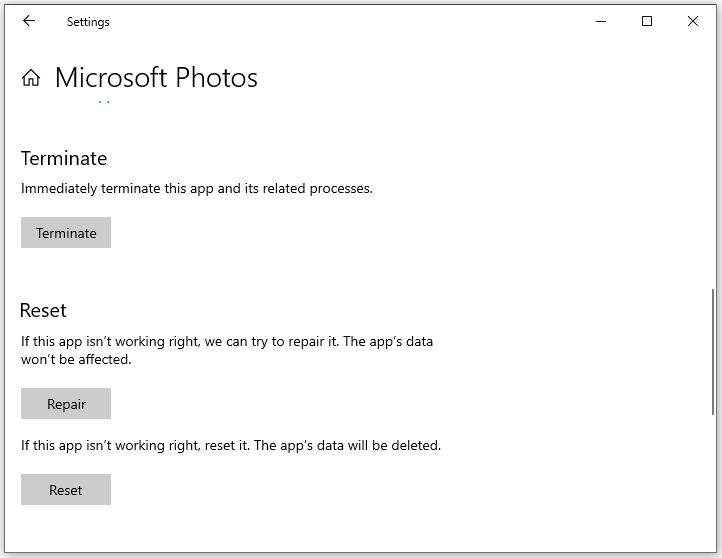
Ошибка файловой системы может возникать по разным причинам, включая испорченные файлы или папки, неправильное отключение устройства, проблемы с жестким диском или флеш-накопителем, ошибки в файловой системе и другие причины. Эта ошибка может быть вызвана как программными сбоями, так и аппаратными проблемами.
Причины возникновения ошибки
1. Поврежденные системные файлы: Ошибка может произойти из-за поврежденных или отсутствующих системных файлов, которые необходимы для правильной работы операционной системы Windows.
2. Неисправности жесткого диска: Проблемы с жестким диском, такие как сбои секторов или неправильное размещение файлов, могут вызвать ошибку в файловой системе.
3. Проблемы с программным обеспечением: Некорректная установка или обновление программного обеспечения также может привести к возникновению данной ошибки.
4. Вирусная активность: Наличие вредоносных программ на компьютере может нарушить работу файловой системы и вызвать ошибку (-2147163890).
Как исправить ошибку файловой системы на Windows?
Ошибка файловой системы на Windows может привести к проблемам с работой вашего компьютера. Для ее исправления следуйте следующим шагам:
- Проверьте жесткий диск: Запустите утилиту проверки диска, чтобы найти и исправить поврежденные секторы.
- Обновите драйвера: Убедитесь, что все драйвера оборудования на вашем компьютере актуальны.
- Удалите временные файлы: Очистите временные файлы, кэш и ненужные программы, чтобы освободить место на диске.
- Запустите Антивирус: Проведите полное сканирование системы на наличие вредоносных программ.
- Воспользуйтесь инструментом восстановления системы: Попробуйте восстановить систему до более ранней даты, когда ошибка еще не возникала.
Если проблема не решается, обратитесь к профессионалам или к службе поддержки Windows для более детальной диагностики.
Методы решения проблемы
Для исправления ошибки File System Error (-2147163890) на компьютере под управлением Windows можно попробовать следующие методы:
- Перезагрузка компьютера. Перезапустите компьютер, чтобы устранить временные сбои и ошибки.
- Проверка диска на ошибки. Запустите утилиту проверки диска, чтобы обнаружить и исправить возможные проблемы с файловой системой.
- Обновление драйверов. Установите последние обновления для драйверов устройств на вашем компьютере, что может решить проблему.
- Проверка на вирусы. Сканируйте компьютер на наличие вредоносных программ, так как они могут быть причиной ошибок в файловой системе.
- Использование системного восстановления. Попробуйте восстановить систему с использованием резервной копии, созданной ранее, чтобы вернуть компьютер к рабочему состоянию.
