Мониторы Dell славятся своим качеством и надежностью, однако иногда возникают проблемы, такие как вход монитора в режим сбережения энергии. Эта ситуация может быть раздражающей и мешать в работе или развлечениях. В данной статье мы рассмотрим несколько способов решения проблемы, чтобы вернуть монитор Dell в рабочее состояние.
Проверьте подключения и кабели. Некорректное подключение или поврежденный кабель могут быть причиной проблемы с монитором. Убедитесь, что кабель от монитора к компьютеру надежно соединен и нет повреждений. Попробуйте использовать другой кабель для проверки.
Обновите драйверы и настройки. Иногда проблему можно решить путем обновления драйверов монитора и настройки параметров питания в операционной системе. Проверьте наличие последних обновлений и установите их, чтобы исправить проблему.
Как исправить проблему входа в режим экономии энергии монитора Dell?
Когда монитор Dell переходит в режим экономии энергии, это может быть вызвано различными причинами, включая неправильные настройки питания, проблемы с кабелем или даже неисправности в самом мониторе.
Чтобы исправить эту проблему, следуйте этим шагам:
- Проверьте кабель питания и убедитесь, что он надежно подключен и не поврежден.
- Проверьте кабель, соединяющий монитор с компьютером, и убедитесь, что он подключен к соответствующим портам.
- Отключите монитор от источника питания на несколько минут, затем снова подключите его и включите.
- Проверьте настройки питания на компьютере и убедитесь, что они не приводят к быстрому входу монитора в режим энергосбережения.
- Попробуйте подключить монитор к другому компьютеру, чтобы исключить проблемы с исходным устройством.
Если после выполнения этих шагов проблема остается, возможно, вам потребуется обратиться к специалисту по обслуживанию Dell для дальнейшей диагностики и ремонта монитора.
Решение проблемы входа в режим энергосбережения монитора Dell
1. Переподключение кабелей: Убедитесь, что все кабели между монитором и компьютером надежно подключены. Попробуйте переподключить их для устранения возможных неполадок.
2. Изменение настроек питания: Перейдите в настройки питания на компьютере и установите время ожидания перед входом в режим энергосбережения на максимальное значение или отключите эту функцию.
3. Проверка настройки монитора: Проверьте настройки монитора Dell на предмет автоматического входа в режим энергосбережения. Измените эти настройки, если необходимо.
4. Обновление драйверов: Убедитесь, что у вас установлены последние драйверы для видеокарты и монитора. Обновите их, чтобы исправить проблему.
5. Проверка наличия вредоносного ПО: Возможно, на компьютере установлено вредоносное программное обеспечение, которое может вызывать проблемы с монитором. Проверьте систему на наличие вирусов и уда лите их.
Следуя этим шагам, вы сможете устранить проблему входа в режим энергосбережения монитора Dell и вернуть его к нормальной работе.
Проверка подключения и питания
Первым шагом в решении проблемы входа монитора Dell в режим энергосбережения должно быть проверка правильности подключения и источника питания. Убедитесь, что кабель питания монитора правильно подключен к розетке и монитору.
Также убедитесь, что кабель VGA, HDMI или DisplayPort, который соединяет монитор с компьютером, надежно вставлен как в монитор, так и в компьютер. Проверьте, что вы используете рабочий кабель и нет повреждений на нем.
| Шаги действий: | Проверьте подключение источника питания. |
| Убедитесь, что кабель монитора подключен к розетке и монитору. | |
| Проверьте соединение кабеля между монитором и компьютером. | |
| Убедитесь, что кабель не поврежден и правильно вставлен. |
Убедитесь в правильности подключения кабелей
Проверьте источник питания монитора
Убедитесь, что кабель питания монитора надежно подключен как к монитору, так и к розетке. Проверьте целостность кабеля на предмет повреждений. Также убедитесь, что вы используете правильный источник питания, совместимый с монитором.
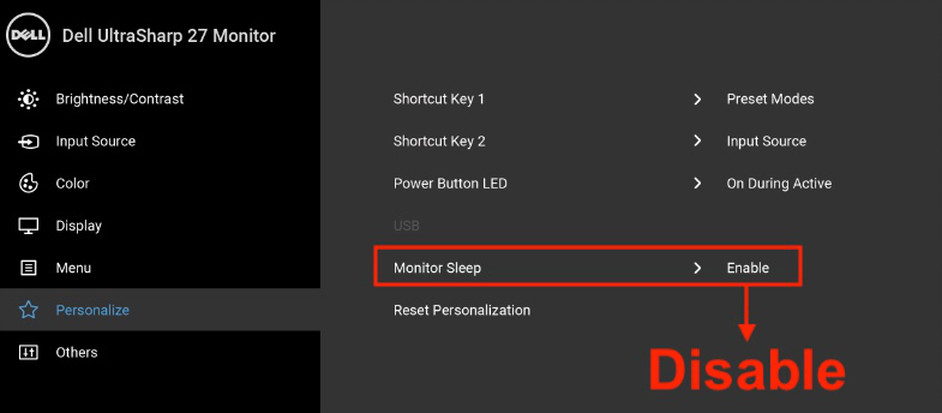
Отключение режима Power Save
Чтобы отключить режим Power Save на мониторе Dell, следуйте этим шагам:
- Нажмите кнопку меню на мониторе.
- Перейдите к разделу настроек экрана.
- Найдите опцию «Power Management» или «Power Save Mode».
- Выберите «Off» или «Disabled» для данной опции.
- Сохраните изменения и выйдите из меню настроек.
Теперь монитор Dell не будет автоматически входить в режим Power Save, что позволит избежать проблем с отображением изображения.
Перейдите в меню настроек монитора
Для исправления проблемы входа в режим энергосбережения на мониторе Dell, вам нужно открыть меню настроек монитора. Обычно для этого используется кнопка меню на передней панели монитора. Нажмите на нее, чтобы открыть доступ к различным настройкам.
В меню настроек монитора вы можете проверить и изменить параметры включения и выключения монитора, режимы энергосбережения, а также другие настройки, которые могут помочь в решении проблемы. Пользуйтесь кнопками навигации на мониторе для перемещения по меню и выбора нужных опций.
Отключите режим энергосбережения
Чтобы избежать проблемы с входом монитора Dell в режим энергосбережения, убедитесь, что в настройках питания вашего компьютера или операционной системы не активирован режим энергосбережения. Вы можете отключить эту опцию следующим образом:
| 1. | Зайдите в меню «Панель управления» или «Настройки» вашей операционной системы. |
| 2. | Выберите раздел «Питание» или «Энергосбережение». |
| 3. | Отключите режим энергосбережения или установите длительный таймер перед активацией. |
После изменения настроек питания перезагрузите компьютер и проверьте, сохраняется ли проблема с входом монитора в режим энергосбережения.
Обновление драйверов и настроек
Если ваш монитор Dell входит в режим энергосбережения, попробуйте обновить драйверы графической карты на вашем компьютере. Убедитесь, что у вас установлены последние версии драйверов для графической карты и монитора.
Также проверьте настройки энергосбережения на вашем компьютере. Убедитесь, что монитор не уходит в спящий режим через короткий период времени. Вы можете настроить время ожидания перед входом в режим энергосбережения в настройках питания.
