
Белый экран при запуске Sims 4 — одна из распространенных проблем, с которой могут столкнуться игроки. Вместо того, чтобы увидеть заставку игры или главное меню, пользователи могут наткнуться на пустой белый экран, который не исчезает.
Существует несколько возможных причин появления белого экрана при запуске Sims 4. Проблема может быть связана с драйверами видеокарты, обновлениями игры, конфликтами программного обеспечения или неправильными настройками. Но не отчаивайтесь, эту проблему можно решить!
В этой статье мы рассмотрим несколько способов исправления белого экрана при запуске Sims 4. Следуйте нашим рекомендациям, чтобы вернуться к игре без лишних проблем и наслаждаться игровым процессом.
Как исправить белый экран Sims 4 при запуске? [6 решений]
![Как исправить белый экран Sims 4 при запуске? [6 решений]](https://cdn.windowsreport.com/wp-content/uploads/2018/06/the-sims-4-white-screen-9.png)
1. Проверьте обновления. Убедитесь, что игра и ваши драйверы обновлены до последней версии. Некоторые проблемы могут быть вызваны устаревшими программными компонентами.
2. Отключите пользовательские моды. Попробуйте запустить игру без пользовательских модов, так как они могут вызывать конфликты и приводить к появлению белого экрана.
3. Проверьте целостность файлов. В Steam или Origin выберите опцию «Проверить целостность файлов игры» для Sims 4, чтобы исправить поврежденные файлы.
4. Измените настройки совместимости. Попробуйте изменить настройки совместимости игры, выбрав другую версию Windows, если у вас возникают проблемы с запуском.
5. Обновите DirectX и Visual C++. Установите последние версии DirectX и Visual C++, так как эти компоненты могут быть необходимы для правильной работы игры.
6. Удалите и переустановите игру. Если ничто другое не помогло, попробуйте удалить Sims 4 и заново установить, возможно, это исправит проблему с белым экраном при запуске.
Проверьте системные требования
Перед запуском Sims 4 убедитесь, что ваш компьютер соответствует минимальным и рекомендуемым системным требованиям игры. Часто причиной проблемы с белым экраном на старте может быть несоответствие аппаратных характеристик игровому процессу.
Минимальные требования Sims 4:
— Операционная система: Windows 7 (SP1), Windows 8, Windows 8.1, Windows 10 или MacOS X 10.7.5 (Lion) и новее
— Процессор: Intel Core 2 Duo 1.8 ГГц, AMD Athlon 64 Dual-Core 4000+ или эквивалентный
— Оперативная память: 2 ГБ
— Видеокарта: NVIDIA GeForce 6600 или лучше, ATI Radeon X1300 или лучше, Intel GMA X4500 или лучше
— Место на жестком диске: 10 ГБ свободного пространства
Проверьте характеристики вашего компьютера и удостоверьтесь, что они соответствуют указанным требованиям. В случае несоответствия может потребоваться апгрейд железа или установка более новой версии графических драйверов.
Убедитесь, что ваш компьютер соответствует минимальным требованиям игры
Перед тем как исправлять проблему с белым экраном при запуске Sims 4, убедитесь, что ваш компьютер соответствует минимальным системным требованиям игры. Проверьте объем оперативной памяти, частоту процессора, наличие видеокарты и свободное место на жестком диске. В случае несоответствия минимальным требованиям, возможно, игра не будет запускаться корректно.
Проверьте доступное место на жестком диске
Для успешного запуска Sims 4 необходимо, чтобы на вашем жестком диске было достаточно свободного места. Проверьте, нет ли у вас диска с заполненным пространством, которое могло бы затруднить работу игры. Освободите немного места, чтобы предотвратить возможные проблемы и у вас будет больше шансов на успешный запуск Sims 4.
Обновите драйвера видеокарты и DirectX
Возможно, проблема с белым экраном при запуске Sims 4 связана с устаревшими драйверами видеокарты или DirectX. Убедитесь, что у вас установлены последние версии драйверов для вашей видеокарты. Вы можете загрузить их с официального веб-сайта производителя видеокарты.
Также убедитесь, что у вас установлена последняя версия DirectX. Это поможет обеспечить совместимость игры с вашим оборудованием. Вы можете загрузить последнюю версию DirectX с официального сайта Microsoft.
Перейдите на официальный сайт производителя видеокарты
Если проблема с белым экраном при запуске Sims 4 связана с драйверами видеокарты, необходимо обновить или переустановить драйверы. Для этого рекомендуется посетить официальный сайт производителя вашей видеокарты. На сайте будут доступны последние версии драйверов для загрузки. Убедитесь, что загружаете соответствующий драйвер для вашей конкретной модели видеокарты. Следуйте инструкциям производителя по установке нового драйвера. После обновления драйверов, попробуйте снова запустить Sims 4, чтобы убедиться, что проблема с белым экраном исправлена.
Установите последнюю версию DirectX
Измените режим совместимости и разрешение экрана
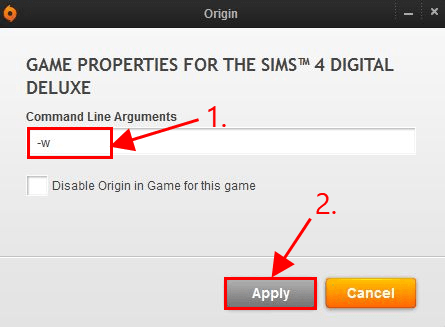
Некоторые пользователи сообщили, что установка режима совместимости и изменение разрешения экрана помогли им исправить проблему белого экрана при запуске Sims 4.
Чтобы изменить режим совместимости, правой кнопкой мыши щелкните ярлык игры Sims 4 на рабочем столе и выберите «Свойства». Затем перейдите на вкладку «Совместимость» и установите галочку напротив «Запустить программу в режиме совместимости с» и выберите подходящую версию ОС.
Чтобы изменить разрешение экрана, запустите игру, затем зайдите в настройки игры и измените разрешение на подходящее для вашего монитора.
Попробуйте запустить Sims 4 после внесения этих изменений и проверьте, помогли ли они вам решить проблему с белым экраном на старте игры.
