Ошибка «Не найдено доступного свободного участка» может возникать при попытке создания новых объектов базы данных или увеличении их размера, когда в системе не хватает доступного места. Эта проблема может возникать из-за различных причин, включая нехватку места на диске, неправильную конфигурацию базы данных или некорректные настройки.
Для решения данной проблемы важно провести анализ своей системы и выявить причину нехватки свободного места. Далее необходимо принять соответствующие меры, такие как освобождение места на диске, оптимизация базы данных или настройка автоувеличения размера файлов.
Понимание причины ошибки и правильное ее устранение поможет избежать проблем с доступностью свободных участков в будущем и обеспечит бесперебойную работу вашей системы.
Как исправить ошибку: Не найдено доступных свободных блоков?
Ошибка «Не найдено доступных свободных блоков» часто возникает при попытке выполнить операцию, которая требует свободного пространства, но система не может найти подходящий блок для размещения данных.
Для исправления этой ошибки можно попробовать следующие шаги:
- Освобождение места: Проверьте, есть ли достаточно свободного места на диске. Если нет, освободите необходимое пространство, удалив ненужные файлы или программы.
- Проверка фрагментации диска: Проверьте фрагментацию диска и проведите дефрагментацию, чтобы улучшить доступ к свободным блокам.
- Перенос данных: Попробуйте временно переместить данные на другой диск или раздел, чтобы освободить место для нужных операций.
- Использование инструментов управления диском: Воспользуйтесь инструментами управления диском (например, Disk Management в Windows), чтобы проверить статус дисков и разделов.
После выполнения этих шагов попробуйте снова выполнить нужную операцию и проверьте, удалось ли устранить ошибку «Не найдено доступных свободных блоков».
Проверка доступного дискового пространства

Прежде чем решать проблему с ошибкой «No Usable Free Extent Could Be Found», необходимо проверить доступное дисковое пространство на вашем устройстве. Вот как это сделать:
- Откройте проводник или используйте командную строку для навигации к корню диска, где установлена ваша операционная система.
- Нажмите правой кнопкой мыши на диске и выберите «Свойства».
- Просмотрите информацию о доступном и занятом дисковом пространстве. Убедитесь, что есть достаточно свободного места для создания нового расширения.
- Если доступного места недостаточно, попробуйте освободить дополнительное место путем удаления ненужных файлов или программ.
После того как вы убедитесь, что на вашем диске достаточно свободного места, попробуйте повторно выполнить операцию, вызвавшую ошибку «No Usable Free Extent Could Be Found».
Анализ свободного места на диске
Для решения проблемы «No Usable Free Extent Could Be Found» необходимо проанализировать свободное место на вашем диске. Ниже приведены шаги, которые помогут вам это сделать:
- Откройте управление дисками на вашем компьютере.
- Выберите необходимый диск, на котором возникает ошибка.
- Проверьте объем свободного места на диске. Убедитесь, что имеется достаточно свободного места для создания нового раздела.
- В случае нехватки места освободите дополнительное пространство путем удаления ненужных файлов или программ.
- После выполнения указанных шагов повторите попытку создания раздела или расширения существующего.
Уменьшение занятого объема данных
Для уменьшения занятого объема данных и освобождения места на диске вам необходимо произвести оптимизацию и очистку вашей базы данных. Вот несколько шагов, которые могут помочь вам достичь этой цели:
- Удалить ненужные данные: Проверьте базу данных на наличие устаревших и неиспользуемых записей, а также логов и архивных данных. Удалите все данные, которые больше не нужны.
- Оптимизировать таблицы: Выполните оптимизацию таблиц базы данных, чтобы уменьшить их размер. Используйте команды оптимизации, такие как OPTIMIZE TABLE для MySQL.
- Изменить структуру базы данных: Проведите анализ структуры базы данных и оптимизируйте ее, например, уменьшив размер полей или удалив неиспользуемые индексы.
- Очистить кэш и временные файлы: Удалите временные файлы, кэш и другие временные данные, которые могут занимать место на диске.
После проведения этих действий не забудьте выполнить рестарт базы данных для применения изменений.
Перезапуск службы управления дисками
Если вы столкнулись с проблемой «No Usable Free Extent Could Be Found» при создании нового раздела на диске, попробуйте перезапустить службу управления дисками.
- Нажмите Win + R, чтобы открыть окно «Выполнить».
- Введите «services.msc» и нажмите Enter, чтобы открыть окно «Службы».
- Найдите службу «Управление дисками» в списке служб.
- Щелкните правой кнопкой мыши на службе «Управление дисками» и выберите «Перезапуск».
- После перезапуска службы попробуйте создать новый раздел на диске снова.
Остановка службы и ее повторный запуск
Для исправления проблемы с сообщением «No usable free extent could be found» необходимо остановить службу, которая работает с базой данных, и затем повторно ее запустить. Чтобы это сделать, следуйте простым инструкциям:
- Зайдите в Административные инструменты
- Выберите Службы
- Найдите службу, которая управляет базой данных
- Нажмите правой кнопкой мыши на службе и выберите «Остановить»
- Подождите несколько секунд для завершения остановки службы
- Повторно нажмите правой кнопкой мыши на службе и выберите «Запустить»
После выполнения этих шагов можно попробовать снова выполнить операцию, которая вызвала ошибку «No usable free extent could be found», и проверить, решена ли проблема.
Проверка разделов диска и дефрагментация
Проблема с отсутствием свободного места на жестком диске часто связана с фрагментацией данных и неправильным распределением информации на разделах. Для решения данной проблемы следует выполнить следующие шаги:
- Проверка разделов диска: Используйте утилиту для проверки диска на наличие ошибок и фрагментации. При необходимости исправьте ошибки и установите оптимальный размер блока для улучшения производительности.
- Дефрагментация: Запустите утилиту дефрагментации диска, которая соберет разбросанные файлы и оптимизирует распределение данных на диске. Это позволит освободить место и улучшить скорость доступа к файлам.
После выполнения этих шагов убедитесь, что нет сообщений об ошибке «No Usable Free Extent Could Be Found», и ваш жесткий диск будет функционировать более эффективно.
Проверка статуса и состояния разделов
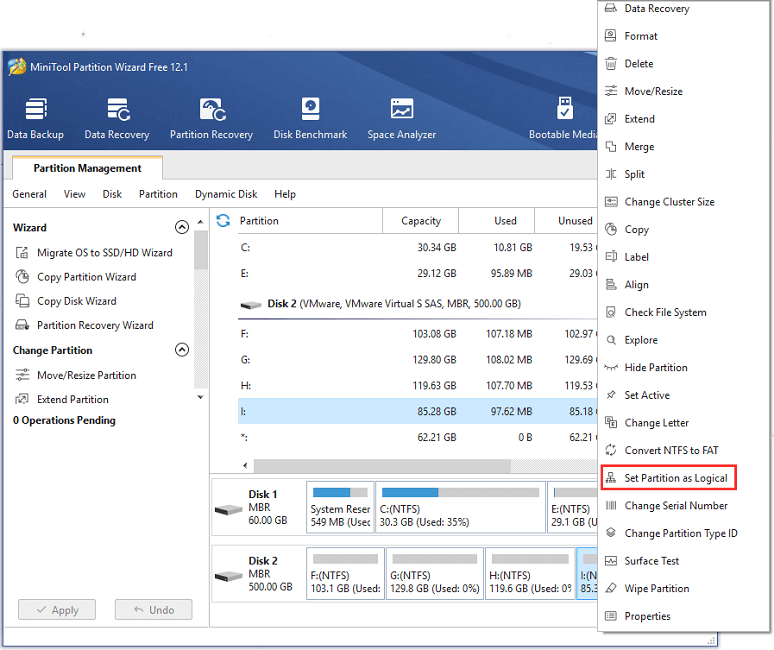
Для решения проблемы «No Usable Free Extent Could Be Found» необходимо проверить статус и состояние разделов. Используйте следующие шаги:
- Откройте утилиту управления дисками (Disk Management) в Windows.
- Проверьте состояние разделов на жестком диске. Убедитесь, что разделы имеют статус «Здоровый» (Healthy).
- Если у разделов есть проблемы, выполните действия восстановления и исправления ошибок с помощью инструментов дисковой утилиты.
- После восстановления разделов перезапустите компьютер и повторите попытку выполнения операции, вызвавшей ошибку «No Usable Free Extent Could Be Found».
Выполнение процедуры дефрагментации для оптимизации диска
Для улучшения работы вашего диска и решения проблемы «No Usable Free Extent Could Be Found» рекомендуется выполнить процедуру дефрагментации. Этот процесс поможет упорядочить данные на диске и освободить место для новых файлов.
Шаг 1: Откройте Панель управления и найдите раздел «Администрирование».
Шаг 2: Выберите «Дефрагментация и оптимизация диска».
Шаг 3: Выберите нужный диск и нажмите «Дефрагментировать».
Шаг 4: Дождитесь завершения процесса дефрагментации, который может занять некоторое время в зависимости от размера диска.
После выполнения процедуры дефрагментации ваш диск будет оптимизирован, что может помочь устранить ошибку «No Usable Free Extent Could Be Found» и улучшить общую производительность системы.
