
Беспроводные маршрутизаторы играют важную роль в обеспечении надежного подключения к Интернету. Однако, даже высококачественные устройства, такие как маршрутизаторы Nighthawk, иногда могут столкнуться с проблемами. Если ваш маршрутизатор Nighthawk не работает должным образом, не отчаивайтесь, в этой статье вы найдете 8 полезных советов по устранению неполадок.
Первым шагом должно быть проверка подключения к питанию и сети Интернет. Убедитесь, что маршрутизатор Nighthawk подключен к розетке, и статус индикатора питания указывает на работоспособность устройства. Проверьте также подключение к сети Интернет. Возможно, проблема заключается в провайдере интернет-услуг или в модеме, а не в самом маршрутизаторе.
Если подключение к питанию и сети Интернет не является проблемой, то приступайте к настройке маршрутизатора. Попробуйте перезагрузить устройство, чтобы сбросить все временные данные и ошибки. Не забудьте проверить настройки маршрутизатора, возможно, требуется обновление прошивки для устранения проблем.
Как исправить неполадки с маршрутизатором Nighthawk? Вот 8 полезных советов
Если ваш маршрутизатор Netgear Nighthawk вдруг перестал работать, не отчаивайтесь. Возможно, проблема решаема без необходимости замены устройства. Вот некоторые полезные советы, которые могут помочь восстановить работоспособность маршрутизатора:
| 1. | Перезагрузите маршрутизатор. Иногда простой перезапуск устройства может решить многие проблемы. |
| 2. | Проверьте подключение к питанию. Убедитесь, что маршрутизатор подключен к источнику питания и включен. |
| 3. | Проверьте подключение к интернету. Убедитесь, что провода правильно подключены и интернет-сигнал доступен. |
| 4. | Обновите прошивку маршрутизатора. Иногда проблемы возникают из-за устаревшего ПО, поэтому обновление прошивки может исправить их. |
| 5. | Проверьте наличие конфликтов IP-адресов. Убедитесь, что устройства в вашей сети имеют уникальные IP-адреса. |
| 6. | Выполните сброс к заводским настройкам. Если все остальное не помогает, попробуйте сбросить маршрутизатор до заводских настроек и настроить его заново. |
| 7. | Проверьте наличие программного обеспечения, которое может блокировать работу маршрутизатора. Отключите временно антивирусное ПО или брандмауэр. |
| 8. | Обратитесь в техническую поддержку. Если ничего не помогает, лучше обратиться за помощью к специалистам, которые могут разобраться в проблеме более глубоко. |
Осмотрите подключения и проводку
Проверьте кабели и разъемы
Прежде чем начать поиск проблемы с вашим роутером Nighthawk, убедитесь, что все кабели подключены правильно и надежно. Проверьте, что кабель питания подключен к роутеру и источнику питания. Также убедитесь, что сетевой кабель правильно подключен к порту WAN на роутере и вашем модеме. Поврежденные или неправильно подключенные кабели могут быть причиной неполадок в работе роутера.
| Проверьте кабели: | Убедитесь, что все кабели надежно подключены и нет повреждений |
| Подключите правильно: | Убедитесь, что кабели подключены к правильным портам на роутере и модеме |
Убедитесь в корректности подключения
Прежде чем начать решение проблем с маршрутизатором Nighthawk, убедитесь, что устройство правильно подключено. Проверьте, что кабель питания подключен к розетке и маршрутизатору. Также убедитесь, что все кабели Ethernet правильно подключены к маршрутизатору и устройствам, которые должны быть подключены к Интернету. Проверьте также состояние светодиодных индикаторов на маршрутизаторе, чтобы удостовериться, что все подключения работают как задумано.
Перезагрузите маршрутизатор и устройства
Попробуйте решить проблему с неработающим маршрутизатором Nighthawk, просто перезагрузив оборудование. Отключите питание маршрутизатора, дождитесь нескольких минут, а затем снова подключите его к электрической сети. Также перезагрузите все устройства, подключенные к маршрутизатору, чтобы устранить возможные сбои в сети.
Выключите и включите маршрутизатор
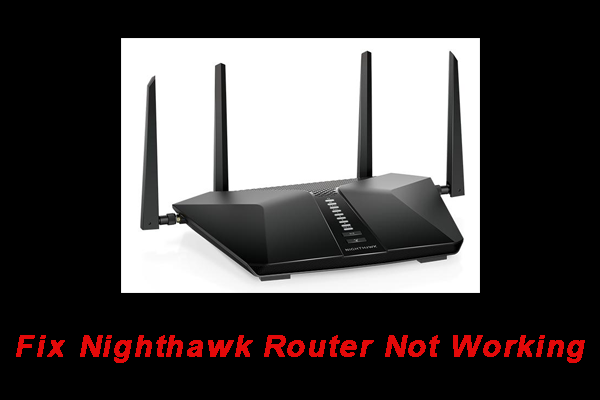
Перезагрузка маршрутизатора может помочь исправить множество проблем. Сначала выключите маршрутизатор, дождитесь нескольких секунд, а затем снова включите его. После перезагрузки маршрутизатора проверьте, работает ли подключение к Интернету.
Перезагрузите все подключенные устройства
Часто проблема с работой маршрутизатора Nighthawk может быть связана с подключенными устройствами. Попробуйте перезагрузить все свои подключенные устройства, включая компьютеры, смартфоны, планшеты и другие устройства.
Перезагрузка устройств может помочь обновить сетевое подключение и исправить временные проблемы связанные с интернетом или сетевым оборудованием.
Проверьте настройки маршрутизатора
В первую очередь, убедитесь, что настройки вашего маршрутизатора корректны. Проверьте, правильно ли сконфигурированы IP-адреса, подсети, шлюзы и DNS-сервера. Удостоверьтесь, что Wi-Fi сеть настроена правильно и без конфликтов с другими сетями.
Проверьте также, что все необходимые порты открыты и правильно настроены. Проверьте фильтры настроек безопасности, чтобы исключить возможные блокировки для устройства, подключенного к маршрутизатору.
Если не уверены в правильности настроек, рекомендуется обратиться к инструкции к маршрутизатору или к производителю для получения дополнительной помощи по настройке устройства.
