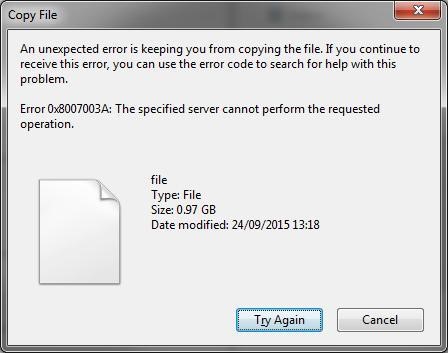
Ошибка 0x8007003a может возникнуть при попытке копирования файлов или папок на вашем компьютере под управлением Windows. Эта ошибка может вызвать недоступность некоторых файлов, и это может быть довольно раздражающим.
Но не волнуйтесь, существуют несколько методов, которые помогут вам исправить эту ошибку и успешно скопировать файлы. В данной статье мы рассмотрим несколько эффективных способов борьбы с ошибкой 0x8007003a и поможем вам справиться с этой проблемой.
Исправление ошибки 0x8007003a при копировании файлов: 4 способа

Ошибка 0x8007003a может возникнуть при попытке копирования файлов в Windows. В данной статье мы рассмотрим четыре способа исправления этой ошибки.
- Проверьте доступ к файлам и папкам. Убедитесь, что у вас есть необходимые права доступа для копирования файлов. Попробуйте скопировать файл в другую папку или на другой диск.
- Проверьте антивирусное ПО. Временно отключите антивирусное программное обеспечение и попробуйте скопировать файл снова. Иногда антивирусные программы могут блокировать операции копирования.
- Попробуйте использовать инструмент проверки средства восстановления системы. Запустите инструмент проверки ошибок и исправления файлов с помощью командной строки. Это может помочь исправить проблемы с файлами системы, которые могут вызывать ошибку 0x8007003a.
- Обновите драйвера устройств. Убедитесь, что у вас установлены последние версии драйверов для всех устройств, которые вы используете. Устаревшие драйверы могут вызывать ошибки при копировании файлов.
Способ 1: Проверка сетевого соединения
Попробуйте перезагрузить маршрутизатор или маршрутизатор и убедитесь, что все кабели правильно подключены. В случае использования беспроводной сети, проверьте сигнал Wi-Fi и возможные помехи, которые могут влиять на передачу данных.
Проверка стабильности интернет-соединения
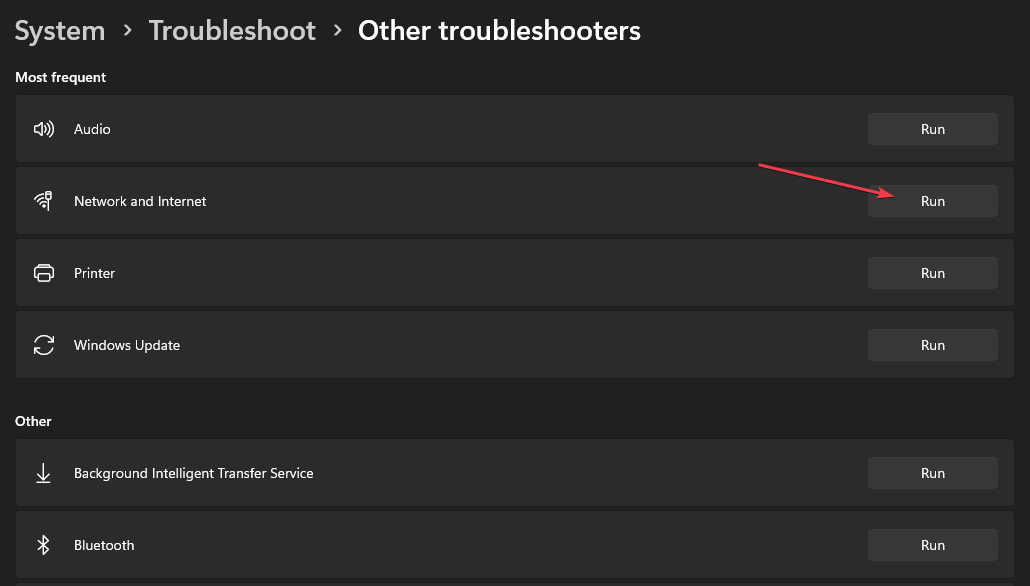
Прежде чем копировать файлы и столкнуться с ошибкой 0x8007003a, убедитесь в стабильности вашего интернет-соединения. Нестабильное соединение может привести к ошибкам при копировании файлов и сбоям в процессе передачи данных. Для проверки стабильности соединения выполните следующие действия:
- Проведите тест скорости интернета, чтобы убедиться, что скорость передачи данных соответствует заявленной вашим провайдером.
- Проверьте сигнал Wi-Fi, если вы используете беспроводное подключение. Убедитесь, что сигнал достаточно сильный для стабильной передачи данных.
- Проверьте подключение к интернету кабельным способом, если это возможно, чтобы исключить возможные проблемы с Wi-Fi.
- Перезагрузите маршрутизатор и модем, чтобы устранить временные сбои в работе сетевого оборудования.
Проверка подключения к сети
Прежде всего, убедитесь, что ваш компьютер подключен к сети. Проверьте сетевые настройки и убедитесь, что интернет-соединение стабильно. Попробуйте открыть веб-страницу в браузере, чтобы убедиться, что сеть работает корректно.
Если у вас есть другой устройство, подключенное к той же сети, проверьте, работает ли у него доступ в интернет. Это поможет определить, проблема ли в вашем компьютере или в сети в целом.
Если у вас есть возможность, перезагрузите роутер или модем, чтобы обновить соединение. Иногда проблемы с сетью могут решиться простой перезагрузкой оборудования.
Способ 2: Очистка временных файлов
Попробуйте очистить временные файлы на вашем компьютере, так как они могут быть причиной ошибки 0x8007003a при копировании файлов. Для этого вам нужно выполнить следующие шаги:
- Щелкните правой кнопкой мыши на кнопке «Пуск» и выберите «Проводник».
- Откройте свойство диска, на котором находятся временные файлы, например, «Диск (С:)».
- Нажмите на кнопку «Очистить» в разделе «Общие».
- Убедитесь, что вы выбрали все опции для удаления временных файлов и нажмите кнопку «ОК».
После выполнения этих шагов попробуйте скопировать файлы еще раз и проверьте, исправилась ли ошибка 0x8007003a.
Удаление временных файлов Windows
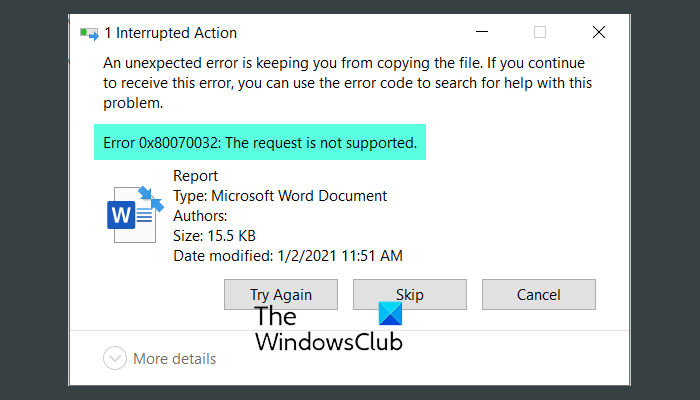
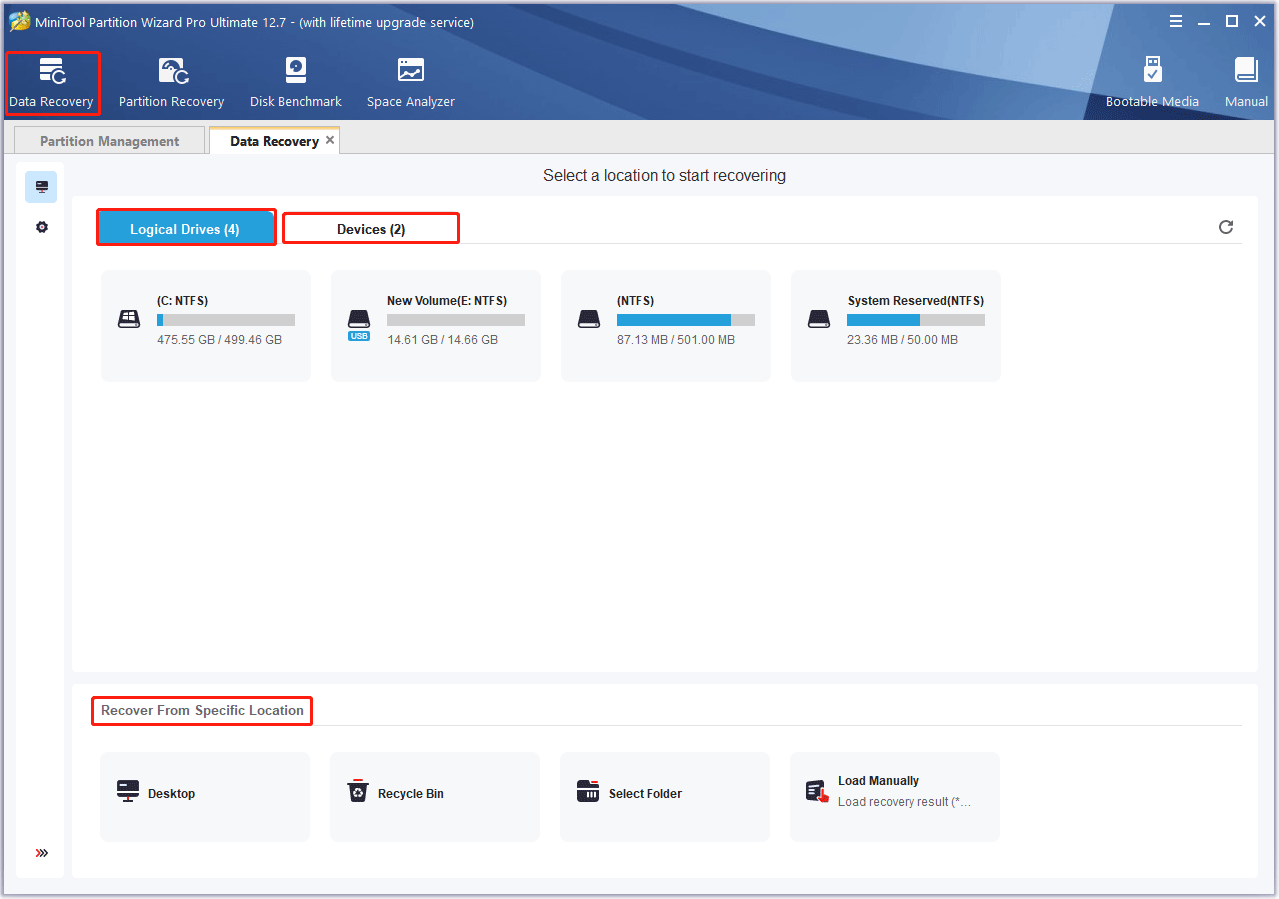
Для устранения ошибок при копировании файлов, связанных с недостатком места на диске или перегруженностью временными файлами, необходимо очистить временные файлы Windows. Давайте выполним следующие шаги:
- Нажмите комбинацию клавиш Win + R, чтобы открыть окно «Выполнить».
- Введите команду %temp% и нажмите Enter. Это откроет папку с временными файлами.
- Выделите все файлы в папке и удалите их, нажав клавишу Delete.
- Подтвердите удаление всех выбранных файлов.
После удаления временных файлов рекомендуется перезагрузить компьютер и повторить попытку копирования файлов для проверки исправления ошибки 0x8007003a.
Очистка кэша браузера
Часто проблемы с копированием файлов могут быть вызваны перегруженным кэшем в вашем браузере. Чтобы исправить это, вам необходимо очистить кэш браузера. Вот как это сделать для популярных браузеров:
| Google Chrome | 1. Нажмите на значок меню (три точки) в правом верхнем углу браузера. | 2. Выберите «Дополнительные инструменты», затем «Очистить данные просмотра». | 3. Установите флажки рядом с «Файлы cookie и другие данные сайтов» и «Картинки и файлы в кеше». | 4. Нажмите «Очистить данные». |
| Mozilla Firefox | 1. Нажмите на значок меню (три горизонтальные линии) в верхнем правом углу браузера. | 2. Выберите «История» и «Очистить историю». | 3. Установите флажки рядом с «Кэш» и «Cookies». | 4. Нажмите «Очистить сейчас». |
| Microsoft Edge | 1. Нажмите на значок меню (три точки) в правом верхнем углу браузера. | 2. Выберите «Настройки» и прокрутите вниз до раздела «Очистить данные браузера». | 3. Установите флажки рядом с «Куки и данные сайтов» и «Кэш и файлы cookie». | 4. Нажмите кнопку «Очистить». |
Способ 3: Изменение настроек безопасности
Если вы столкнулись с ошибкой 0x8007003a при копировании файлов, может быть необходимо изменить настройки безопасности вашей системы. Для этого выполните следующие шаги:
- Нажмите правой кнопкой мыши на папке, из которой вы хотите скопировать файлы, и выберите «Свойства».
- Перейдите на вкладку «Безопасность».
- Убедитесь, что у вас есть необходимые права доступа к этой папке. Если нет, нажмите «Изменить» и добавьте себя в список пользователей с полными правами доступа.
- Повторите процесс для папки, в которую вы пытаетесь скопировать файлы.
После изменения настроек безопасности попробуйте скопировать файлы снова и проверьте, исправилась ли ошибка 0x8007003a.
