Ошибка «Недопустимая конфигурация Dell» может возникнуть из-за различных причин, таких как неправильные настройки BIOS, поврежденное железо или проблемы с программным обеспечением. Эта ошибка может привести к невозможности загрузить операционную систему или работу компьютера.
Чтобы исправить ошибку «Недопустимая конфигурация Dell», первым делом необходимо перезагрузить компьютер и зайти в BIOS. Проверьте все настройки и убедитесь, что они соответствуют конфигурации вашего компьютера. Если вы внесли какие-то изменения, попробуйте их откатить и сохранить новые настройки. После этого перезагрузите компьютер и проверьте, исправилась ли ошибка.
Если перезагрузка и проверка настроек BIOS не помогли, возможно, проблема кроется в аппаратной части компьютера. В таком случае, рекомендуется обратиться к специалисту или службе поддержки Dell для дальнейшей диагностики и устранения ошибки «Недопустимая конфигурация Dell».
Как исправить недопустимую конфигурационную информацию Dell?
| 1. | Перезагрузите компьютер и нажмите клавишу F2 или F12 для входа в BIOS. |
| 2. | Проверьте настройки BIOS и убедитесь, что все параметры конфигурации правильно установлены. |
| 3. | Сбросьте настройки BIOS к значениям по умолчанию и сохраните изменения. |
| 4. | Перезагрузите компьютер и проверьте, исчезла ли ошибка. Если проблема остается, возможно, необходимо обратиться за помощью к специалисту по обслуживанию Dell. |
Следуя этим шагам, вы сможете исправить недопустимую конфигурационную информацию на устройствах Dell и вернуть свою систему к нормальному рабочему состоянию.
Проверьте батарею CMOS
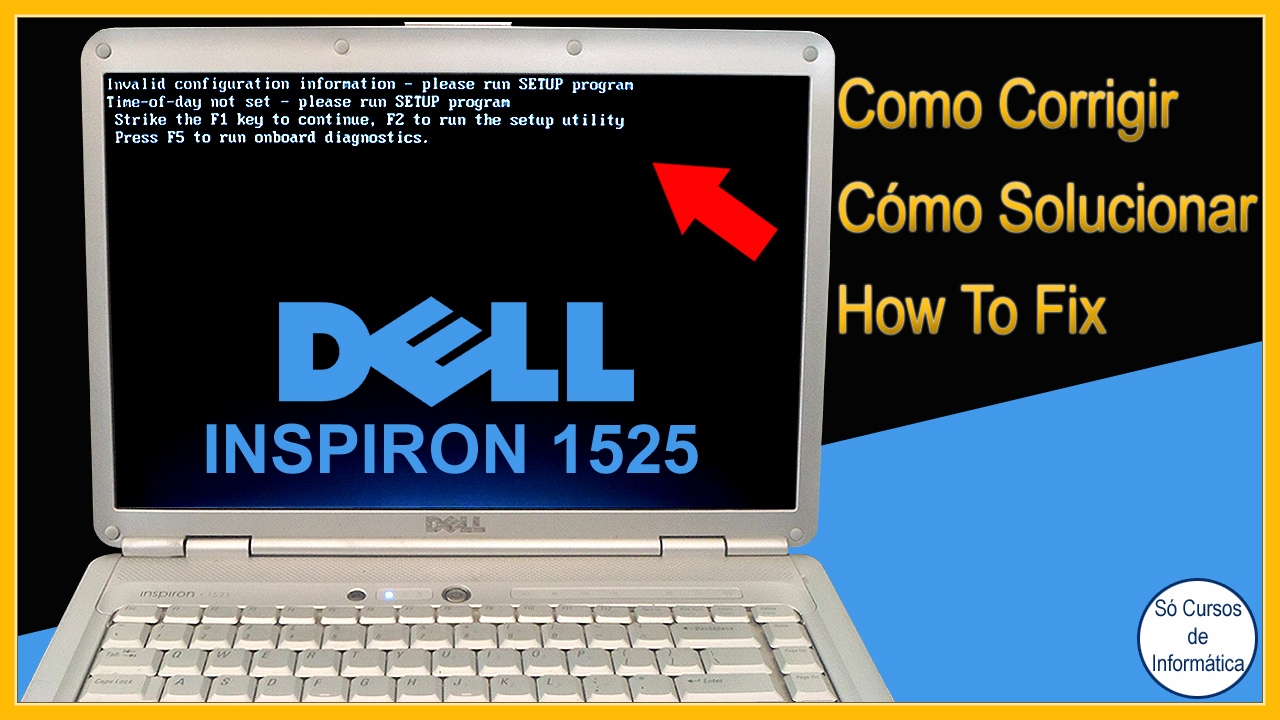
Одной из причин возникновения ошибки «Invalid Configuration Information» на компьютере Dell может быть выход из строя батареи CMOS. Батарея CMOS отвечает за сохранение настроек BIOS, включая дату, время и другие параметры. Если батарея слаба или севшая, это может вызвать ошибки при загрузке компьютера.
Чтобы проверить батарею CMOS, следуйте инструкциям:
- Выключите компьютер и отсоедините его от источника питания.
- Откройте крышку корпуса компьютера и найдите батарею CMOS на материнской плате. Обычно она похожа на монету.
- Проверьте батарею на предмет коррозии или повреждений. Если вы заметите признаки повреждения, замените батарею новой.
- Если батарея выглядит нормально, можно попробовать извлечь ее и немного подождать перед установкой обратно. Это может помочь перезапустить батарею и вернуть работоспособность.
После проведенных действий установите крышку компьютера, подсоедините его к питанию и попробуйте загрузить систему. Если проблема «Invalid Configuration Information» была вызвана батареей CMOS, она должна быть исправлена после проверки и обслуживания батареи.
Откройте корпус системного блока
Перед началом работы необходимо отключить системный блок от источника питания. Затем расположите корпус системного блока на стабильной поверхности и удалите все винты, фиксирующие его крепление.
Осторожно снимите крышку корпуса, обращая внимание на провода и компоненты внутри. При необходимости отсоедините кабели, которые могут мешать доступу к материнской плате или другим компонентам.
После открытия корпуса системного блока рекомендуется аккуратно провести визуальный осмотр, чтобы обнаружить возможные повреждения или неисправности. Для дальнейшей работы с системой убедитесь, что все действия выполняются с осторожностью и в соответствии с инструкциями производителя.
Найдите батарею CMOS на материнской плате
Для доступа к батарее CMOS, необходимо открыть корпус системного блока. Найдите материнскую плату внутри компьютера. Обычно батарея CMOS представляет собой круглую металлическую батарею, установленную на плате. Она может быть закреплена с помощью зажима или держателя. Внимательно извлеките батарею из держателя, используя для этого подходящий инструмент, например, отвертку. Будьте осторожны, чтобы не повредить плату или другие компоненты.
После извлечения батареи CMOS, дайте ей некоторое время на отдых, примерно 5-10 минут. Это позволит сбросить настройки CMOS и избавиться от сообщения об ошибке «Invalid Configuration Information». После этого вставьте батарею обратно в держатель, убедившись, что контакты правильно соединены.
Замените батарею CMOS
Батарея CMOS предоставляет питание для сохранения настроек BIOS, поэтому если она слабая или не работает, это может вызвать ошибку Invalid Configuration Information. Чтобы заменить батарею:
- Выключите компьютер и отсоедините кабель питания.
- Откройте крышку корпуса и найдите батарею типа CR2032 на материнской плате. Она похожа на монету.
- Снимите старую батарею, используя небольшой отвертку или палец.
- Установите новую батарею в том же положении, в котором была старая.
- Закройте корпус и подключите кабель питания. Включите компьютер и проверьте, не появляется ли больше сообщение об ошибке.
Сбросьте BIOS настройки к значениям по умолчанию
Для сброса настроек в BIOS включите компьютер и нажмите соответствующую клавишу (например, Del, F2 или F12) для входа в BIOS. Найдите опцию, позволяющую сбросить настройки к значениям по умолчанию, и подтвердите свой выбор.
После сброса BIOS перезагрузите компьютер и проверьте, работает ли система без ошибок «Invalid Configuration Information». Если проблема сохраняется, возможно, требуется более глубокий анализ или обращение к специалисту.
Запустите компьютер и войдите в BIOS
Для того чтобы исправить ошибку «Dell Invalid Configuration Information», вам необходимо запустить компьютер и войти в систему BIOS (Basic Input/Output System). Для большинства устройств Dell это можно сделать, нажимая клавишу F2 или Del при включении компьютера.
Шаг 1: Перезапустите компьютер и начните нажимать указанную клавишу для входа в BIOS.
Шаг 2: Однажды в BIOS, поищите раздел, отвечающий за системные настройки (System Setup) или подобные настройки, где вы сможете изменить конфигурацию системы.
Шаг 3: Проверьте и исправьте любые неправильные настройки, связанные с конфигурацией системы, включая дату, время, загрузочное устройство и другие параметры.
После того, как вы произвели необходимые изменения, сохраните настройки и перезапустите компьютер. Это может помочь в исправлении ошибки «Dell Invalid Configuration Information».
Найдите опцию «Load Defaults» или «Load BIOS setup defaults»
Для исправления проблемы с неверной конфигурационной информацией на устройствах Dell, вы можете воспользоваться опцией «Load Defaults» или «Load BIOS setup defaults» в BIOS.
Чтобы найти эту опцию, перезагрузите компьютер Dell и во время загрузки нажмите клавишу, которая требуется для входа в BIOS (обычно это F2, F12 или Delete).
Когда вы зайдете в BIOS, найдите опции с похожими названиями, такими как «Load Defaults» или «Load BIOS setup defaults».
Выберите эту опцию и подтвердите выбор, который сбросит настройки BIOS к значениям по умолчанию.
После этого перезагрузите компьютер и проверьте, исправилась ли проблема с неверной конфигурационной информацией на вашем устройстве Dell.
Сохраните изменения и перезагрузите компьютер
После выполнения всех необходимых коррекций в BIOS, убедитесь, что вы сохраните все изменения. Для этого обычно используется опция «Save Changes and Exit» или подобная в меню BIOS.
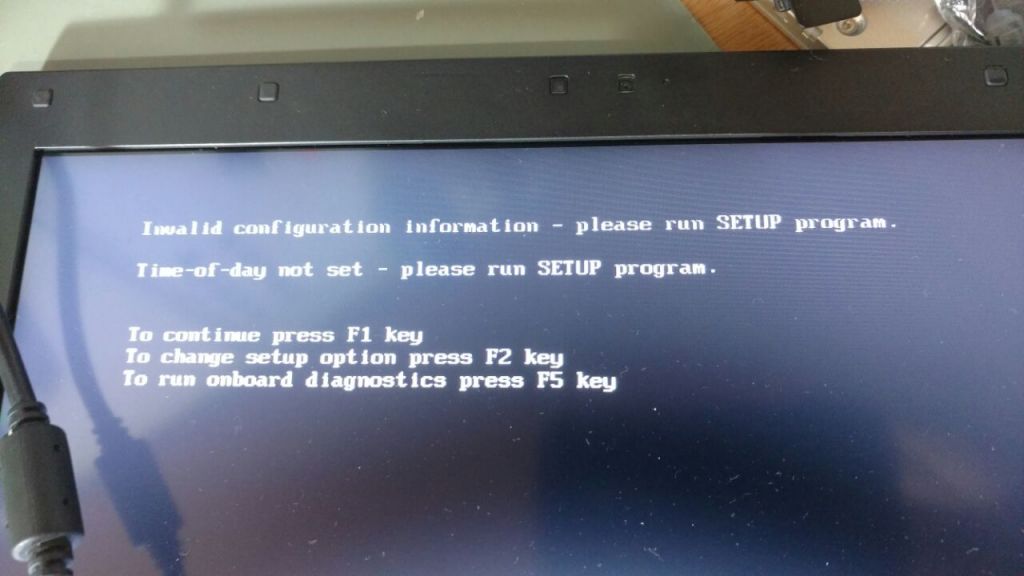
После сохранения настроек перезагрузите компьютер, чтобы новые параметры вступили в силу. При перезагрузке система должна загрузиться без ошибки «Invalid Configuration Information — Please run SETUP program».
После перезагрузки убедитесь, что компьютер работает правильно и не возникают новые проблемы с настройками конфигурации. Если ошибки повторяются, рекомендуется пройти все этапы повторно или обратиться за помощью к специалистам по обслуживанию компьютеров.
